
在Photoshop中修改文字内容是一项基本且常用的操作,以下是一篇详细介绍如何在Photoshop中修改文字内容的文章,包括使用不同的工具和技巧来达到最佳效果。
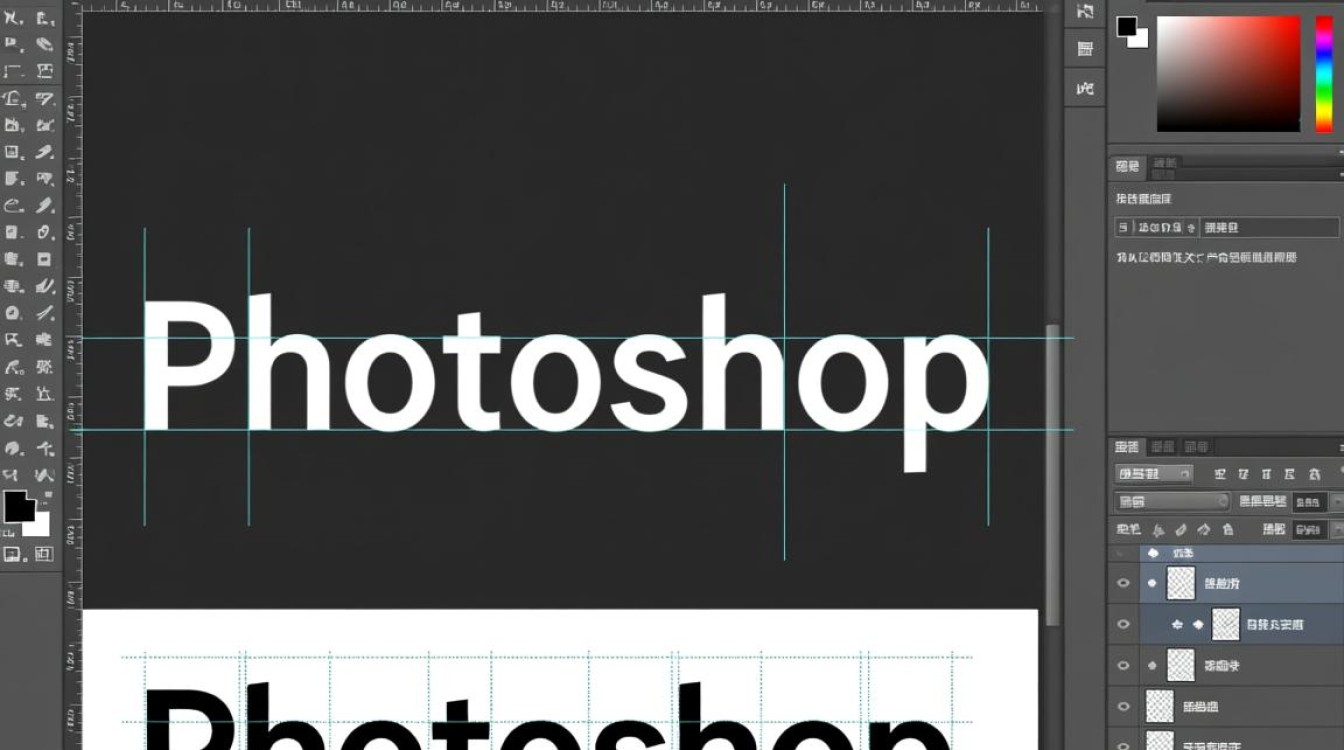
选择合适的文字工具
在Photoshop中,要修改文字内容,首先需要选择合适的文字工具,以下是一些常用的文字工具:
- 横排文字工具:用于输入和编辑水平排列的文字。
- 直排文字工具:用于输入和编辑垂直排列的文字。
- 文字蒙版工具:用于在图像上创建文字区域,以便在其中输入文字。
创建和编辑文字
创建文字:
- 选择合适的文字工具。
- 在图像上点击或拖动以创建文字框。
- 输入文字内容。
编辑文字:
- 选择文字框。
- 使用“字符”面板调整字体、大小、颜色、行距等属性。
- 使用“段落”面板调整对齐方式、缩进等属性。
使用图层样式
为了使文字更加美观,可以使用图层样式来添加阴影、描边、渐变等效果。
- 选择文字图层。
- 在图层面板中,点击“添加图层样式”按钮。
- 选择所需的样式,如投影、描边等,调整参数。
文字变形和路径文字
文字变形:
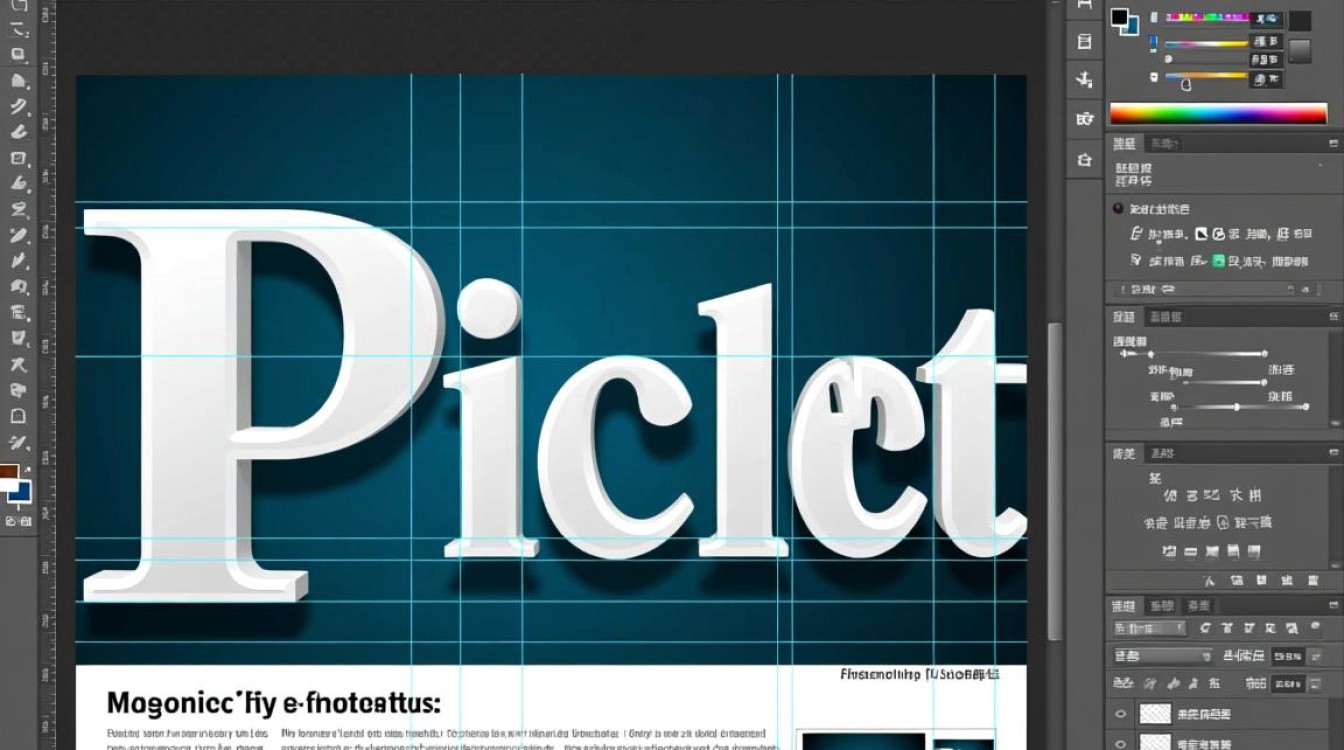
- 选择文字图层。
- 在图层面板中,点击“创建文字变形”按钮。
- 选择变形类型,如波浪、扇形等,调整参数。
路径文字:
- 创建或选择一个路径。
- 选择文字工具,在路径上点击,输入文字。
- 文字将沿着路径排列。
文字替换和替换字体
替换文字:
- 选择文字图层。
- 在图层面板中,点击“编辑”菜单,选择“替换文字”。
- 输入新的文字内容。
替换字体:
- 选择文字图层。
- 在图层面板中,点击“编辑”菜单,选择“替换字体”。
- 选择新的字体。
排版和格式化
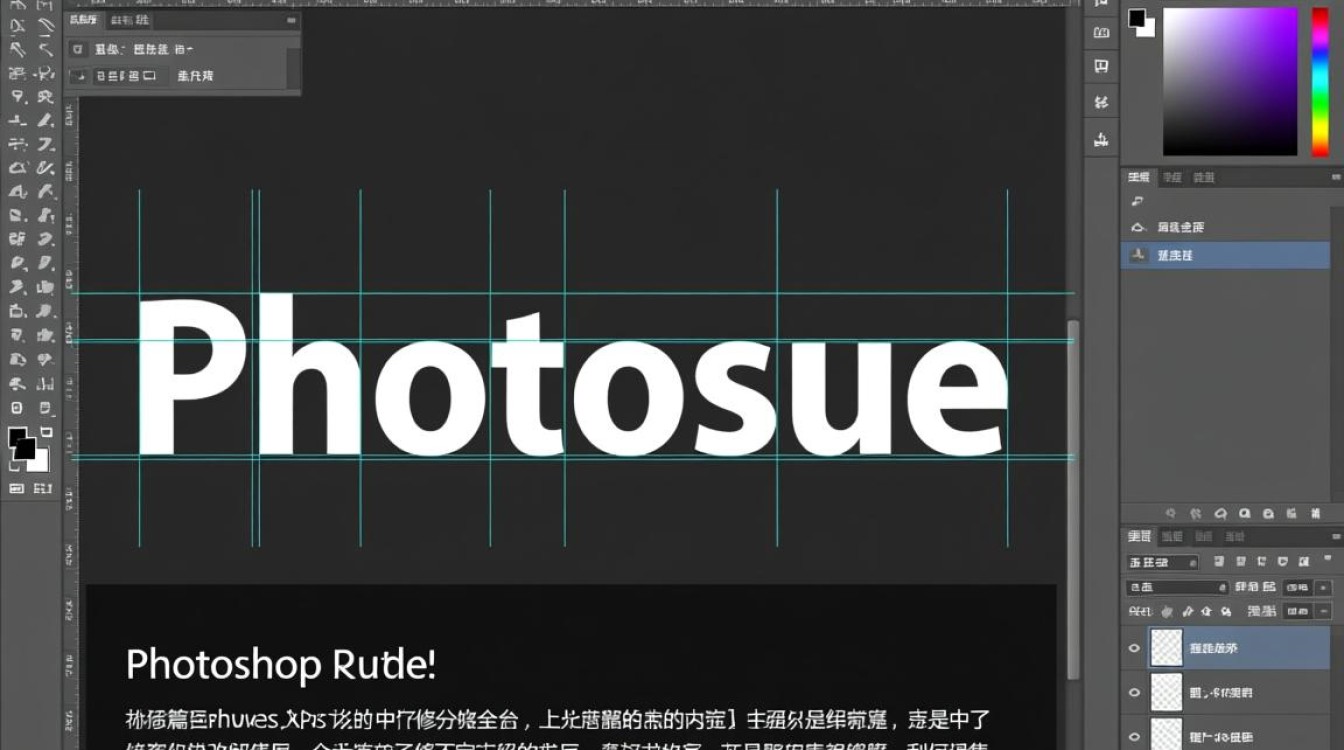
对齐文字:
使用“字符”面板中的对齐选项,如左对齐、居中对齐、右对齐等。
添加项目符号和编号:
- 在文字框中,选择要添加项目符号或编号的文字。
- 使用“字符”面板中的项目符号和编号选项。
表格
以下是一个简单的表格示例,用于展示文字修改的步骤:
| 步骤 | 操作 | 说明 |
|---|---|---|
| 1 | 选择文字工具 | 创建或编辑文字 |
| 2 | 调整字符属性 | 字体、大小、颜色等 |
| 3 | 调整段落属性 | 对齐、缩进等 |
| 4 | 添加图层样式 | 阴影、描边等 |
| 5 | 文字变形 | 波浪、扇形等 |
| 6 | 路径文字 | 沿路径排列文字 |
FAQs
Q1:如何删除文字图层中的特定字符?A1: 选择文字图层,然后使用键盘上的“Delete”或“Backspace”键来删除选中的字符。
Q2:如何将文字图层转换为形状图层?A2: 选择文字图层,然后右键点击选择“转换为形状”,这样,文字图层将转换为形状图层,可以对其进行更复杂的编辑。


