
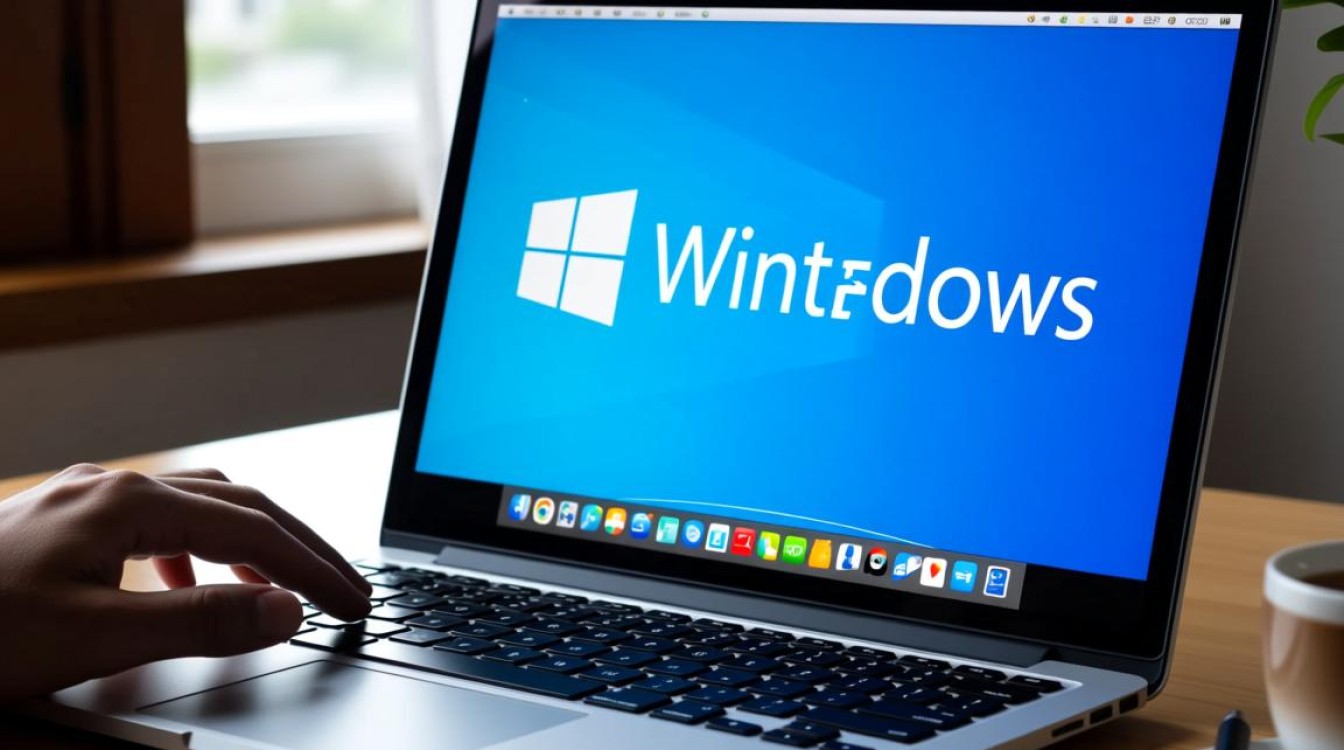
在多任务处理和系统切换需求日益增长的今天,许多用户选择在Mac上安装Windows系统,以便更好地处理不同类型的任务,以下是如何在Mac上切换双系统,以及一些相关的注意事项。
准备工作
在开始之前,请确保您已经完成了以下准备工作:
- 备份重要数据:在安装或切换双系统之前,请确保所有重要数据都已备份,以防数据丢失。
- 购买Windows系统:确保您已经购买了合法的Windows系统。
- 准备USB启动盘:您需要准备一个至少8GB的USB闪存盘,用于制作Windows安装启动盘。
安装Windows系统
制作Windows安装启动盘
- 下载Windows安装镜像文件。
- 使用第三方软件(如Rufus)将镜像文件烧录到USB启动盘中。
重启Mac并启动到USB启动盘
- 重启Mac,在启动过程中按住
Option键,选择USB启动盘作为启动设备。 - 启动后,按照屏幕上的提示进行操作。
安装Windows系统
- 在Windows安装界面,选择安装类型(例如自定义安装)。
- 按照屏幕上的提示进行分区和安装操作。
安装Boot Camp驱动程序
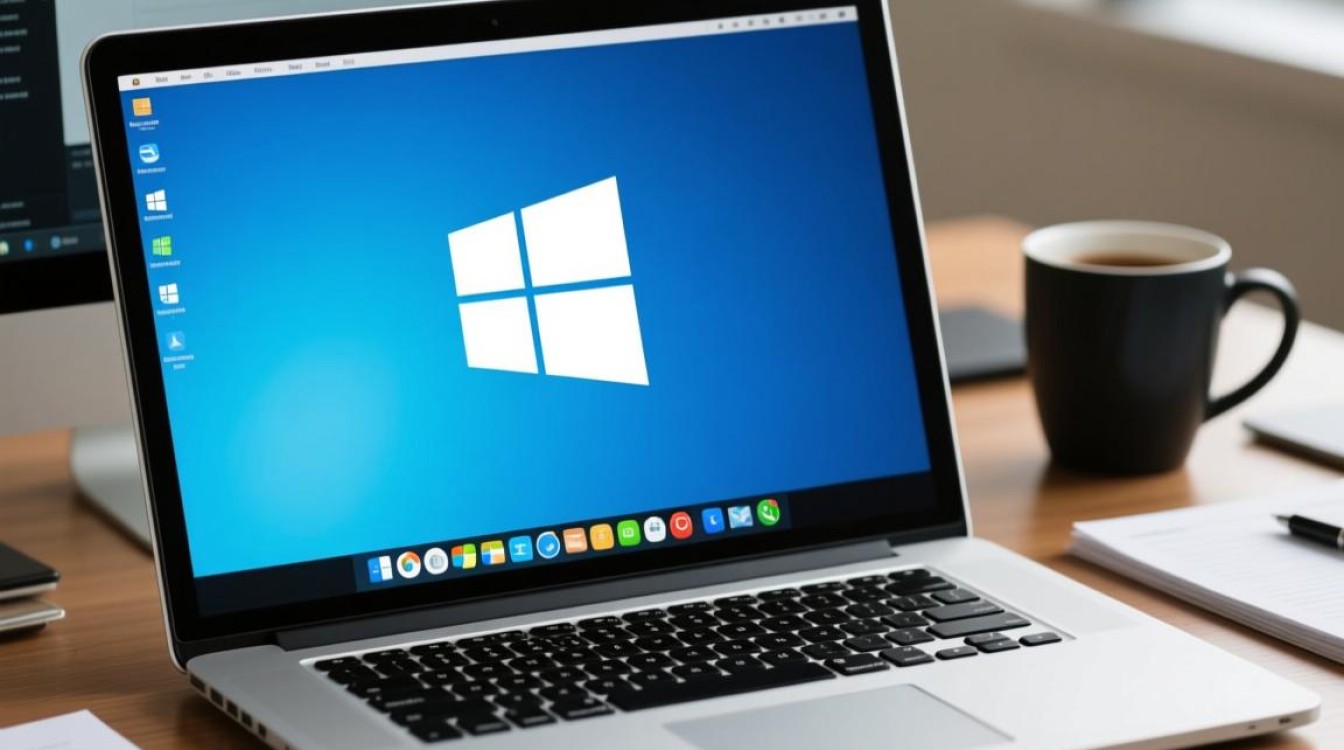
安装完Windows系统后,需要安装Boot Camp驱动程序,以便在Windows中使用Mac的功能。
- 在Mac上,打开“Boot Camp助理”。
- 选择“安装Windows驱动程序”。
- 将安装光盘插入Mac,然后按照屏幕上的提示完成安装。
切换双系统
使用启动盘切换
- 重启Mac,按住
Option键,选择启动到Windows系统。
使用Boot Camp助理切换
- 打开“Boot Camp助理”。
- 选择要启动的系统,然后点击“启动”。
注意事项
- 系统兼容性:在安装Windows系统之前,请确保您的Mac型号支持Windows。
- 分区大小:在安装Windows时,建议为Windows系统分配足够的磁盘空间。
- 软件兼容性:部分软件可能在双系统下无法正常运行,请提前做好准备工作。
FAQs
问题1:如何删除Windows系统?
解答:在Windows系统中,您可以通过以下步骤删除Windows系统:
- 打开“控制面板”。
- 选择“程序”。
- 选择“程序和功能”。
- 找到Windows系统,右键点击并选择“卸载”。
- 按照屏幕上的提示完成卸载。
问题2:如何在Windows系统中使用Mac的触控板?
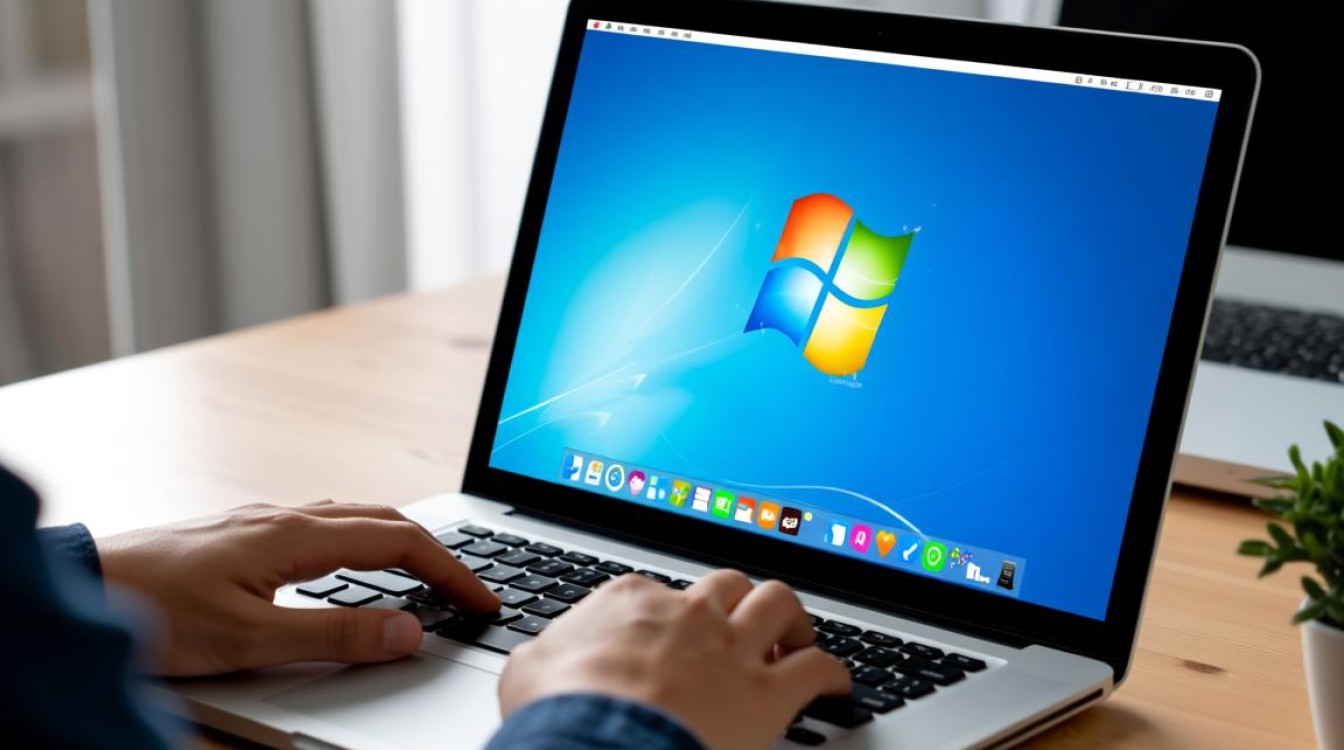
解答:在安装Boot Camp驱动程序后,Windows系统中将自动识别并启用Mac的触控板功能,您可以通过以下步骤进行设置:
- 打开“控制面板”。
- 选择“硬件和声音”。
- 选择“鼠标”。
- 在“鼠标属性”窗口中,选择“设备设置”。
- 在“设备设置”窗口中,选择“触摸板”。
- 根据您的需求进行设置。


