
如何删除C盘文件:安全且高效的文件管理指南
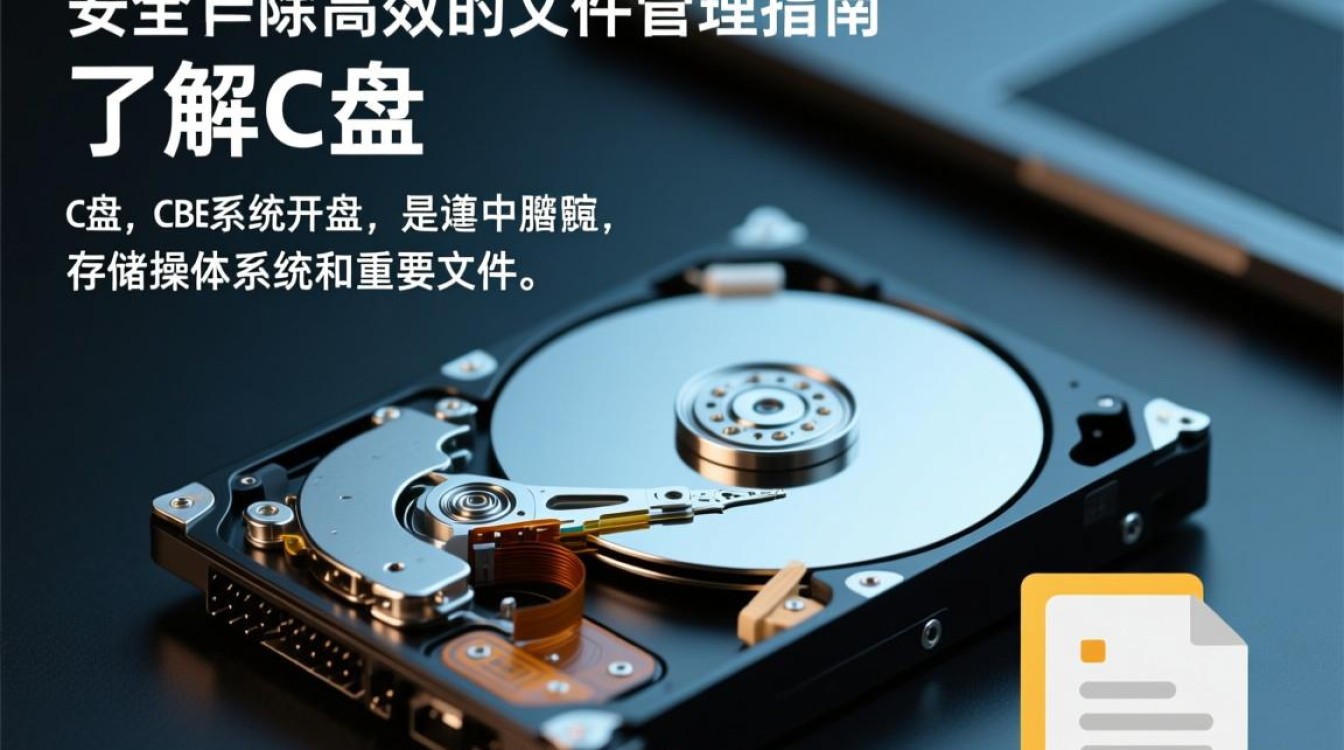
了解C盘
C盘,即系统盘,是计算机中存储操作系统和重要文件的磁盘分区,由于系统盘的特殊性,删除C盘文件需要格外小心,以免造成系统崩溃或数据丢失。
删除C盘文件前的准备工作
备份重要数据:在删除C盘文件之前,首先确保将所有重要数据备份到其他磁盘分区或外部存储设备上。
关闭杀毒软件:在操作过程中,关闭杀毒软件可以避免误报,提高操作效率。
更新操作系统:确保操作系统已更新至最新版本,以避免因系统漏洞导致操作失败。
删除C盘文件的方法
使用文件管理器
(1)打开文件管理器,找到C盘。
(2)选中需要删除的文件,右键点击选择“删除”。
(3)在弹出的确认对话框中点击“是”,完成删除操作。
使用命令提示符
(1)按下“Win + R”键,输入“cmd”并按回车,打开命令提示符。
(2)输入“del C:\文件路径”命令,文件路径”为需要删除的文件所在位置。
(3)按回车执行命令,完成删除操作。
使用第三方软件
(1)下载并安装一款专业的文件删除软件,如CCleaner。
(2)打开软件,选择“删除文件”功能。
(3)选择C盘作为删除目标,勾选需要删除的文件。
(4)点击“删除”按钮,完成删除操作。
注意事项
在删除C盘文件时,务必确认文件路径无误,避免误删重要数据。
删除文件后,无法直接恢复,请确保已备份重要数据。
如果删除的是系统文件,可能导致系统崩溃,请谨慎操作。
FAQs
Q1:删除C盘文件后,如何恢复?
A1:删除C盘文件后,如果未覆盖原文件,可以使用数据恢复软件尝试恢复,但请注意,恢复成功率取决于文件被删除的时间。
Q2:删除C盘文件会对系统性能产生什么影响?
A2:删除C盘文件不会直接影响系统性能,但过多地删除系统文件可能导致系统不稳定,建议定期清理C盘,保持系统运行流畅。


