
在Photoshop中扭曲图片是一种常见的图像编辑技巧,可以用来创造出独特的视觉效果或者对图片进行适当的调整,以下是如何在Photoshop中扭曲图片的详细步骤和技巧。
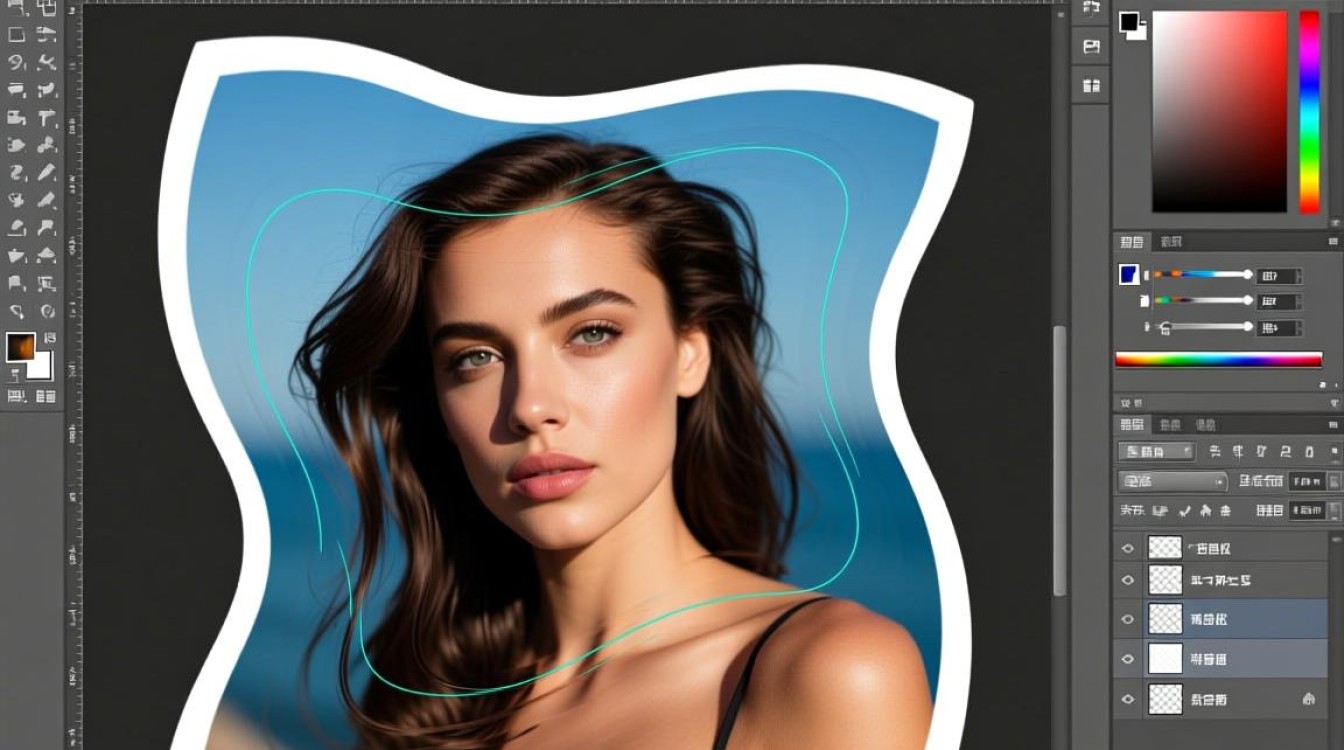
使用变换工具扭曲图片
选择变换工具
打开Photoshop,打开需要扭曲的图片,在工具栏中,选择“变换工具”(快捷键Ctrl+T)。
选择扭曲选项
在变换工具的选项栏中,你可以看到多个变换选项,包括“扭曲”、“旋转”、“缩放”等,点击“扭曲”按钮,进入扭曲模式。
应用扭曲
在图片上拖动鼠标,即可对图片进行扭曲,你可以通过拖动四个角的控制点来扭曲图片的四个角落,或者通过拖动边角的控制点来扭曲图片的边缘。
调整扭曲程度
扭曲完成后,你可以通过调整“变换工具”选项栏中的“角度”、“扭曲”等参数来进一步调整扭曲的程度。
使用变形命令扭曲图片
选择变形命令
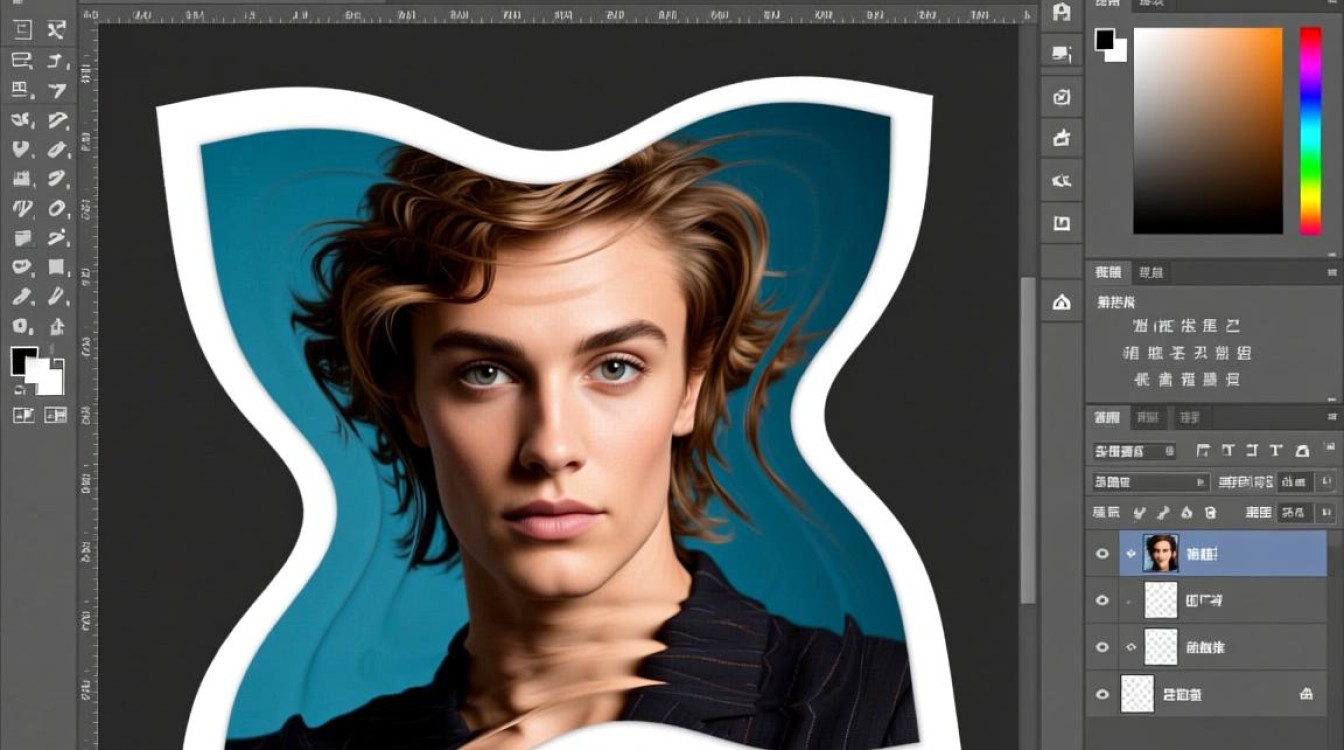
在菜单栏中,选择“编辑”>“变形”。
选择变形类型
在弹出的“变形”对话框中,你可以选择不同的变形类型,如“弧形”、“挤压”、“波浪”等。
应用变形
在图片上拖动鼠标,按照需要应用变形,变形完成后,点击“确定”按钮。
调整变形参数
在“变形”对话框中,你可以调整“弯曲”、“水平扭曲”、“垂直扭曲”等参数,以精细调整变形效果。
使用滤镜扭曲图片
选择滤镜
在菜单栏中,选择“滤镜”>“扭曲”。
选择滤镜类型
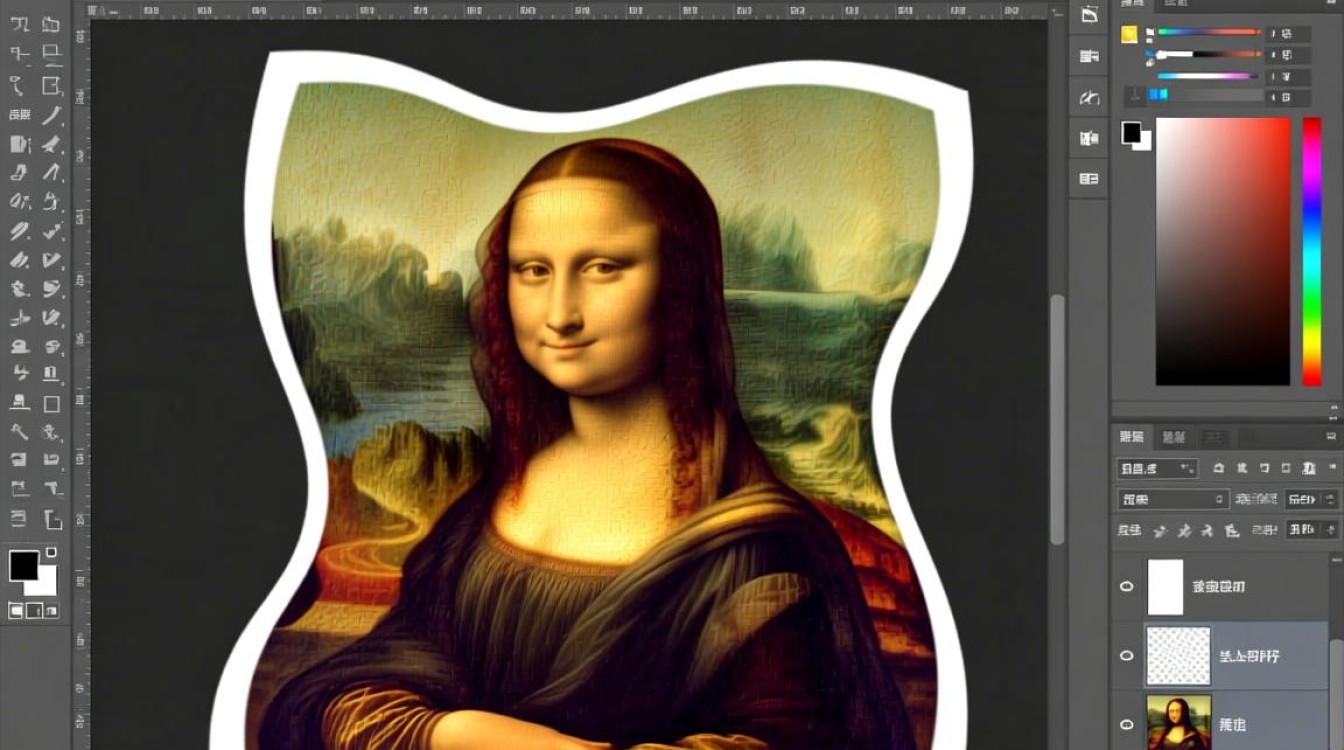
在弹出的滤镜菜单中,你可以选择不同的扭曲滤镜,如“波纹”、“挤压”、“偏移”等。
应用滤镜
选择合适的滤镜后,点击“确定”按钮,即可对图片进行扭曲。
调整滤镜参数
一些滤镜允许你调整参数,如“波纹”滤镜中的“数量”、“大小”等,以改变扭曲效果。
表格:常见扭曲滤镜及其效果
| 滤镜名称 | 描述 | 效果 |
|---|---|---|
| 波纹 | 创建波纹效果 | 产生波浪形的扭曲 |
| 挤压 | 挤压或拉伸图片 | 使图片在水平或垂直方向上变形 |
| 偏移 | 沿着一条直线移动像素 | 产生滑动效果 |
| 水波 | 创建类似水波的效果 | 产生平滑的扭曲效果 |
FAQs
Q1:如何撤销扭曲操作?A1: 你可以使用快捷键Ctrl+Z来撤销上一步的操作,或者使用“编辑”>“历史记录”>“返回到”来撤销到之前的某个状态。
Q2:扭曲图片后,如何恢复原始状态?A2: 如果你想要恢复扭曲前的原始图片状态,可以点击“编辑”>“还原”来撤销所有的扭曲操作,或者使用“编辑”>“历史记录”>“返回到”来撤销到未扭曲的状态。


