
在日常生活中,U盘启动盘丢失或损坏的情况时有发生,这可能会给我们的工作和学习带来诸多不便,幸运的是,通过一些简单的方法,我们可以恢复U盘启动盘,以下是一份详细的恢复指南,帮助您轻松解决这一问题。
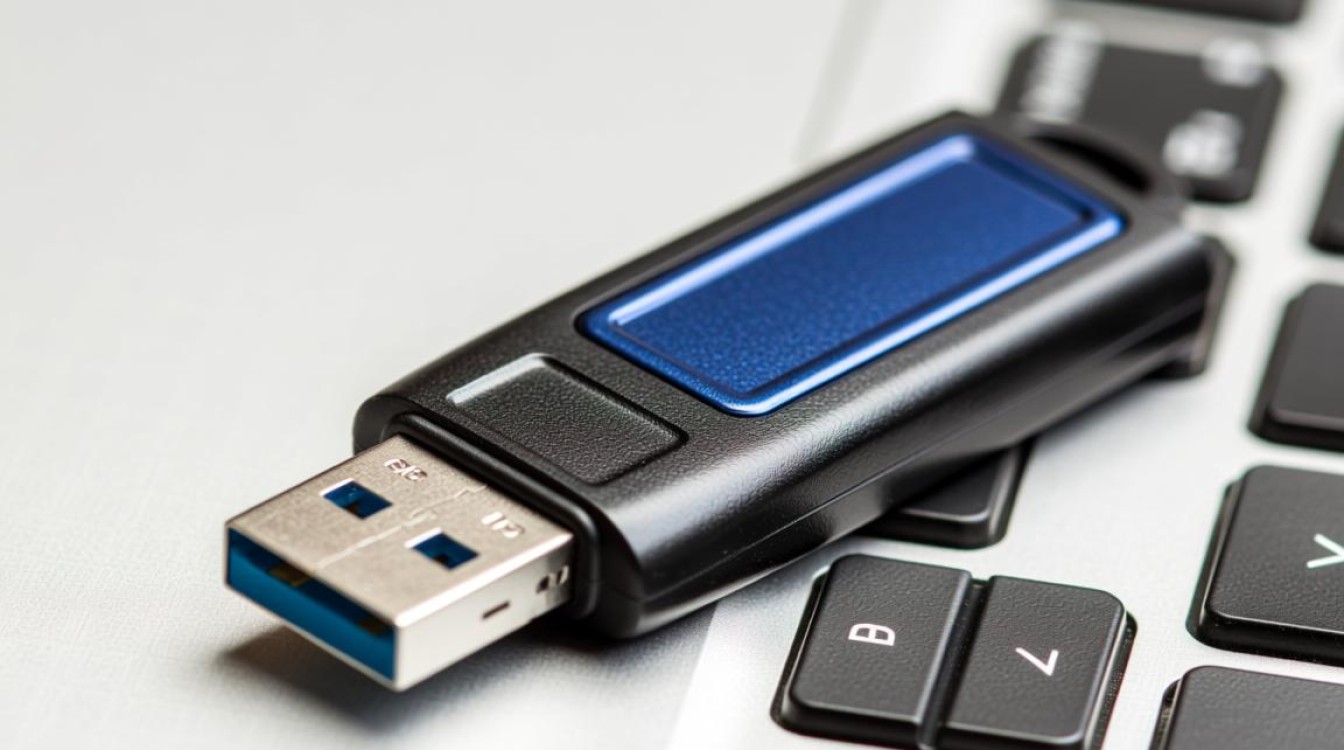
U盘启动盘恢复步骤
准备工作
在开始恢复U盘启动盘之前,请确保您有以下准备工作:
- 一台可以正常工作的电脑。
- 另一个健康的U盘,用于备份和恢复。
- 适当的U盘启动盘制作软件,如Windows PE Builder、Rufus等。
备份重要数据
在恢复启动盘之前,请确保备份U盘上的所有重要数据,以防止数据丢失。
制作启动盘
使用U盘启动盘制作软件,按照以下步骤制作一个新的启动盘:

- 选择“制作启动盘”功能。
- 选择您的U盘作为目标设备。
- 选择启动盘镜像文件,通常是Windows安装镜像或PE系统镜像。
- 点击“开始”按钮,等待制作完成。
恢复启动盘
将制作好的启动盘插入电脑,按照以下步骤恢复启动盘:
- 开机时按下BIOS设置键(通常是F2、F10或DEL键),进入BIOS设置。
- 在BIOS设置中找到启动顺序设置,将U盘设置为第一启动设备。
- 保存设置并退出BIOS。
- 电脑将自动从U盘启动,进入PE系统或Windows安装界面。
- 在PE系统或Windows安装界面中,选择“修复计算机”或“系统恢复”选项。
- 按照提示进行操作,恢复U盘启动盘。
表格:常用U盘启动盘制作软件
| 软件名称 | 平台 | 优点 | 缺点 |
|---|---|---|---|
| Rufus | Windows | 操作简单,速度快 | 功能相对单一 |
| Windows PE Builder | Windows | 功能强大,可定制 | 操作复杂,需要一定技术基础 |
| YUMI | Windows | 支持多种操作系统 | 下载速度较慢 |
FAQs
问题1:恢复启动盘后,如何将系统还原到原始状态?
解答:在恢复启动盘后,您可以通过以下步骤将系统还原到原始状态:
- 在PE系统或Windows安装界面中,选择“系统还原”或“系统恢复”选项。
- 选择一个系统还原点,通常是创建启动盘之前的状态。
- 按照提示进行操作,等待系统还原完成。
问题2:如果U盘启动盘损坏严重,是否还有其他恢复方法?
解答:如果U盘启动盘损坏严重,您可以尝试以下方法:
- 使用数据恢复软件尝试恢复U盘中的数据。
- 如果数据恢复失败,可以考虑使用U盘修复工具尝试修复U盘。
- 如果以上方法都无法解决问题,可能需要更换新的U盘。


