
硬件升级
提升内存
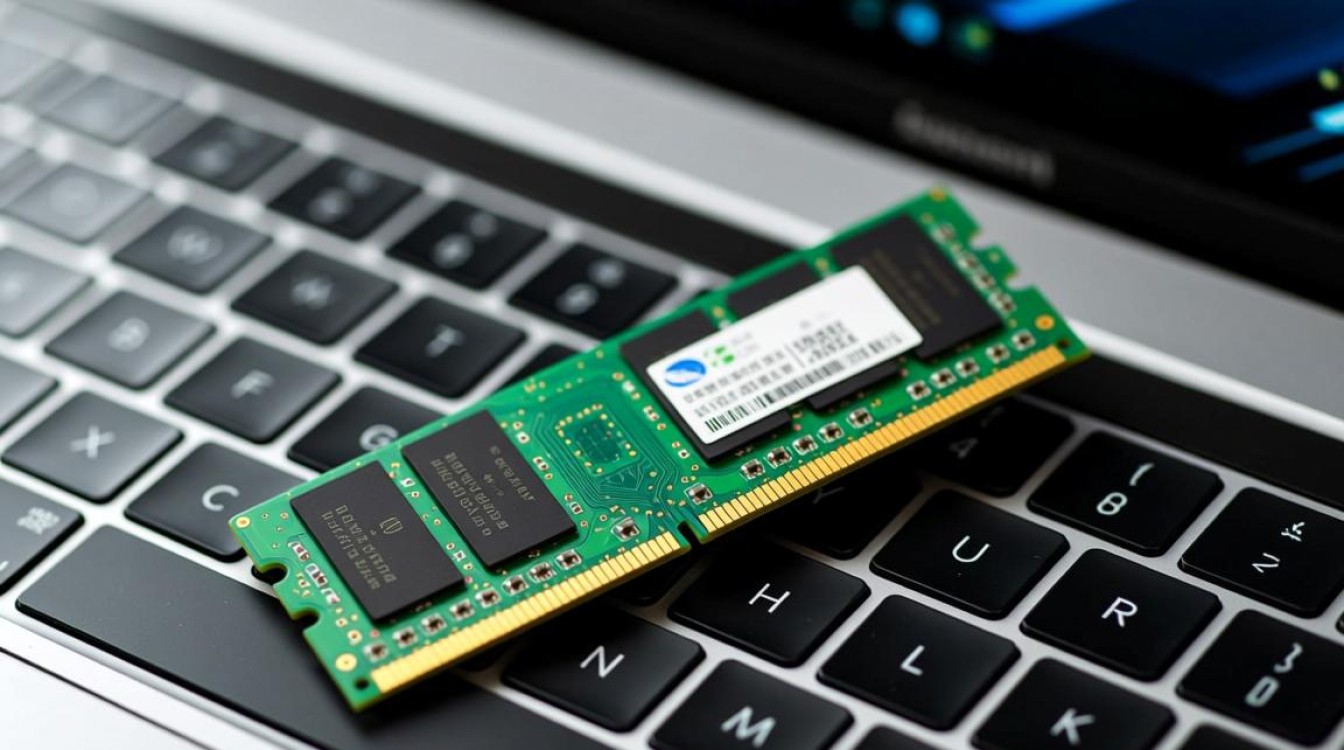
内存是电脑运行速度的关键因素之一,如果您的笔记本电脑内存不足,可以考虑升级内存,以下是一些推荐的内存升级方案:
| 内存类型 | 推荐容量 |
|---|---|
| DDR3 | 8GB或更高 |
| DDR4 | 16GB或更高 |
更换固态硬盘(SSD)
固态硬盘相比传统机械硬盘具有更快的读写速度,可以有效提升电脑运行速度,以下是一些推荐的固态硬盘品牌和型号:
| 品牌 | 型号 | 容量 |
|---|---|---|
| Samsung | 860 EVO | 500GB |
| Western Digital | SN550 | 500GB |
更换CPU
如果您的笔记本电脑CPU性能较差,可以考虑更换更强大的CPU,以下是一些推荐的CPU型号:
| 品牌 | 型号 | 架构 |
|---|---|---|
| Intel | Core i7-10700K | 10代 |
| AMD | Ryzen 7 5800X | 3代 |
软件优化
关闭不必要的启动项
在开机时,许多应用程序会自动启动,这会占用系统资源,降低电脑运行速度,您可以通过以下步骤关闭不必要的启动项:
- 按下“Ctrl + Shift + Esc”打开任务管理器。
- 切换到“启动”标签页。
- 选择不需要启动的应用程序,点击“禁用”。
清理磁盘空间
定期清理磁盘空间可以释放存储空间,提高电脑运行速度,以下是一些清理磁盘空间的步骤:
- 打开“我的电脑”,右键点击需要清理的磁盘。
- 选择“属性”。
- 切换到“磁盘清理”标签页。
- 选择要删除的文件类型,点击“确定”。
更新系统驱动程序
系统驱动程序是电脑硬件与操作系统之间的桥梁,更新驱动程序可以确保硬件运行在最佳状态,以下是一些更新驱动程序的步骤:
- 打开“设备管理器”。
- 找到需要更新的硬件设备。
- 右键点击设备,选择“更新驱动程序”。
- 选择“自动搜索更新的驱动程序软件”。
其他技巧
定期重启电脑
定期重启电脑可以释放系统资源,清除缓存,提高电脑运行速度。
使用第三方优化软件
市面上有许多第三方优化软件,如CCleaner、360安全卫士等,可以帮助您清理垃圾文件、优化系统设置,提升电脑运行速度。
FAQs:
Q1:笔记本电脑内存升级后,是否需要重新安装操作系统? A1:不需要,升级内存后,操作系统会自动识别新的内存容量,无需重新安装。
Q2:更换固态硬盘后,如何将数据迁移到新硬盘? A2:您可以使用第三方数据迁移软件,如Macrium Reflect、EaseUS Todo Backup等,将数据从旧硬盘迁移到新硬盘,在迁移过程中,请确保新硬盘已连接到电脑,并按照软件提示操作。


