
在数字化时代,视频和音频内容无处不在,我们可能需要将视频中的音频提取出来,以便于编辑、分享或在其他平台上使用,以下是如何将视频转换为音频的详细步骤和相关信息。
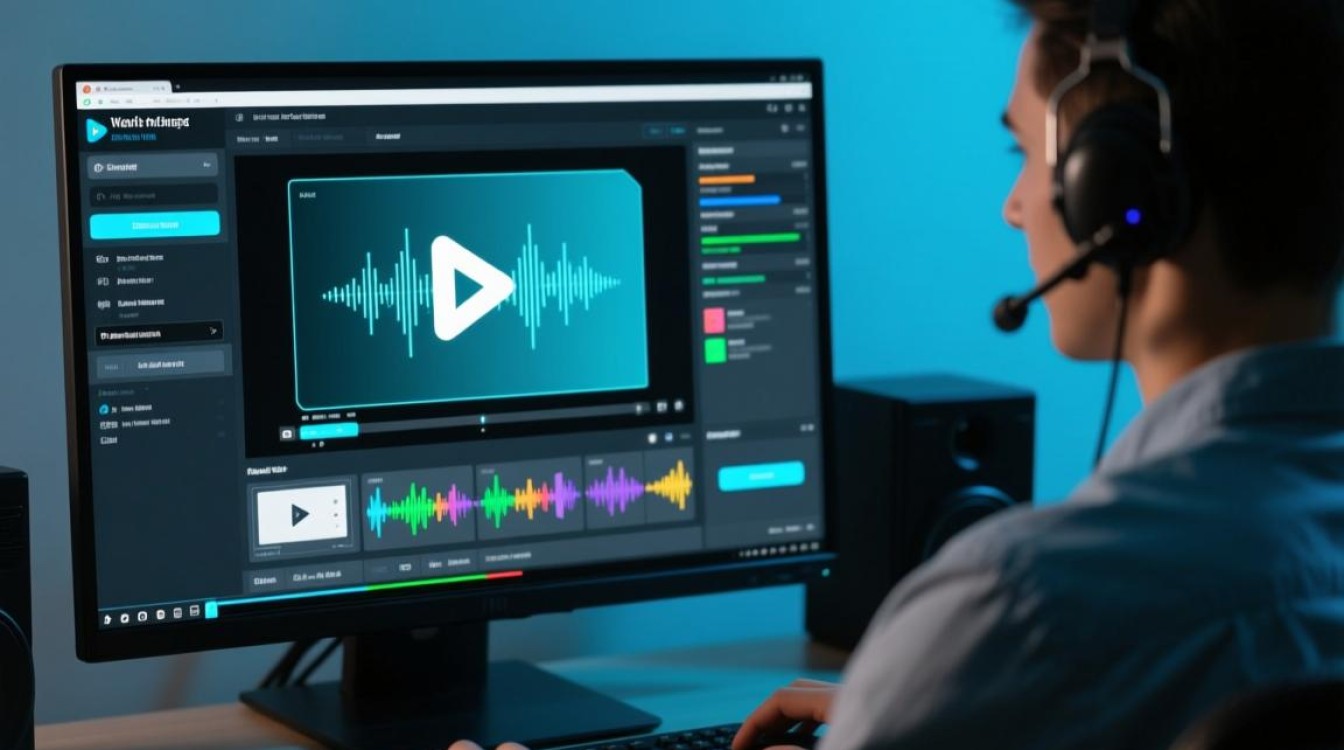
选择合适的转换工具
选择一个合适的视频转音频工具非常重要,以下是一些流行的转换工具:
- 在线转换工具:如Online-Convert、Convertio等。
- 桌面软件:如Adobe Audition、Audacity等。
- 移动应用:如InShot、Video Converter等。
在线转换工具的使用方法
选择在线转换工具
以Online-Convert为例,以下是使用步骤:
- 访问Online-Convert网站。
- 点击“Video to Audio”选项。
- 上传你想要转换的视频文件。
选择音频格式
- 格式选择:选择你需要的音频格式,如MP3、WAV、AAC等。
- 质量设置:根据需要调整音频质量。
开始转换
- 点击“Convert”按钮开始转换。
- 转换完成后,下载转换后的音频文件。
桌面软件的使用方法
以Adobe Audition为例,以下是使用步骤:
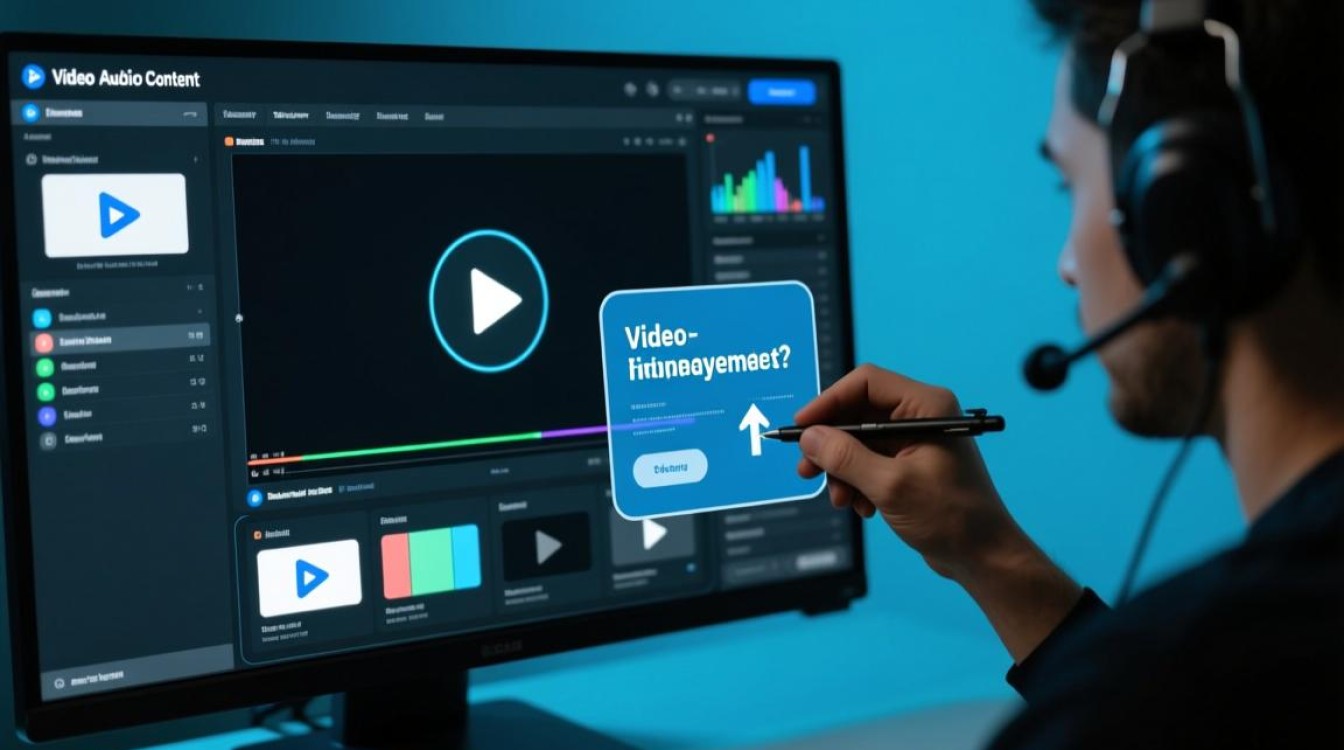
打开Adobe Audition
- 安装并打开Adobe Audition。
- 点击“文件”菜单,选择“导入”。
- 选择你想要转换的视频文件。
提取音频
- 在音频轨道上,选择你想要提取的音频部分。
- 点击“文件”菜单,选择“导出”。
- 选择音频格式和保存位置。
保存音频
- 点击“导出”按钮,开始保存音频文件。
移动应用的使用方法
以InShot为例,以下是使用步骤:
打开InShot
- 安装并打开InShot。
- 点击“导入”按钮,选择你想要转换的视频文件。
提取音频
- 点击视频,进入编辑模式。
- 在底部菜单中,找到“音频”选项。
- 选择“提取音频”或“添加音频”。
保存音频
- 点击“保存”按钮,选择保存位置和格式。
常见问题解答(FAQs)
问题1:视频转换音频的过程中,音频质量会下降吗?
解答:这取决于你选择的转换工具和设置,一些在线转换工具和桌面软件提供了高质量转换选项,可以尽量减少音频质量的损失。
问题2:我可以将视频中的特定部分转换为音频吗?
解答:是的,大多数视频转换工具都允许你选择视频中的特定部分进行转换,在编辑模式下,你可以使用剪辑工具来选择你需要的音频部分。
通过以上步骤,你可以轻松地将视频转换为音频,选择合适的工具,按照步骤操作,你将能够有效地提取音频内容,满足你的各种需求。


