
iPad连接U盘的详细指南

随着科技的发展,iPad已经成为了许多用户日常工作和娱乐的重要工具,由于iPad的存储空间有限,有时候我们需要通过连接外部存储设备来扩展其存储能力,U盘作为一种便携的存储介质,可以轻松地与iPad连接,以下是详细的连接步骤和注意事项。
连接步骤
准备工作
在开始连接之前,请确保您的iPad操作系统已更新至最新版本,以便支持最新的文件系统,确保U盘已经格式化为FAT32或exFAT格式,这是iPad能够识别的格式。
查找USB-C或Lightning接口
iPad的连接端口可能有所不同,取决于iPad的型号,对于较新的iPad Pro和iPad Air(第3代及以后),您需要使用USB-C端口;而对于更早的iPad型号,您可能需要使用Lightning接口。
连接U盘
- USB-C端口:将U盘的USB-C端插入iPad的USB-C端口。
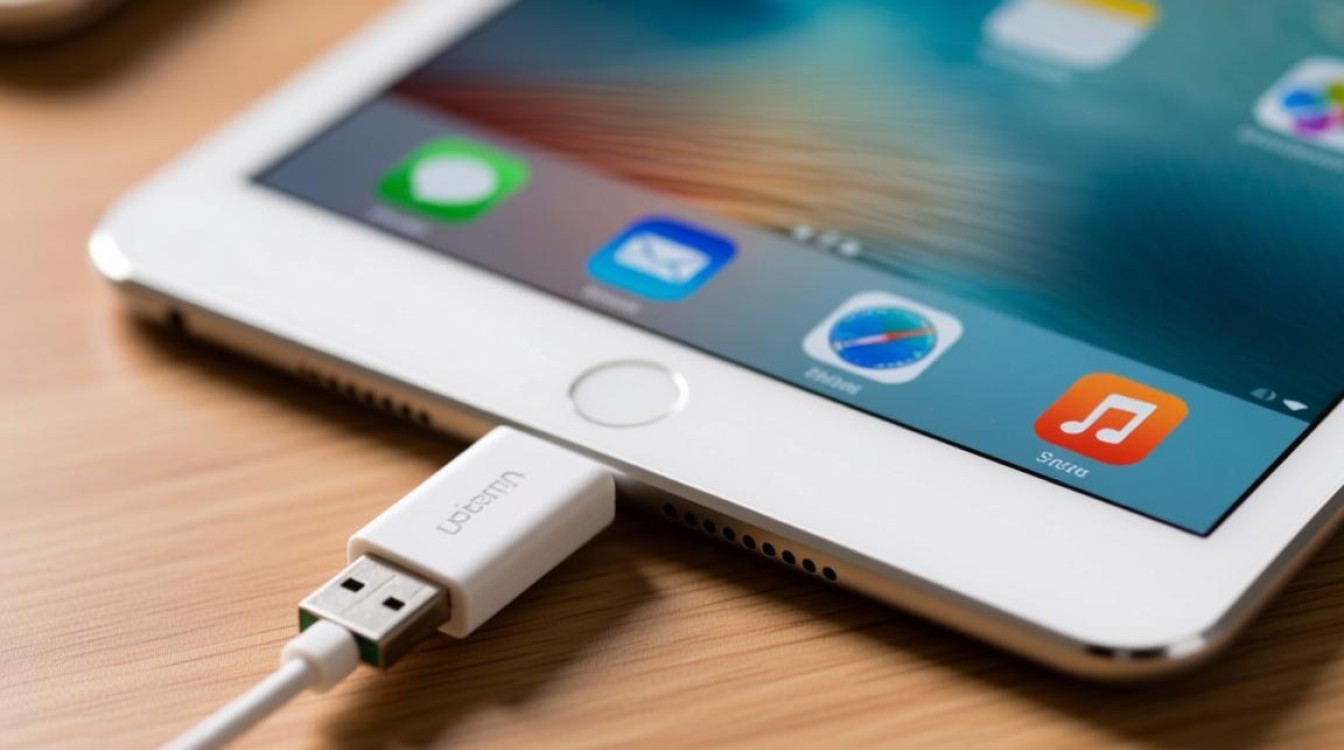
- Lightning接口:将U盘的Lightning端插入iPad的Lightning端口。
确认连接
连接U盘后,您可以在iPad的屏幕上看到U盘的图标,表示连接成功。
文件传输
打开文件应用
在iPad上打开“文件”应用,您应该能看到U盘的图标。
选择文件
点击U盘图标,然后浏览并选择您想要传输的文件。
复制或移动文件
选择文件后,您可以选择复制或移动文件到iPad的存储空间中。
注意事项
- 格式兼容性:U盘的文件系统必须是FAT32或exFAT,否则iPad可能无法识别。
- 数据安全:在传输文件之前,请确保U盘上的数据是安全的,以防数据丢失。
- 性能:连接U盘可能会对iPad的性能产生一定影响,尤其是在处理大量数据时。
表格:iPad支持的外部存储格式
| 文件系统 | iPad支持 | 备注 |
|---|---|---|
| FAT32 | 支持 | 适用于大多数U盘和移动硬盘 |
| exFAT | 支持 | 适用于存储容量大于16GB的U盘和移动硬盘 |
| NTFS | 不支持 | 需要第三方应用才能访问 |
| HFS+ | 不支持 | 仅限Mac电脑使用的文件系统 |
FAQs
Q1:iPad连接U盘后,为什么无法访问文件?A1: 这可能是由于U盘的文件系统与iPad不兼容,请确保U盘格式化为FAT32或exFAT格式。
Q2:iPad连接U盘时,为什么速度很慢?A2: 这可能是由于U盘的性能问题,请尝试使用性能更好的U盘,或者将U盘连接到电脑进行测试。


