如何将CAD导入SU:
了解CAD和SU的基本概念
CAD(Computer-Aided Design)即计算机辅助设计,是一种利用计算机进行图形设计的方法,SU(SketchUp)是一款流行的3D建模软件,适用于建筑设计、室内设计、景观设计等领域,将CAD文件导入SU可以帮助设计师在SU中进行更高效的设计工作。
准备工作
- 确保你的计算机上已安装了CAD和SU软件。
- 确保你的CAD文件格式是SU支持的格式,如.dwg或.dxf。
- 确保你的SU软件版本与导入的CAD文件格式兼容。
导入步骤
打开SU软件,创建一个新的空白项目或打开一个现有的项目。

在SU软件中,点击“文件”菜单,选择“导入”,然后选择“导入CAD文件”。
在弹出的对话框中,选择要导入的CAD文件,点击“打开”。
在导入设置对话框中,进行以下操作:
- 选择合适的单位系统:确保导入的CAD文件与SU项目中的单位系统一致。
- 选择合适的缩放比例:根据需要调整缩放比例,确保导入的模型尺寸正确。
- 选择要导入的图层:勾选要导入的图层,避免导入不必要的图层。
- 选择导入类型:根据需要选择“导入为组件”、“导入为对象”或“导入为线框”等选项。
点击“导入”按钮,等待SU软件处理并导入CAD文件。
处理导入后的模型
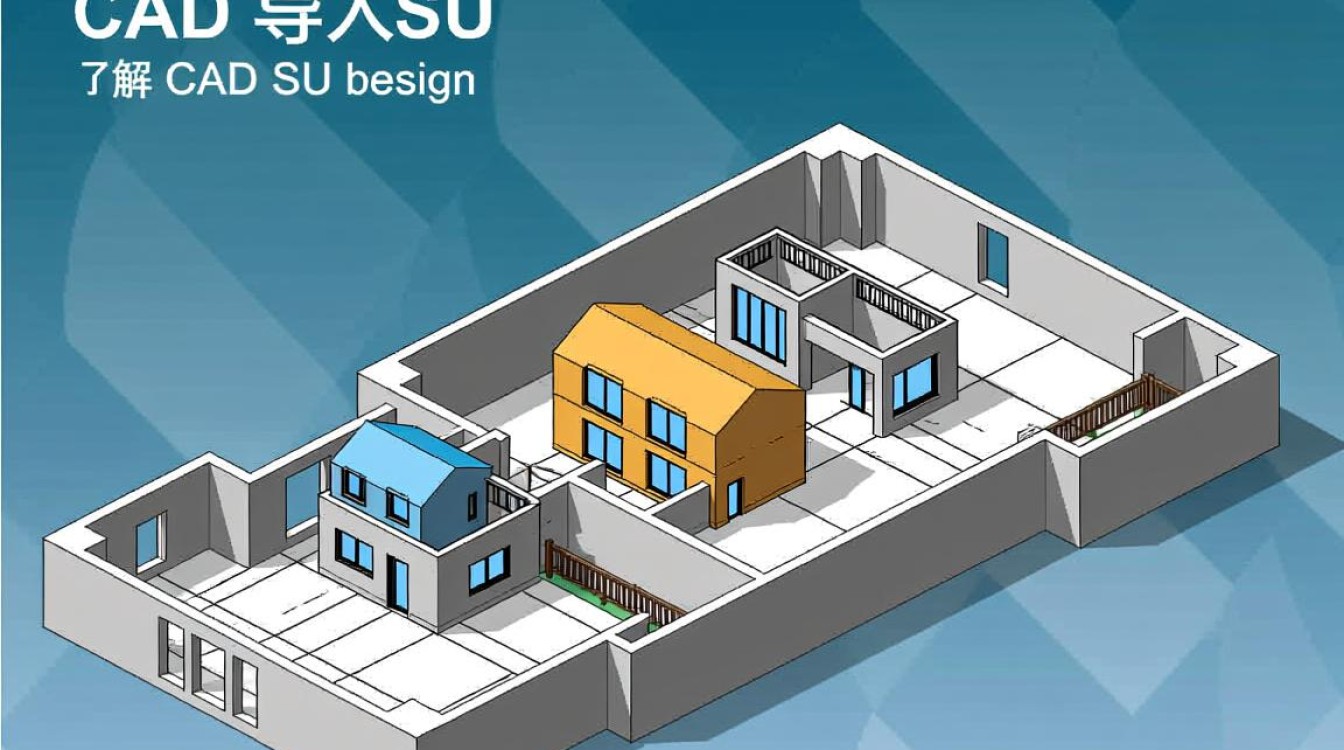
- 导入完成后,SU软件会自动将CAD文件中的几何体转换为SU模型。
- 检查模型是否正确导入,如有错误,可以使用SU的工具进行修正。
- 根据需要调整模型的材质、颜色和纹理等属性。
常见问题及解决方法
问题:导入的CAD文件变形了。解答: 确保导入设置中的单位系统和缩放比例与原始CAD文件一致,如果问题依然存在,尝试使用不同的导入选项,如“导入为组件”或“导入为线框”。
问题:导入的CAD文件中部分线条或对象没有显示。解答: 检查导入设置中的图层选择,确保已勾选需要导入的图层,如果问题依然存在,尝试使用SU的“隐藏”和“显示”功能来查看或隐藏特定的线条或对象。
将CAD导入SU是一个简单但重要的步骤,它可以帮助设计师在SU中进行更高效的设计工作,通过以上步骤,你可以轻松地将CAD文件导入SU,并进行后续的设计和修改,在导入过程中仔细检查设置,以确保模型正确无误。