
惠普笔记本如何开机
开机前的准备
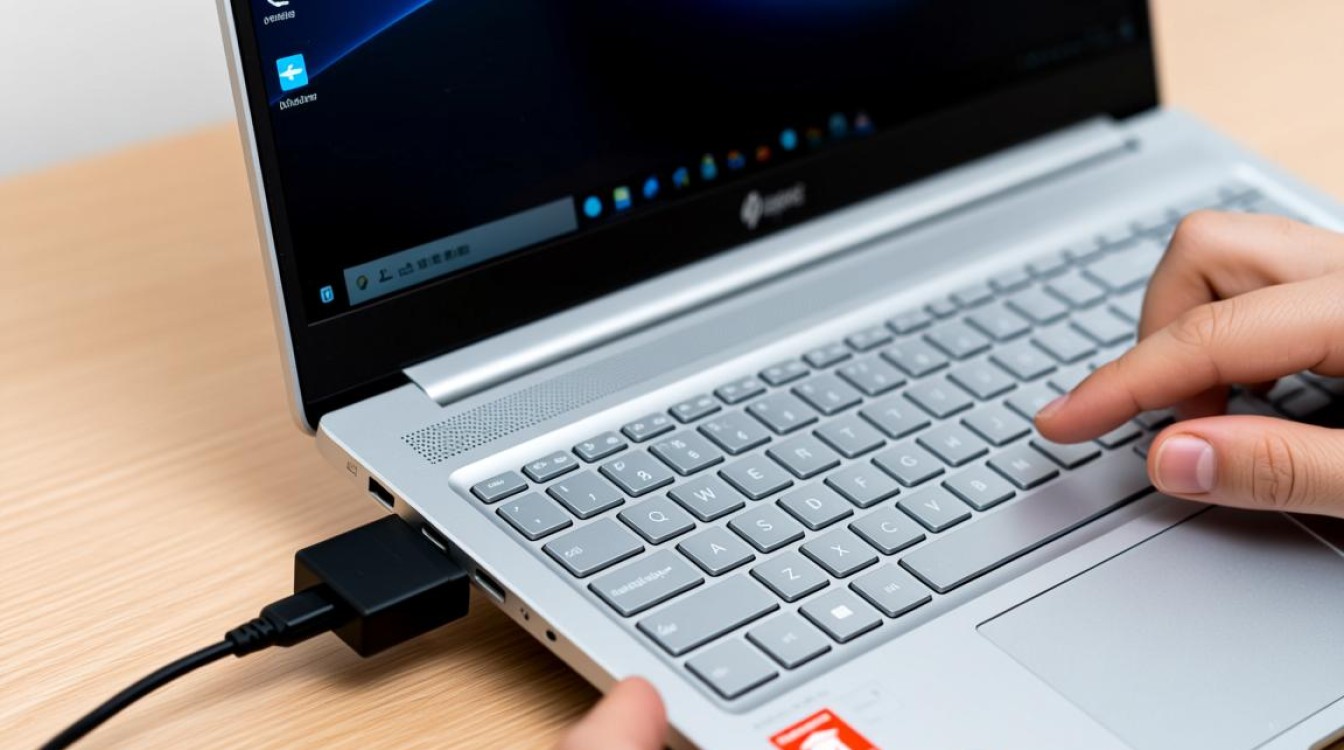
在开始开机操作之前,请确保您的惠普笔记本电量充足或者已经连接了电源适配器,以避免在操作过程中因电量不足导致无法正常开机,以下是一些开机前的准备工作:
- 检查电源线是否连接良好。
- 确认笔记本的电池电量是否充足。
- 关闭所有正在运行的程序和应用程序。
- 确保笔记本处于正常的工作状态。
开机步骤
按下电源按钮
找到笔记本的电源按钮,通常位于键盘的右上角,按下电源按钮,您会听到启动声音,此时笔记本开始启动。
等待启动过程
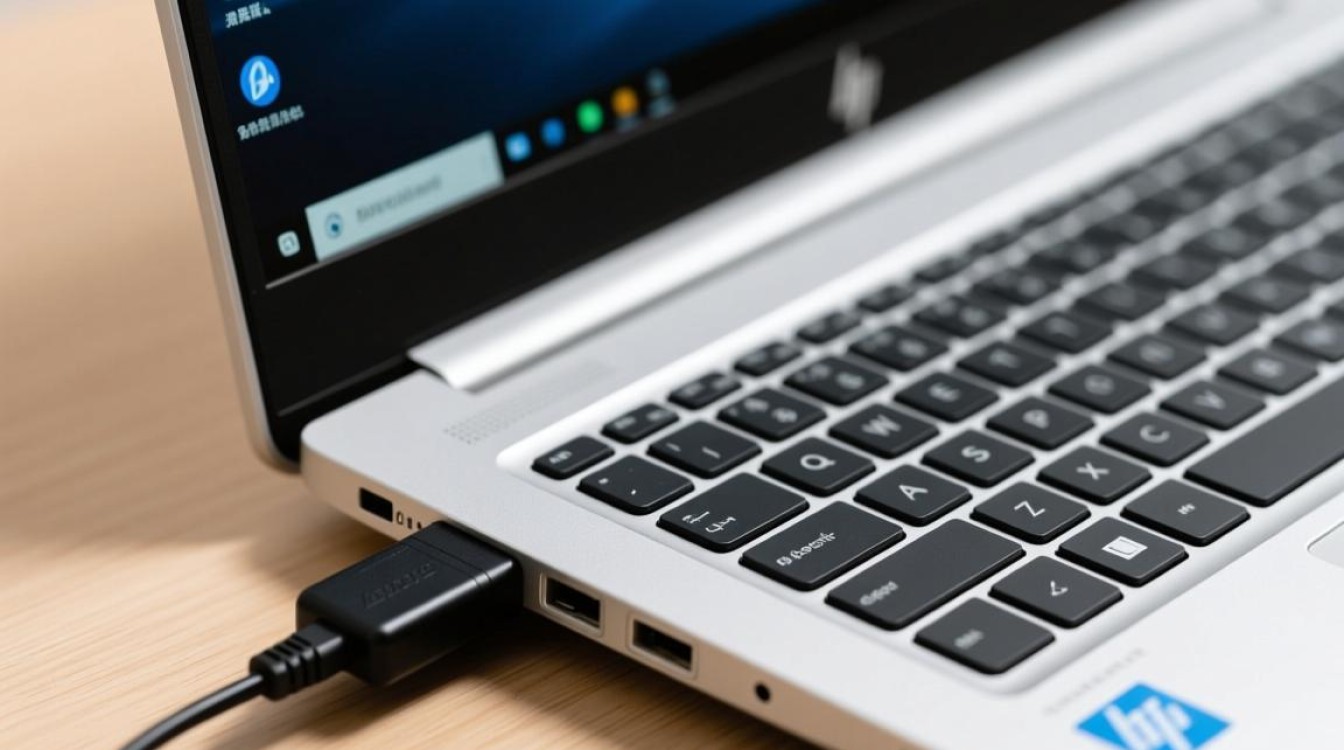
在按下电源按钮后,笔记本会进行自检,这个过程可能会持续几秒钟,请耐心等待,直到出现惠普的标志或开机画面。
登录操作系统
当惠普标志或开机画面出现后,您需要输入用户名和密码才能登录操作系统,如果您的笔记本是第一次开机,可能需要设置新的用户账户。
开机完成
登录操作系统后,您的惠普笔记本开机完成,您可以开始使用笔记本进行各种操作。
开机常见问题及解决方法
问题:笔记本无法开机
解答:
- 确认电源线是否连接良好,电池电量是否充足。
- 尝试重启笔记本,如果问题依旧,请检查笔记本的电源适配器是否损坏。
- 如果笔记本长时间未开机,可能需要清除CMOS设置,关闭笔记本,取下电池,同时按下电源按钮和复位按钮约10秒钟,然后重新安装电池并开机。
问题:开机速度慢
解答:
- 检查硬盘是否需要进行碎片整理,可以使用系统自带的磁盘清理工具进行操作。
- 检查内存是否充足,如果内存不足,可以考虑增加内存条。
- 关闭不必要的启动项,减少开机时加载的程序数量。
通过以上步骤,您应该能够顺利地开启您的惠普笔记本,在开机过程中,如果遇到任何问题,可以参考上述常见问题及解决方法,希望这篇文章能够帮助您更好地了解如何开机,祝您使用愉快!


