
如何更改Word文档的作者信息
在Word文档中,作者信息通常用于标识文档的创建者,在共享或发布文档时,正确的作者信息有助于他人了解文档的来源,如果您需要更改Word文档的作者信息,以下是一些建议和步骤。
通过“文件”选项卡更改作者信息
打开Word文档,点击“文件”选项卡。
在弹出的菜单中,选择“信息”。
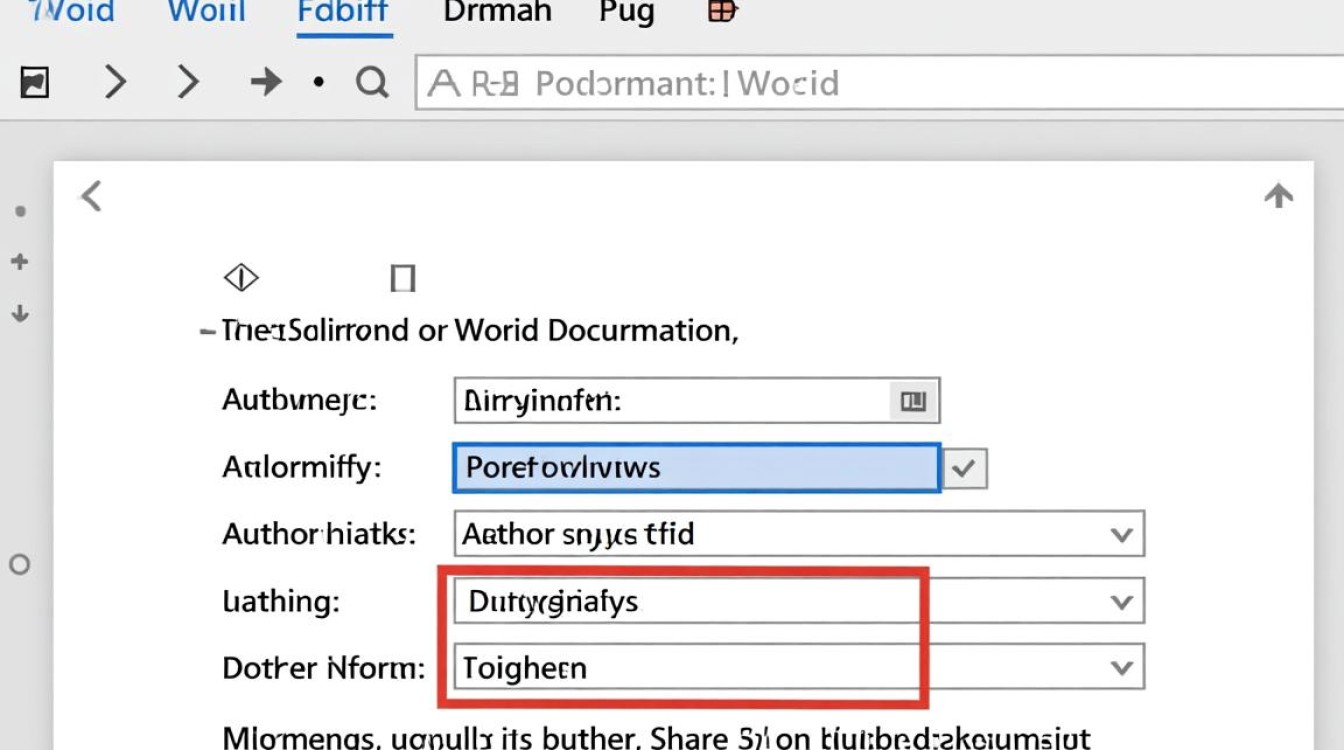
在右侧的“文档信息”区域,找到“作者”字段。
点击“作者”旁边的下拉箭头,选择一个现有的作者,或者直接输入新的作者姓名。
完成后,点击“确定”或“保存”。
通过“选项”对话框更改作者信息
打开Word文档,点击“文件”选项卡。
在弹出的菜单中,选择“选项”。
在弹出的“Word选项”对话框中,选择“高级”选项卡。
在“用户名”框中,输入您想要显示的作者姓名。
点击“确定”按钮,关闭对话框。
在“文件”选项卡中,选择“保存”或“另存为”,将更改后的作者信息保存到文档中。
通过“宏”更改作者信息
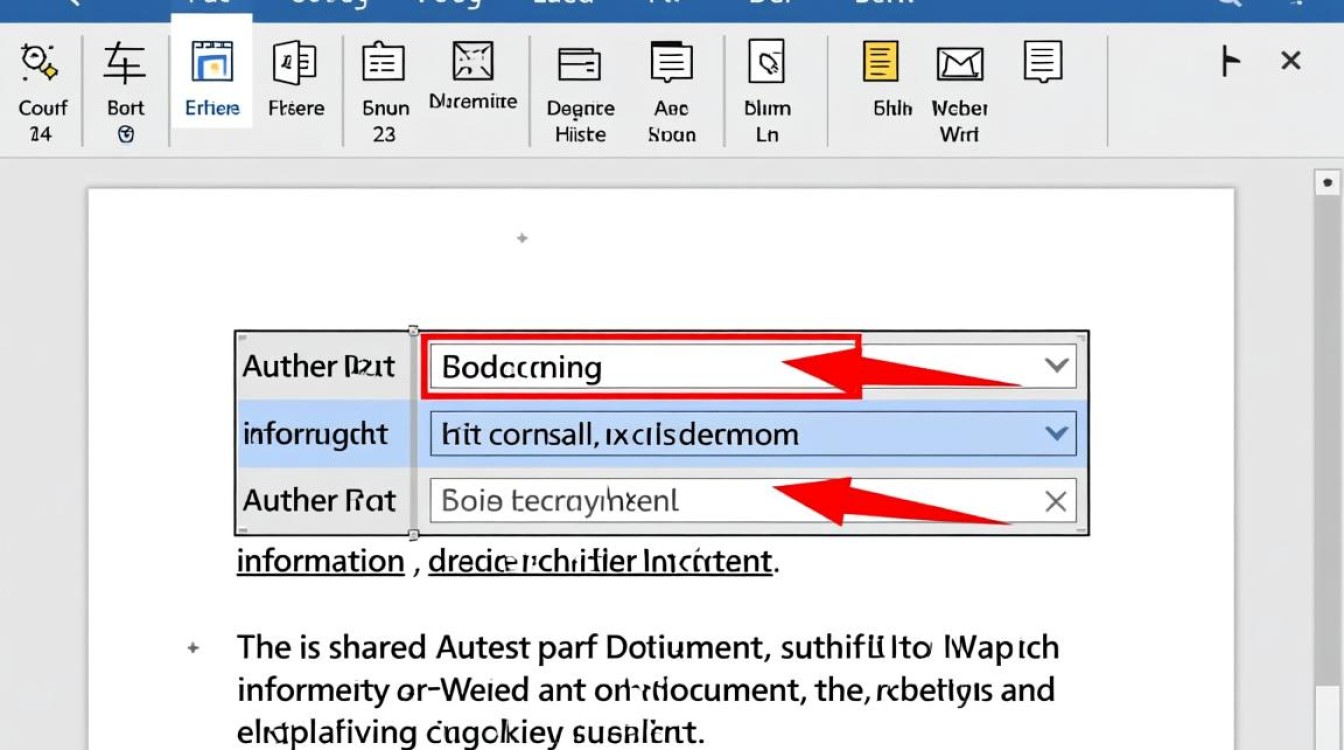
打开Word文档,按下“Alt + F11”键,打开VBA编辑器。
在VBA编辑器中,右键点击“VBAProject (你的文档名)”下的“Microsoft Word Objects”,选择“插入” -> “模块”。
在打开的代码窗口中,输入以下代码:
Sub ChangeAuthor()
    Dim objAuthor As String
    objAuthor = "新的作者姓名"
    Application.Author = objAuthor
    Application.Save
End Sub
关闭VBA编辑器,返回Word文档。
按下“Alt + F8”键,选择“ChangeAuthor”宏,然后点击“运行”。
运行宏后,关闭VBA编辑器,返回Word文档。
通过宏模板更改作者信息
打开Word文档,按下“Alt + F11”键,打开VBA编辑器。
在VBA编辑器中,右键点击“VBAProject (你的文档名)”下的“ThisDocument”,选择“插入” -> “模块”。
在打开的代码窗口中,输入以下代码:
Sub AuthorInfo()
    Dim objAuthor As String
    objAuthor = "新的作者姓名"
    ThisDocument.Author = objAuthor
End Sub
关闭VBA编辑器,返回Word文档。
点击“文件”选项卡,选择“选项”。
在弹出的“Word选项”对话框中,选择“高级”选项卡。
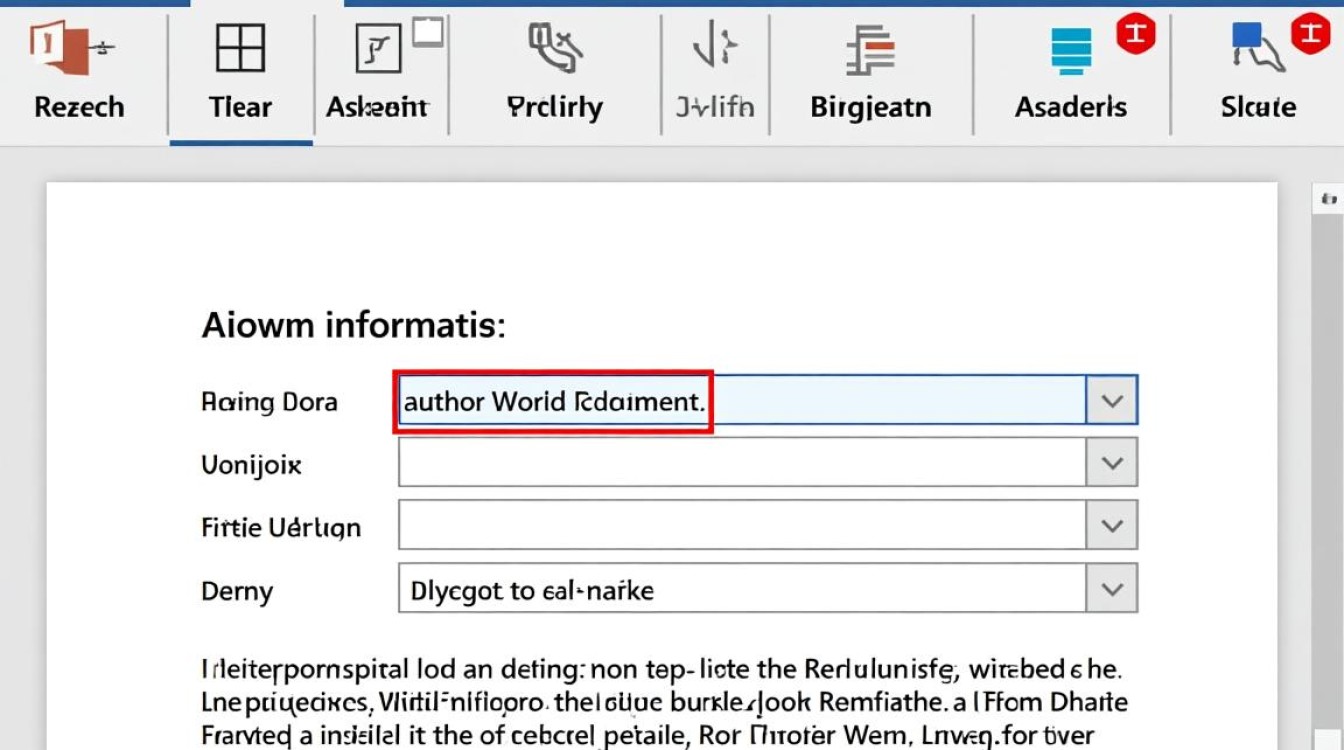
在“使用快速访问工具栏”区域,找到“自定义快速访问工具栏”按钮。
在弹出的“自定义快速访问工具栏”对话框中,选择“新建”按钮。
在弹出的“命令”列表中,找到“宏”,点击“添加”。
在“分配给”列表中,选择“AuthorInfo”。
点击“确定”按钮,关闭对话框。
在“文件”选项卡中,选择“保存”或“另存为”,将更改后的作者信息保存到文档中。
FAQs
问题:如何删除Word文档中的作者信息?
解答:打开Word文档,点击“文件”选项卡,选择“信息”,在“文档信息”区域找到“作者”字段,将其设置为空白,然后点击“确定”或“保存”。
问题:如何批量更改多个Word文档的作者信息?
解答:创建一个包含多个Word文档的文件夹,然后打开该文件夹,按下“Ctrl + A”键选中所有文档,右键点击其中一个文档,选择“属性”,在弹出的“文档属性”对话框中,找到“作者”字段,将其设置为新的作者姓名,然后点击“确定”,这样,所有文档的作者信息都会被批量更改。


