
如何设置电脑桌面背景
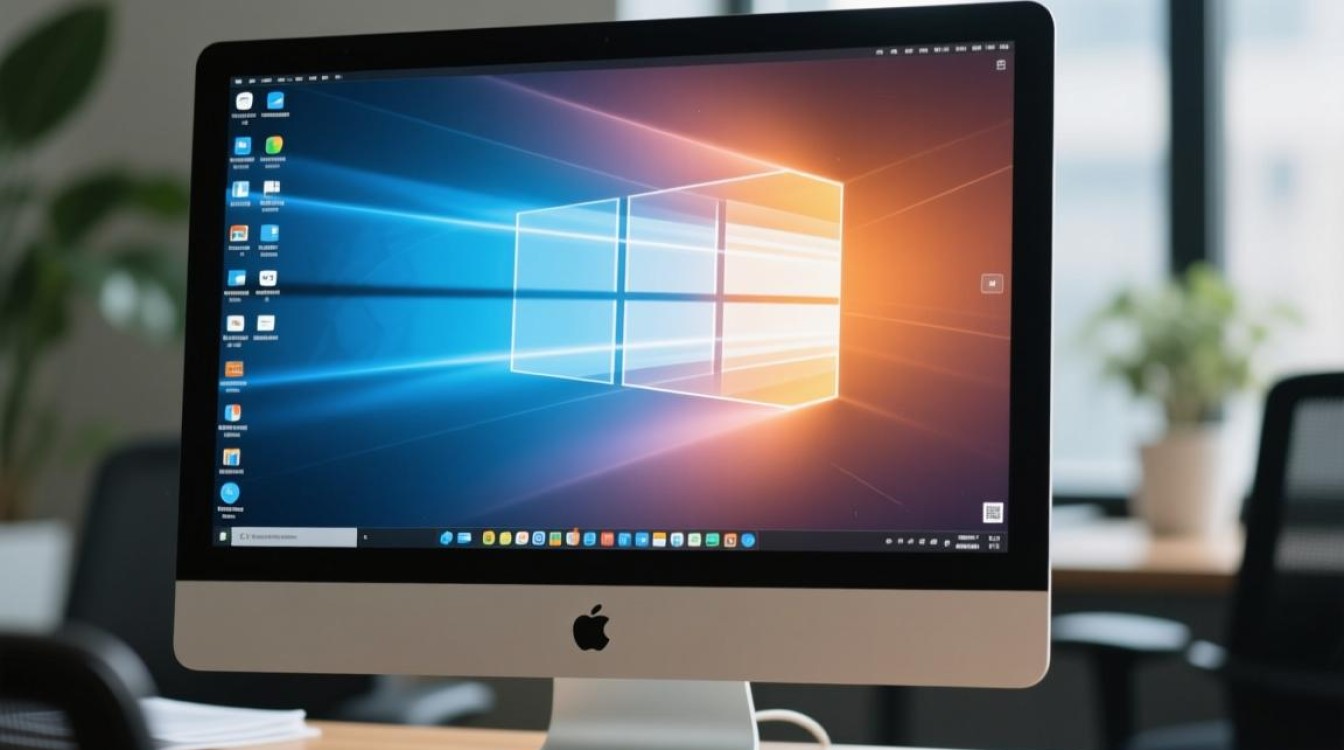
选择合适的背景图片
确定风格:根据个人喜好和电脑使用场景,确定桌面背景的风格,工作场合可以选择简洁、专业的图片,而休闲场合则可以选择温馨、有趣的图片。
图片来源:可以从以下途径获取合适的背景图片:
- 在线图片库:如Unsplash、Pixabay等,提供免费的高质量图片。
- 个人照片:使用自己拍摄的照片或手机相册中的图片。
- 主题图片:根据电脑系统主题或个人喜好,选择相应的主题图片。
调整图片尺寸和分辨率
尺寸调整:确保背景图片的尺寸适合电脑屏幕,背景图片的宽度应大于屏幕宽度,高度应大于屏幕高度。
分辨率调整:根据电脑屏幕的分辨率调整图片分辨率,如果电脑屏幕分辨率为1920x1080,则背景图片的分辨率也应为1920x1080。
设置桌面背景
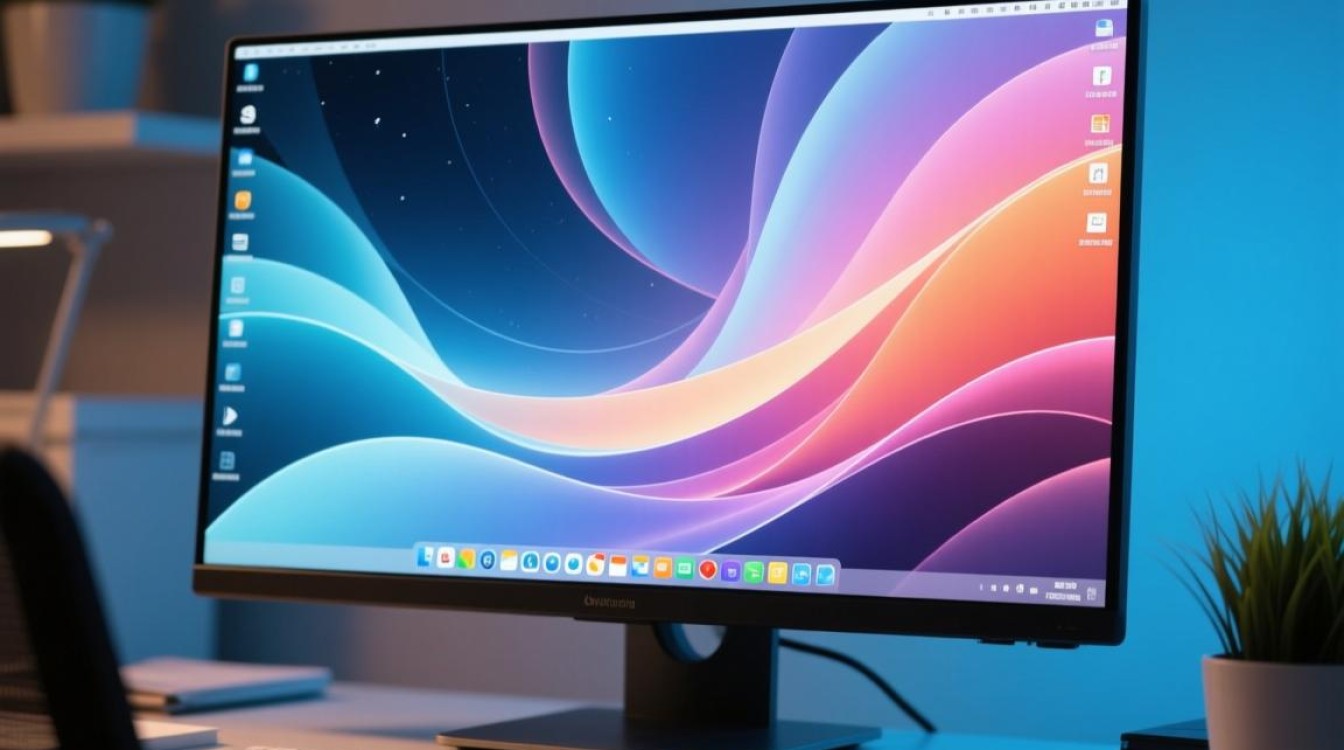
Windows系统设置:
- 右键点击桌面空白区域,选择“个性化”。
- 在“背景”选项卡中,点击“浏览”按钮,选择合适的图片。
- 可以调整图片的位置、大小和缩放比例。
- 设置完成后,点击“保存更改”。
macOS系统设置:
- 点击屏幕左上角的苹果菜单,选择“系统偏好设置”。
- 点击“桌面与屏幕保护程序”。
- 在“桌面”选项卡中,点击“+”按钮,选择合适的图片。
- 可以调整图片的位置、大小和缩放比例。
- 设置完成后,点击“好”。
使用第三方软件设置桌面背景
下载并安装第三方桌面背景软件,如“桌面背景大师”、“桌面精灵”等。
打开软件,选择合适的图片库或上传个人图片。
根据软件提供的功能,设置图片的位置、大小、缩放比例等。
设置完成后,点击“应用”或“保存”。
常见问题解答(FAQs)
问题1:如何让电脑桌面背景自动更换?
解答:在Windows系统中,可以通过以下步骤设置自动更换桌面背景:
- 右键点击桌面空白区域,选择“个性化”。
- 点击“主题”选项卡。
- 在“桌面背景”部分,点击“更改图片”。
- 选择“选择图片位置”或“选择文件夹”。
- 选择图片文件夹,勾选“每隔”选项,设置更换时间。
- 点击“保存更改”。
问题2:如何将电脑桌面背景设置为动态效果?
解答:在Windows系统中,可以通过以下步骤设置动态桌面背景:
- 右键点击桌面空白区域,选择“个性化”。
- 点击“主题”选项卡。
- 在“桌面背景”部分,点击“更改图片”。
- 选择“选择图片位置”或“选择文件夹”。
- 选择动态背景文件夹,勾选“动态桌面背景”选项。
- 设置完成后,点击“保存更改”。
通过以上步骤,您可以根据个人喜好和需求,轻松设置电脑桌面背景。


