
CAD如何修改线型:
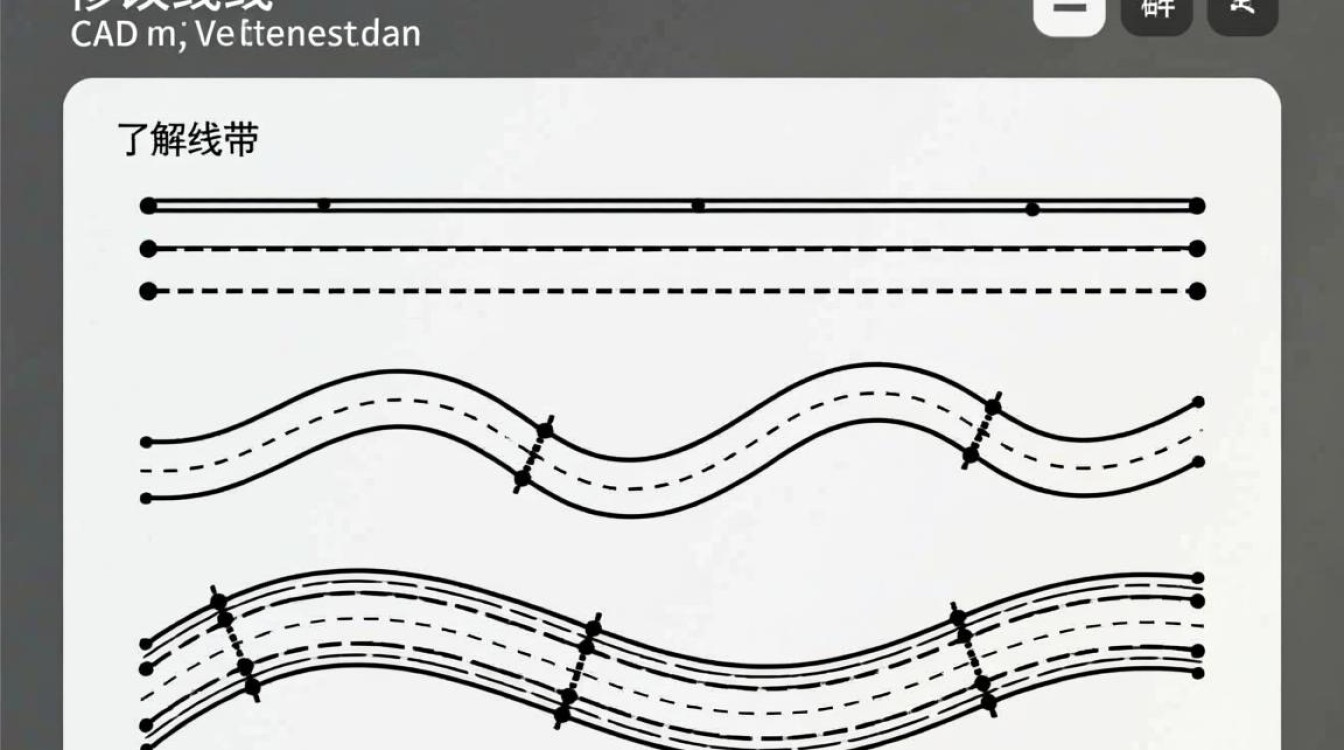
了解线型
在CAD中,线型是指绘制直线、曲线等图形时使用的线条样式,线型可以包括实线、虚线、点划线等,通过修改线型,可以使图形更加清晰、易于理解。
修改线型的方法
使用“LINETYPE”命令
(1)在命令行中输入“LINETYPE”并按回车键。
(2)在弹出的“线型管理器”对话框中,选择要修改的线型。
(3)点击“修改”按钮,进入线型编辑界面。
(4)在“线型编辑器”中,可以修改线型的比例、颜色、线型图案等。
(5)修改完成后,点击“确定”按钮,返回“线型管理器”对话框。
(6)点击“应用”按钮,将修改后的线型应用到当前图形中。
使用“LINETYPE”系统变量
(1)在命令行中输入“LINETYPE”并按回车键。
(2)在弹出的“设置系统变量”对话框中,找到“LINETYPE”变量。
(3)修改LINETYPE变量的值,可以设置新的线型。
(4)点击“确定”按钮,返回命令行。
线型编辑器详解
线型比例
线型比例是指线型图案的缩放比例,在“线型编辑器”中,可以通过调整“全局比例因子”来改变线型比例。
线型颜色
在“线型编辑器”中,可以设置线型的颜色,点击“颜色”按钮,在弹出的颜色选择对话框中选择合适的颜色。
线型图案
在“线型编辑器”中,可以修改线型图案,点击“图案”按钮,在弹出的图案选择对话框中选择合适的图案。
线型应用实例
以下是一个修改线型的实例:
(1)打开CAD软件,创建一个新的图形文件。
(2)在命令行中输入“LINETYPE”并按回车键。
(3)在弹出的“线型管理器”对话框中,选择“CENTER”线型。
(4)点击“修改”按钮,进入线型编辑界面。
(5)将“全局比例因子”设置为0.5,使线型图案更加密集。
(6)将线型颜色设置为红色。
(7)点击“确定”按钮,返回“线型管理器”对话框。
(8)点击“应用”按钮,将修改后的线型应用到当前图形中。
FAQs
Q1:如何删除CAD中的线型?
A1:在“线型管理器”对话框中,选择要删除的线型,点击“删除”按钮即可。
Q2:如何将自定义的线型保存为默认线型?
A2:在“线型管理器”对话框中,选择自定义的线型,点击“设置为当前”按钮,然后点击“应用”按钮,即可将自定义的线型设置为默认线型。


