
随着科技的不断发展,一体机已经成为了许多家庭和办公场所的必备设备,为了充分发挥一体机的功能,我们需要将其连接到网络,以下是连接一体机到网络的详细步骤和方法。
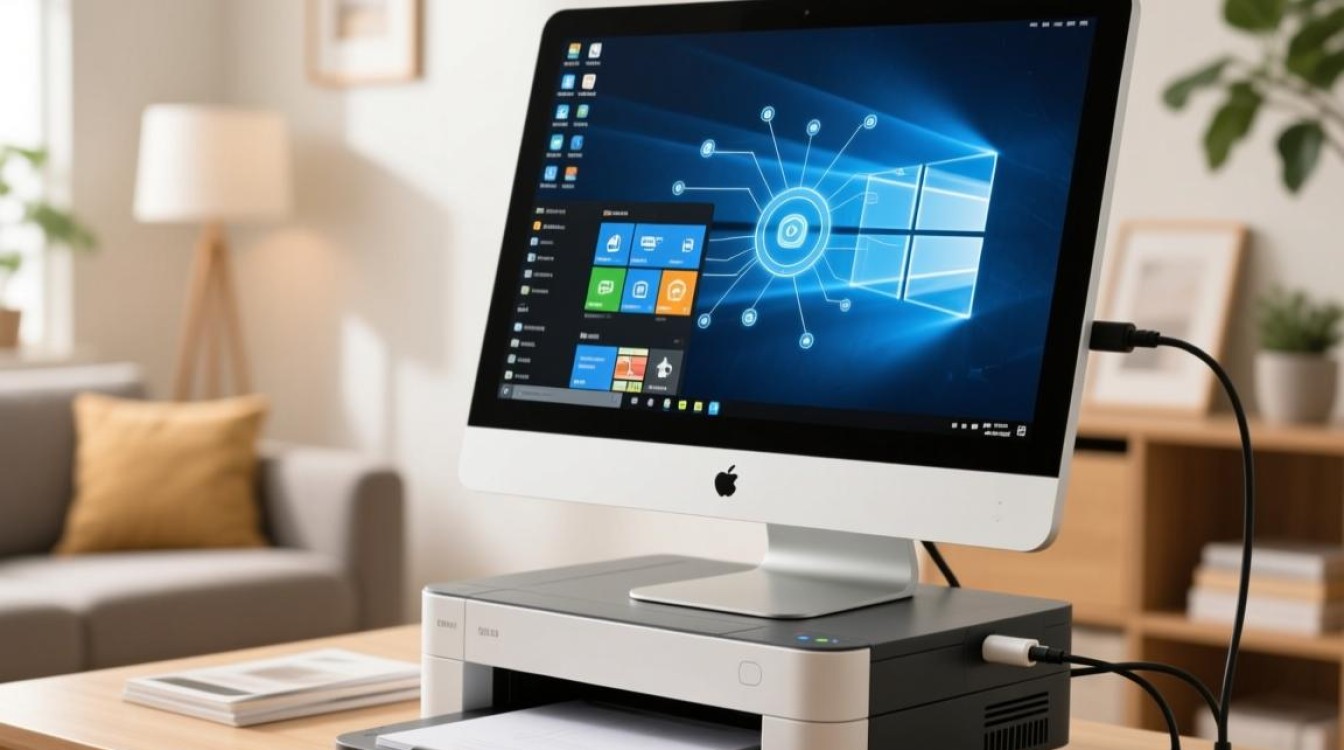
有线连接
准备工作
- 确保一体机背后有网络接口(通常是RJ-45接口)。
- 准备一根符合规格的网线。
连接步骤
- 将网线的一端插入一体机背后的网络接口。
- 将网线的另一端插入路由器或交换机的网络接口。
验证连接
- 打开一体机的设置菜单,查找网络连接选项。
- 如果显示已连接,说明有线连接成功。
无线连接
准备工作
- 确保一体机支持无线连接。
- 获取无线网络的SSID和密码。
连接步骤
- 打开一体机上的无线网络设置。
- 在列表中找到你的无线网络名称(SSID)。
- 输入无线网络的密码。
- 点击连接,等待一体机连接到无线网络。
验证连接
- 在一体机的网络设置中查看无线连接状态,如果显示已连接,则说明无线连接成功。
连接过程中可能遇到的问题及解决方法
| 问题 | 解决方法 |
|---|---|
| 无法识别网络接口 | 检查一体机是否有网络接口,确保接口没有被遮挡或损坏。 |
| 无法连接到网络 | 确保路由器或交换器已开启,且网络设置正确,如果问题依旧,尝试重启路由器或交换器。 |
一体机网络连接设置详解
以下是一体机网络连接设置的详细步骤:
进入设置菜单:打开一体机,进入主界面,点击“设置”图标。
选择网络设置:在设置菜单中,找到“网络”或“无线网络”选项。

选择连接方式:
- 有线连接:选择“有线网络”,然后按照前面的步骤进行连接。
- 无线连接:选择“无线网络”,然后按照前面的步骤进行连接。
保存设置:连接成功后,保存设置,退出网络设置菜单。
FAQs
问题1:一体机连接网络后,为什么无法上网?
解答:首先检查路由器或交换器是否正常工作,确保其他设备可以连接到网络,检查一体机的网络设置是否正确,包括IP地址、子网掩码、默认网关等,如果问题依旧,可以尝试重启一体机或联系网络服务提供商。

问题2:一体机的无线网络连接不稳定,怎么办?
解答:无线网络连接不稳定可能是因为信号干扰或距离过远,尝试将一体机移至距离路由器更近的位置,或减少周围可能产生干扰的电子设备,如果问题依旧,可以考虑更换无线信号更强的路由器。


