
准备工作
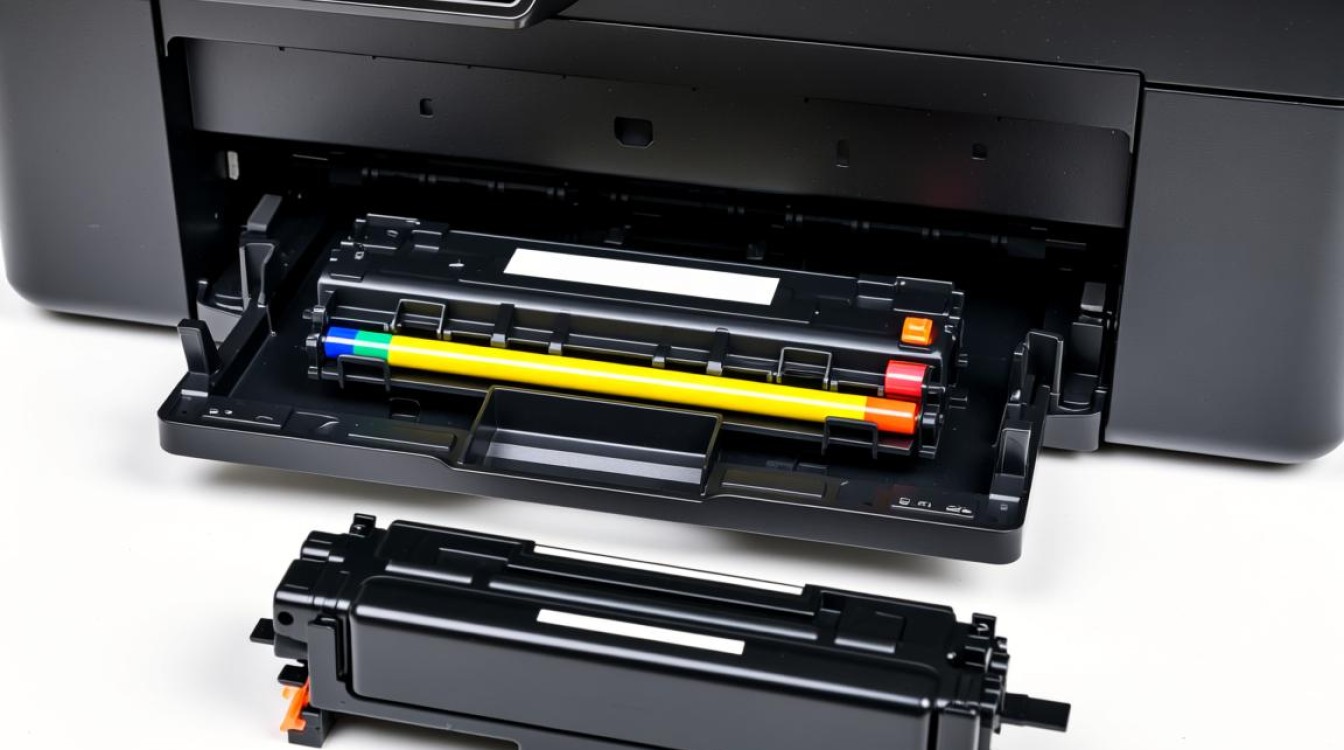
在开始装碳粉之前,请确保您已经做好了以下准备工作:
- 打开打印机盖子,取出旧碳粉盒。
- 准备一个新的碳粉盒和碳粉。
- 准备一个干净的布或纸巾,用于擦拭碳粉盒。
装碳粉步骤
打开碳粉盒
将碳粉盒打开,取出碳粉。
取出碳粉
轻轻摇晃碳粉盒,使碳粉均匀分布,将碳粉盒倾斜,将碳粉倒入碳粉盒中。
安装碳粉盒
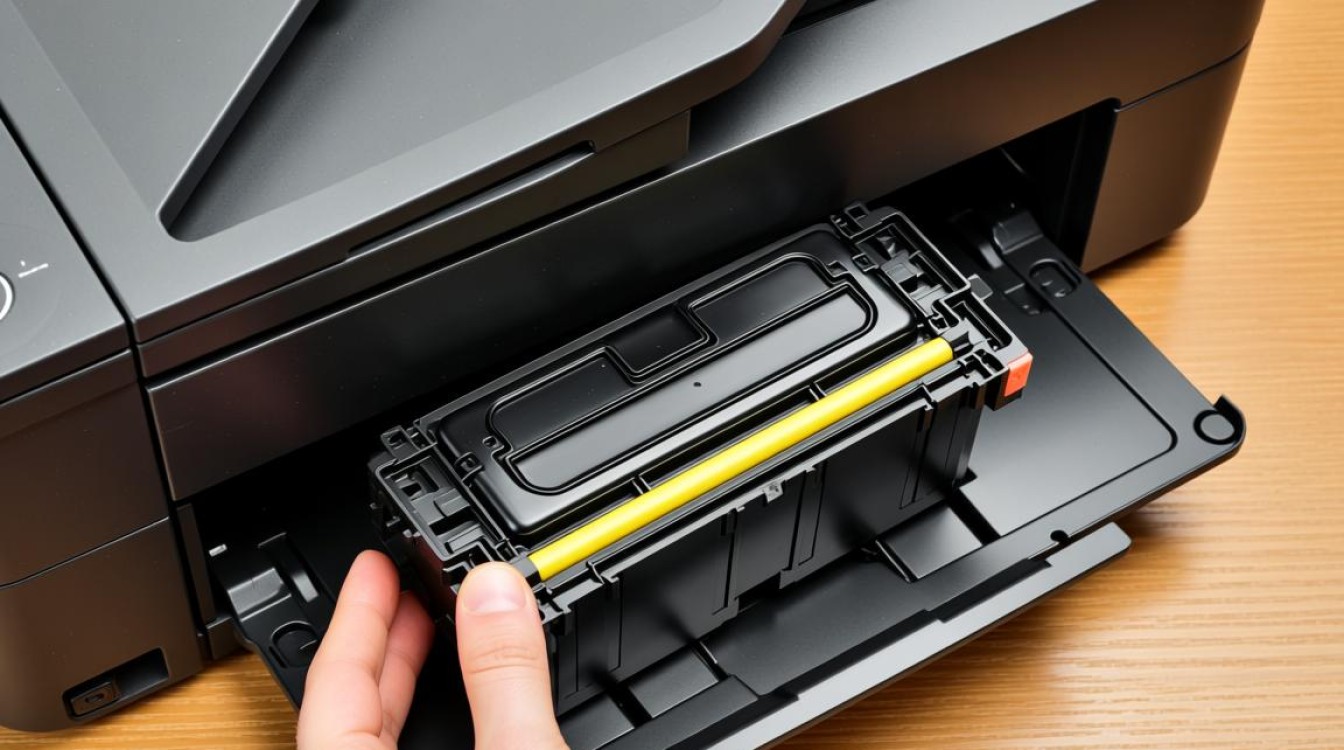
将碳粉盒重新装入打印机中,确保碳粉盒安装到位。
关闭打印机盖子
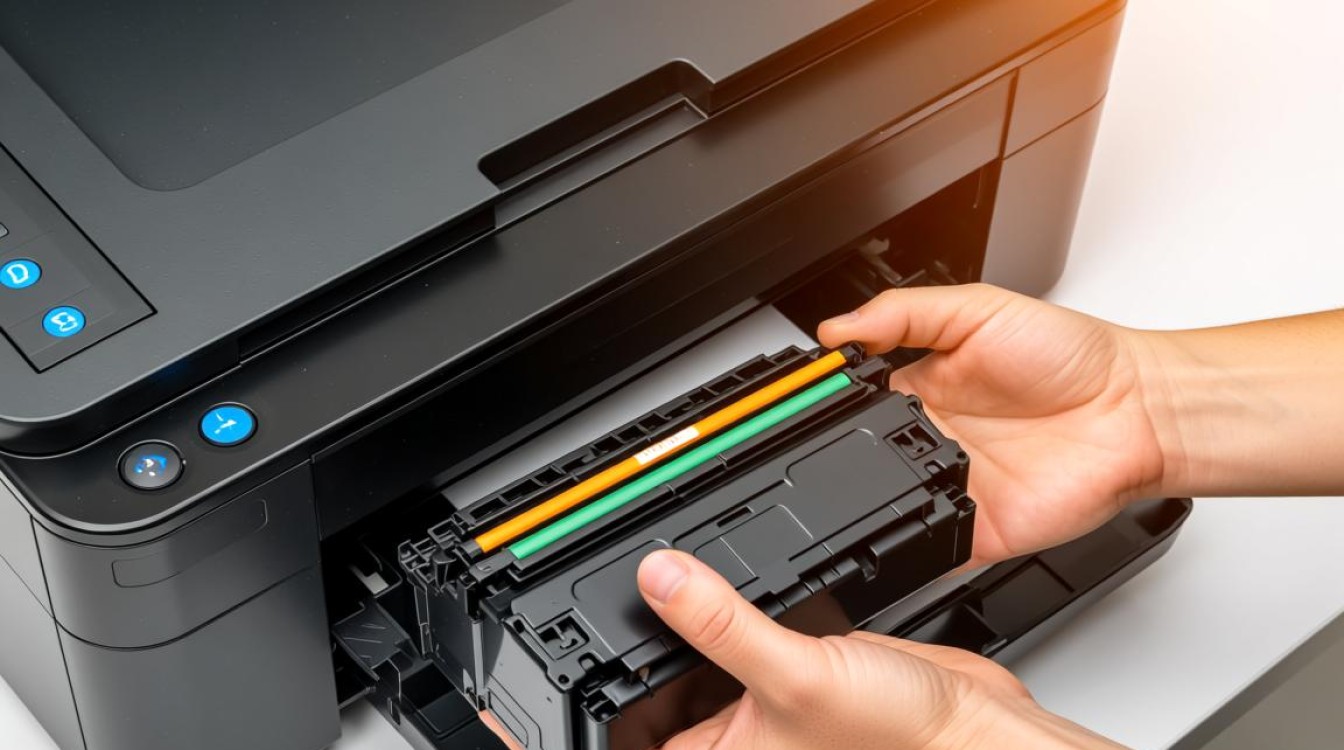
装好碳粉盒后,关闭打印机盖子。
校准打印机
打开打印机,进行校准操作,校准过程中,打印机可能会自动打印一张测试页,以检查碳粉是否装好。
注意事项
- 在装碳粉时,请确保打印机处于关闭状态,以避免碳粉洒落。
- 装碳粉时,请勿触摸碳粉,以免影响碳粉质量。
- 如果碳粉盒中的碳粉不足,请及时更换新的碳粉盒。
- 不要将碳粉倒入碳粉盒中过多,以免造成打印机故障。
表格展示
| 步骤 | 操作 |
|---|---|
| 1 | 打开打印机盖子,取出旧碳粉盒 |
| 2 | 准备一个新的碳粉盒和碳粉 |
| 3 | 将碳粉倒入碳粉盒中 |
| 4 | 将碳粉盒重新装入打印机中 |
| 5 | 关闭打印机盖子 |
| 6 | 校准打印机 |
相关问答FAQs
Q1:装碳粉时,碳粉洒落怎么办?
A1:如果碳粉洒落,请立即用干净的布或纸巾擦拭干净,避免碳粉进入打印机内部,以免造成打印机故障。
Q2:碳粉盒中的碳粉不足,应该怎么办?
A2:当碳粉盒中的碳粉不足时,请及时更换新的碳粉盒,不要将碳粉倒入碳粉盒中过多,以免造成打印机故障。


