
在3ds Max中导出模型是完成3D建模工作的重要环节,它确保了模型可以被导入到其他软件中进行进一步的处理或使用,以下是如何在3ds Max中导出模型的详细步骤和相关信息。
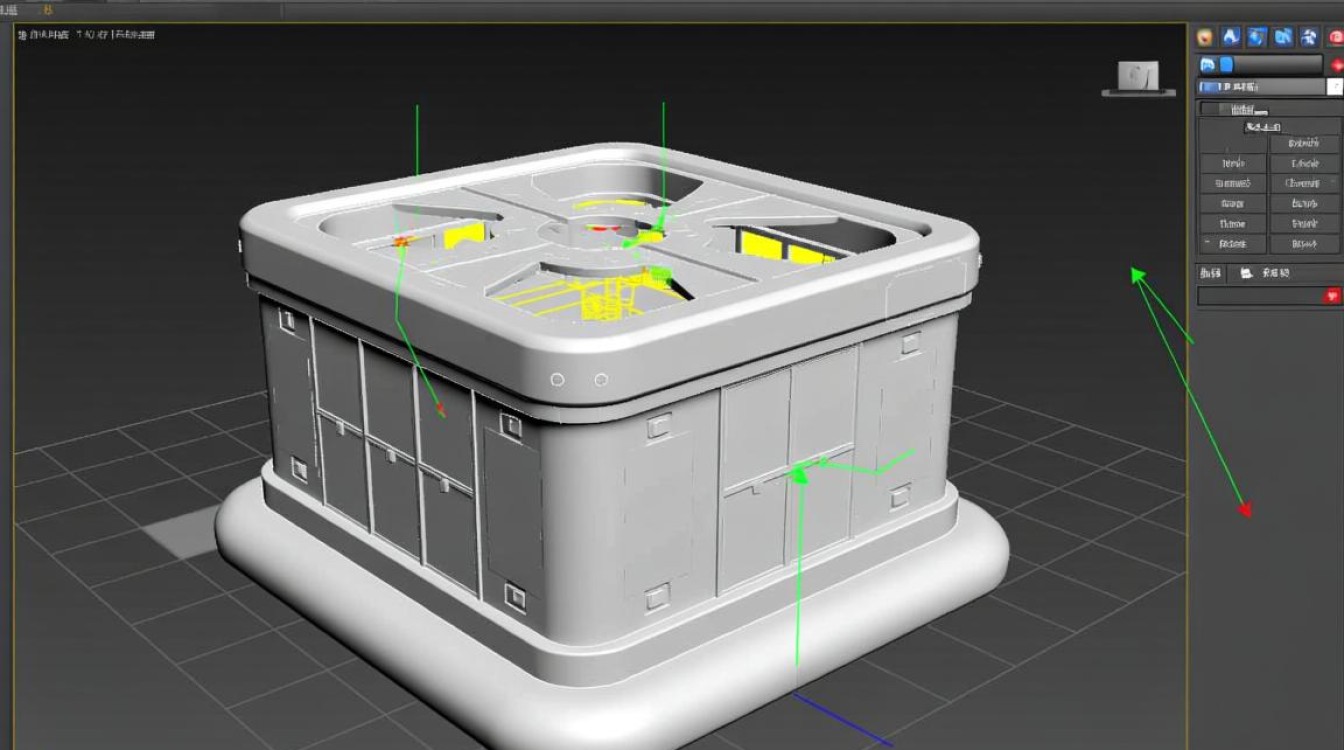
导出模型的基本步骤
选择导出格式
在3ds Max中,首先需要确定你想要导出的模型格式,常见的格式包括FBX、OBJ、MAX、3DS等,每种格式都有其特定的用途和兼容性。
- FBX:广泛支持的格式,适用于许多3D软件和游戏引擎。
- OBJ:通用的3D模型格式,支持多种软件。
- MAX:3ds Max专用的格式,适合直接在3ds Max中打开。
- 3DS:老式的3D模型格式,较少使用。
设置导出选项
选择好格式后,进入“文件”菜单,选择“导出”选项,在弹出的对话框中,你可以设置以下选项:
- 文件名:为导出的文件命名。
- 保存路径:选择文件保存的位置。
- 保存格式:确认导出的格式。
- 导出选项:根据需要调整不同的导出设置。
调整导出设置
在“导出设置”对话框中,你可以对以下方面进行调整:
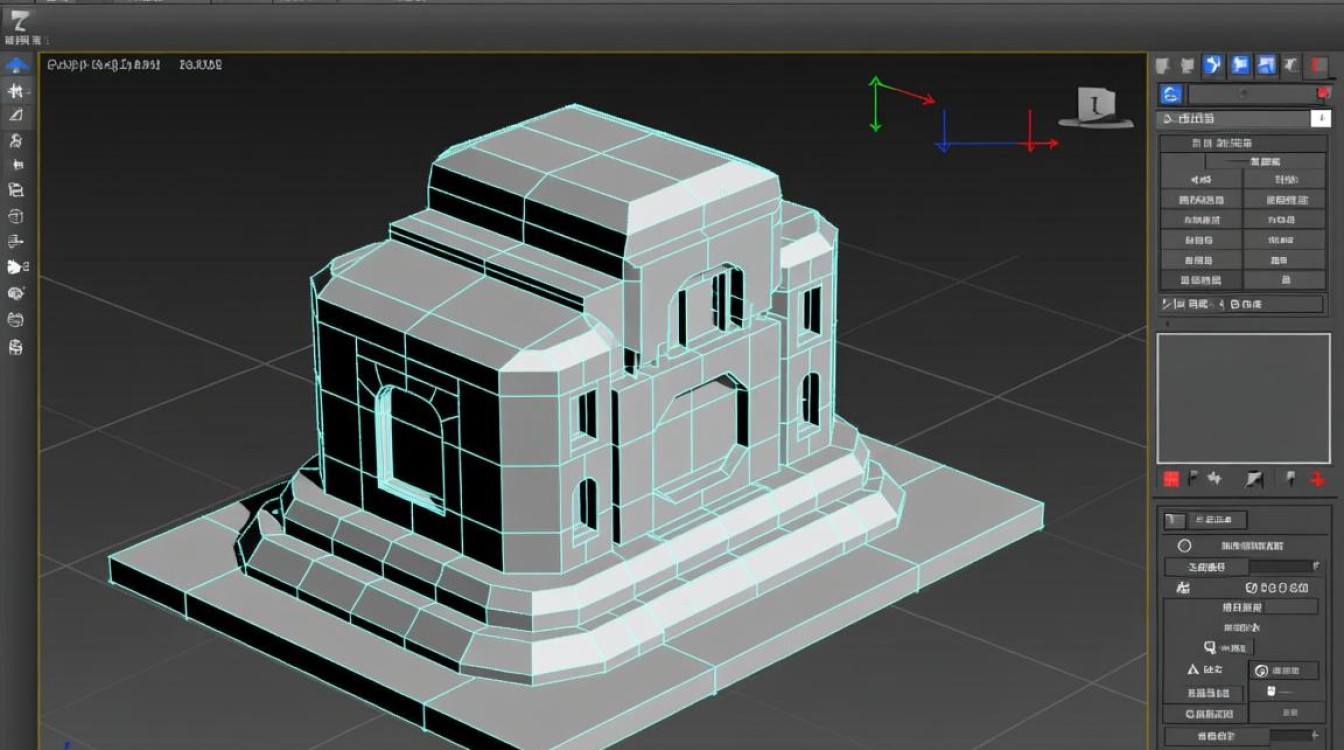
- 网格:设置网格的精度和拓扑。
- 材质:决定是否导出材质和纹理。
- 动画:如果模型包含动画,可以选择导出哪些帧。
- 摄像机和灯光:选择是否导出摄像机和灯光。
导出模型
完成设置后,点击“导出”按钮即可开始导出模型,导出过程可能需要一些时间,具体取决于模型的复杂度和导出设置。
常见问题解答(FAQs)
问题1:为什么我的模型导出后看起来变形了?
解答:模型变形可能是由于导出设置中的网格或拓扑设置不正确导致的,确保在导出设置中调整了正确的网格和拓扑选项。
问题2:如何导出包含动画的模型?
解答:在导出设置中,找到“动画”选项卡,选择“导出动画”或“导出所选帧”,这样就可以导出模型的动画部分。
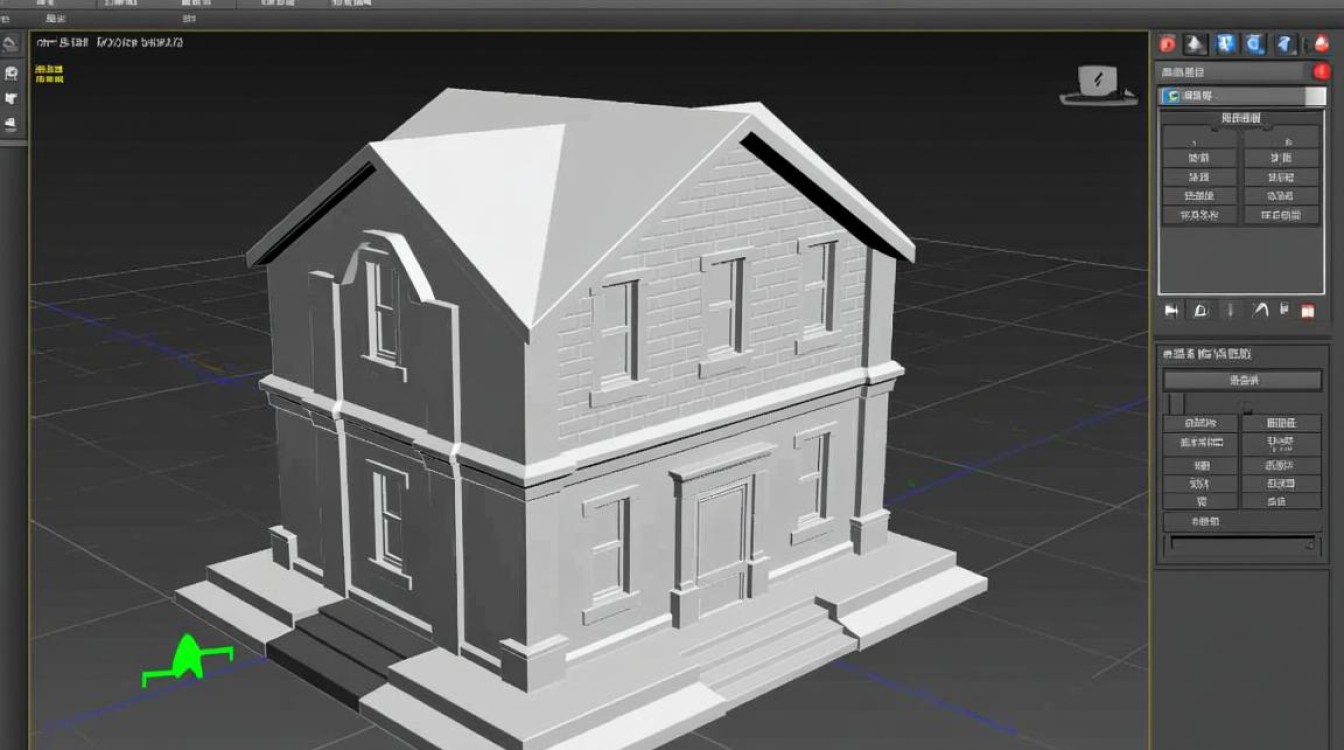
导出模型是3ds Max中一个基础但重要的步骤,通过选择正确的格式、调整导出设置和仔细检查选项,你可以确保模型在导入其他软件时保持原有的质量和功能,导出前的准备工作是成功导出模型的关键。


