
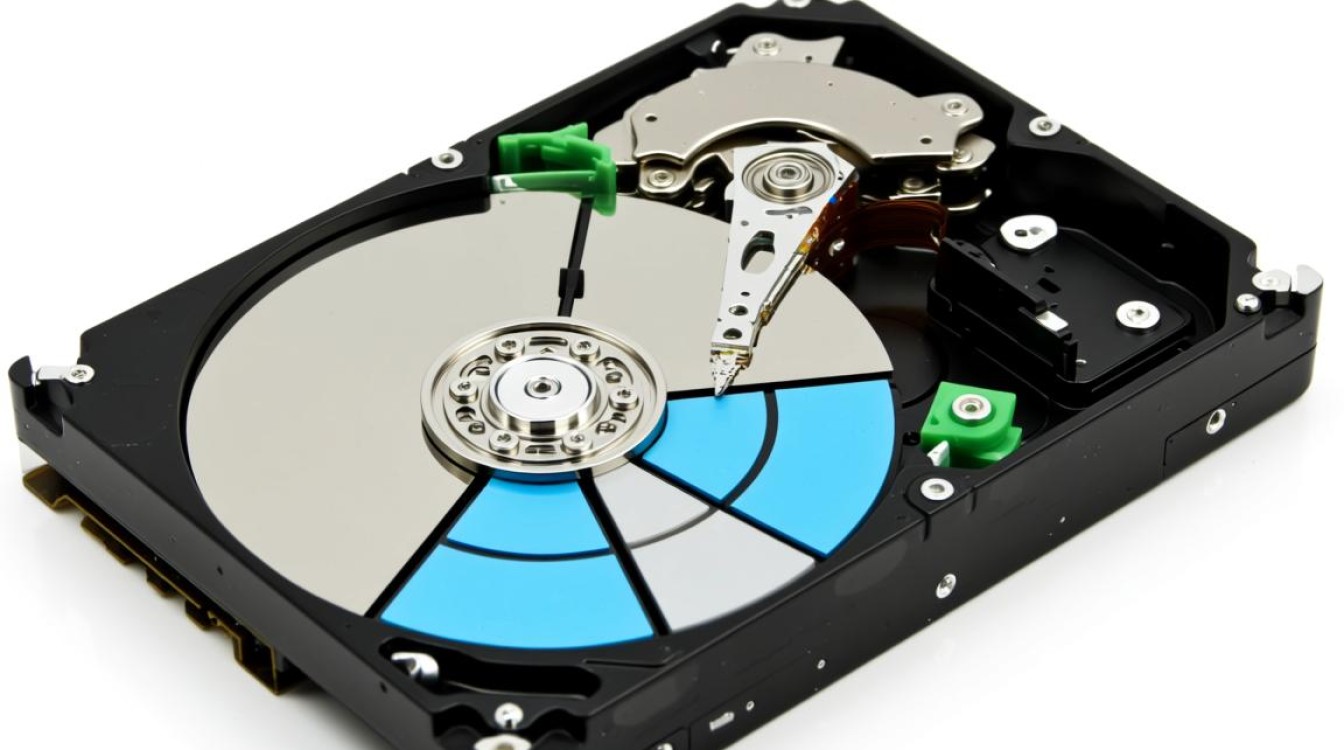
硬盘分区是将一个物理硬盘分割成多个逻辑硬盘的过程,每个逻辑硬盘可以独立进行格式化、安装操作系统和存储数据,合理分区可以提高硬盘的利用率,优化系统性能,以下是使用希捷硬盘进行分区的详细步骤。
分区前的准备
备份重要数据:在进行分区之前,请确保将硬盘中的重要数据进行备份,以免分区过程中数据丢失。
确认硬盘型号:在分区之前,请确认您所使用的硬盘型号,确保分区步骤适用于您的硬盘。
检查硬盘状态:使用磁盘管理工具检查硬盘是否已经分区,以及现有分区的大小和类型。
分区步骤
打开磁盘管理工具
- 在Windows系统中,按下“Windows + X”键,选择“管理”。
- 在“计算机管理”窗口中,选择“存储”下的“磁盘管理”。
选择要分区的硬盘
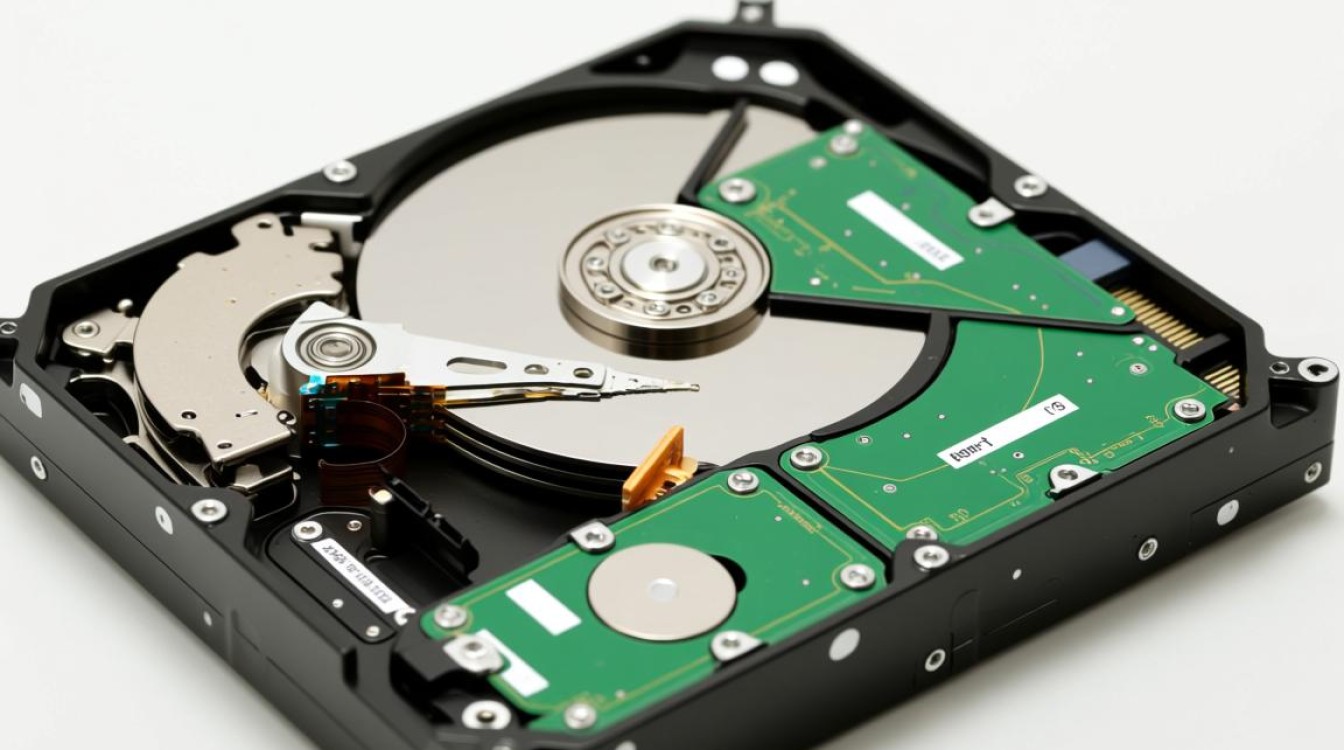
在磁盘管理窗口中,找到您要分区的希捷硬盘,右键点击它。
创建新分区
- 在弹出的菜单中选择“新建简单卷”。
- 点击“下一步”,根据提示设置分区大小。
- 点击“下一步”,为分区选择文件系统(如NTFS、FAT32等)。
- 点击“下一步”,为分区分配一个驱动器号。
- 点击“下一步”,设置卷标签(可选)。
- 点击“完成”,完成分区操作。
重复步骤3
根据需要,您可以重复上述步骤创建更多分区。
格式化分区
- 右键点击新创建的分区,选择“格式化”。
- 根据需要设置格式化参数,如文件系统、分配单元大小等。
- 点击“开始”,开始格式化分区。
注意事项
分区数量限制:某些操作系统对硬盘分区的数量有限制,例如Windows系统通常限制为4个主分区或3个主分区加1个扩展分区。
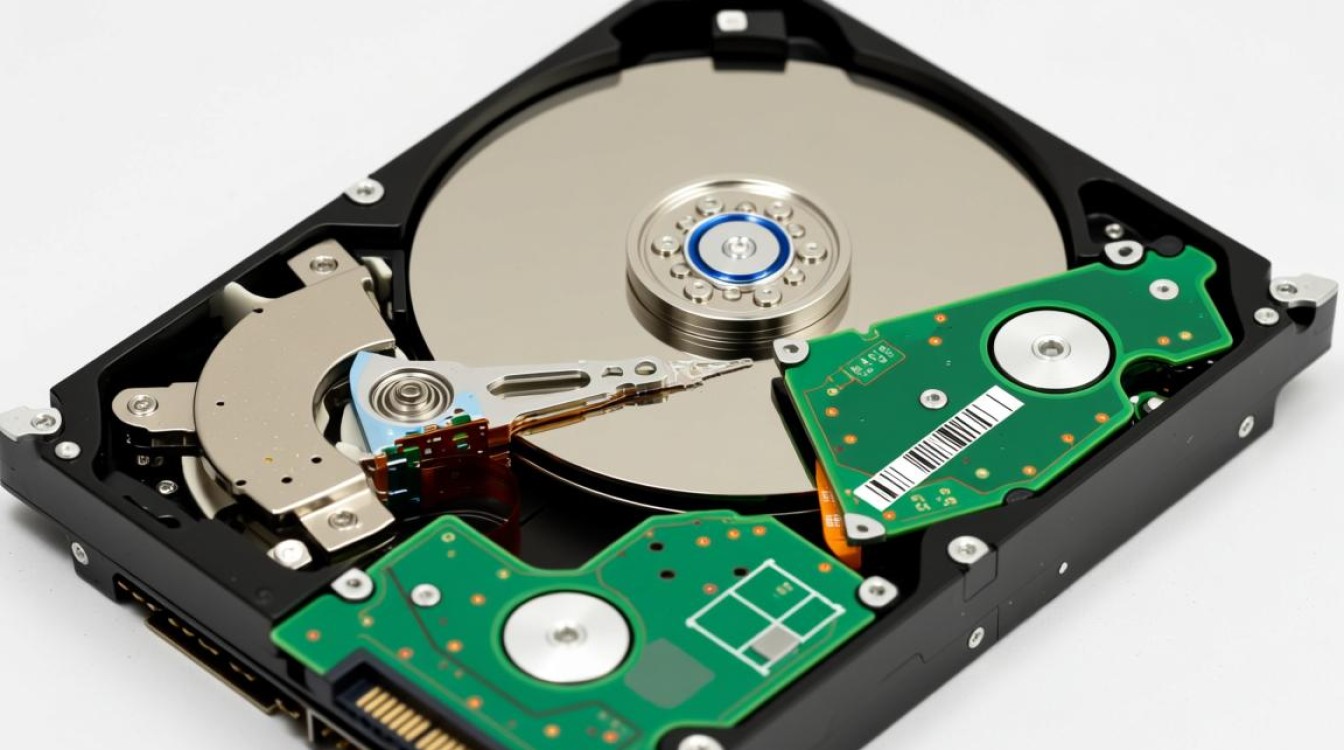
分区大小调整:分区创建后,如果需要调整分区大小,可以使用磁盘管理工具中的“扩展卷”和“收缩卷”功能。
避免频繁分区:频繁对硬盘进行分区和格式化可能会缩短硬盘的使用寿命。
| 步骤 | 操作 |
|---|---|
| 1 | 打开磁盘管理工具 |
| 2 | 选择要分区的硬盘 |
| 3 | 创建新分区 |
| 4 | 格式化分区 |
| 5 | 检查分区状态 |
FAQs
问:分区会影响硬盘的读写速度吗?答: 一般情况下,分区本身不会影响硬盘的读写速度,但过多的分区可能会略微影响读写速度,因为操作系统需要管理更多的分区信息。
问:如何合并已分区的硬盘?答: 在磁盘管理工具中,右键点击要合并的分区,选择“合并卷”,按照提示操作即可将两个分区合并为一个,注意,合并前请确保两个分区中无重要数据,因为合并过程中可能会覆盖数据。


