
选择合适的表格样式
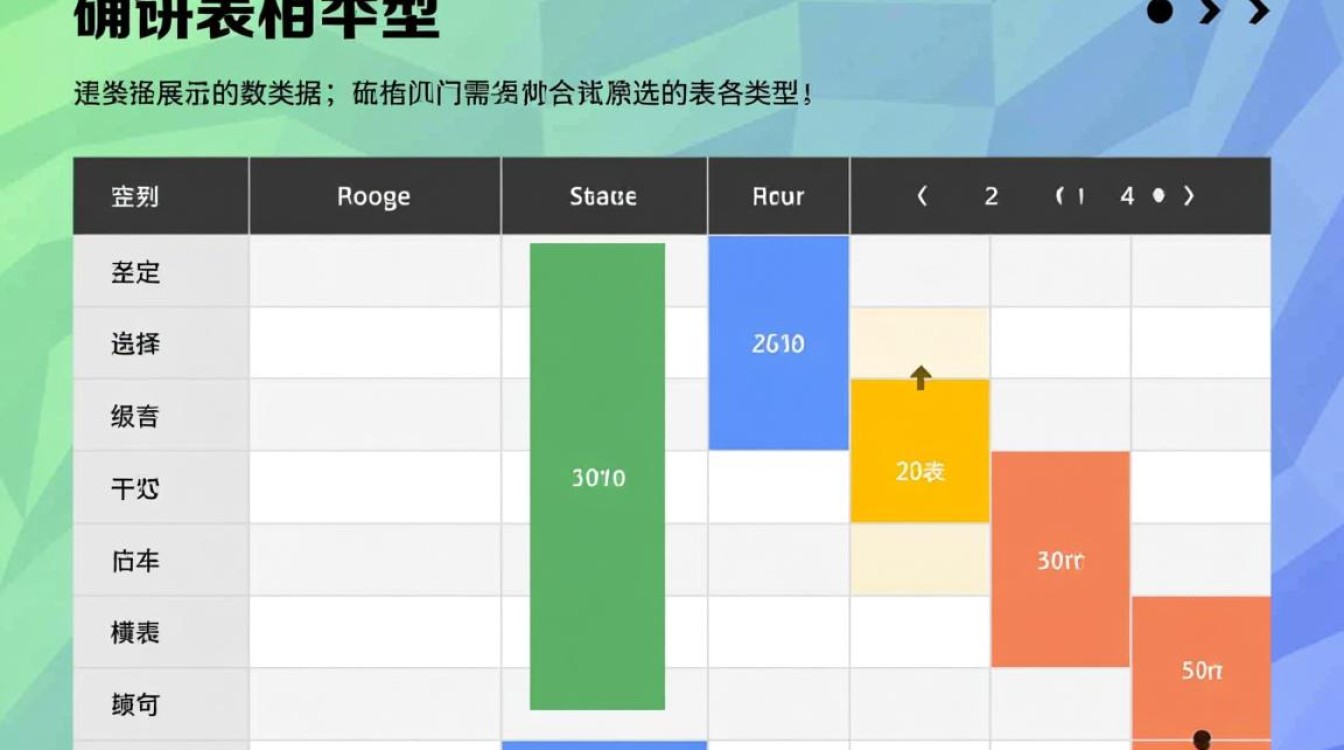
确定表格类型:根据需要展示的数据类型,选择合适的表格类型,如横表、竖表、交叉表等。
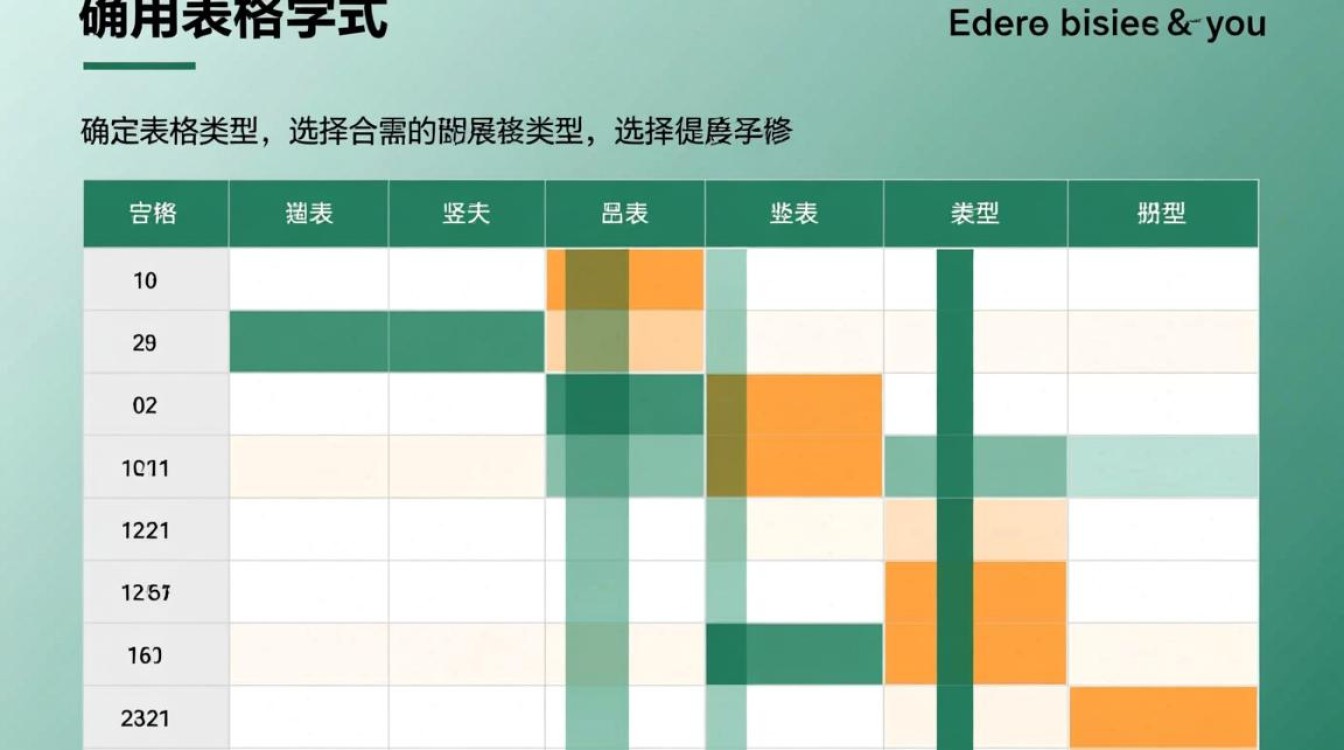
选择合适的表格样式:根据数据的特点和整体风格,选择合适的表格样式,如简洁、优雅、现代等。
调整表格布局
调整表格大小:根据数据量和页面宽度,调整表格大小,使其在页面中占合适的位置。
设置表格边框:根据整体风格,设置表格边框的样式、颜色和宽度。
设置表格背景:为表格添加背景颜色或图片,使表格更加美观。
设置表格对齐方式:根据数据内容,设置表格中的文字、数字等对齐方式,如左对齐、右对齐、居中对齐等。
优化表格内容
合并单元格:对于具有相同内容的单元格,可以将其合并,使表格更加简洁。
调整行高和列宽:根据数据内容,调整表格的行高和列宽,使表格内容显示得更加清晰。
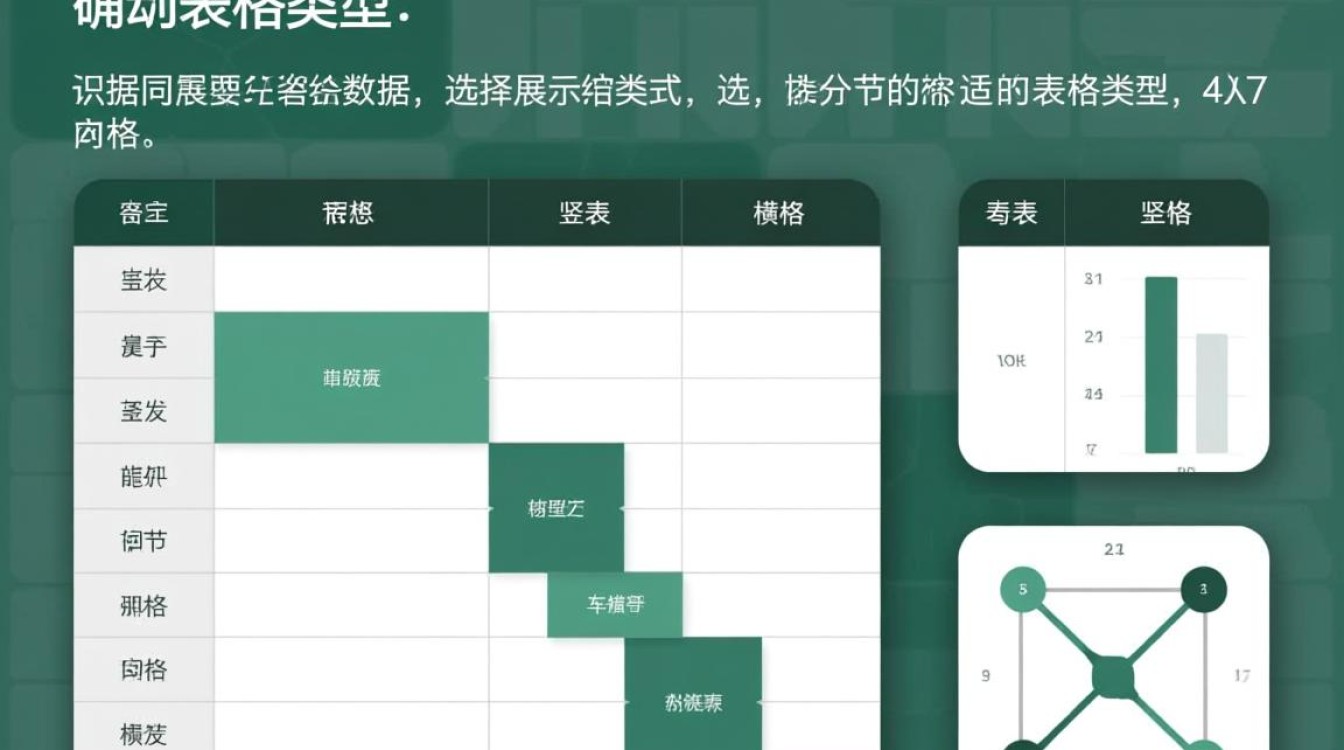
设置表格标题:为表格添加标题,使表格内容更加明确。
使用颜色和字体:为表格中的文字、数字等添加颜色和字体,使表格内容更加突出。
美化表格的技巧
使用表格样式:Word、Excel等办公软件都提供了丰富的表格样式,可以根据需要选择合适的样式。
使用表格模板:在办公软件中,可以找到许多美观的表格模板,直接套用即可。
使用图表:对于数据量较大的表格,可以使用图表进行展示,使数据更加直观。
使用表格工具:一些办公软件提供了表格工具,如合并单元格、设置边框、添加背景等,可以方便地美化表格。
美化表格实例
以下是一个美化后的表格实例:
| 序号 | 产品名称 | 单价(元) | 数量 | 总价(元) |
|---|---|---|---|---|
| 1 | 手机 | 3000 | 2 | 6000 |
| 2 | 平板 | 2000 | 1 | 2000 |
| 3 | 笔记本 | 5000 | 1 | 5000 |
(1)表格边框设置为黑色实线,宽度为1.5磅。
(2)表格背景设置为浅灰色。 设置为加粗、居中对齐。
(4)合并单元格“单价”和“数量”,使其合并为“价格及数量”。
(5)使用不同的颜色表示不同的总价。
FAQs
问题:如何使表格在页面中居中显示?
解答:在Word中,选中表格,然后点击“布局”选项卡,在“对齐方式”组中,选择“居中”。
问题:如何设置表格的背景颜色?
解答:在Word中,选中表格,然后点击“设计”选项卡,在“表格样式”组中,选择“表格属性”,在“颜色”下拉菜单中选择合适的颜色。


