
在处理信息时,表格是一种非常实用的数据展示方式,在实际工作中,我们经常需要将大量的文字内容转换为表格形式,以便于更直观地查看和分析,本文将详细介绍如何将文字转换为表格,并提供一些实用的技巧。

转换工具及方法
文字转换为表格的常用工具
(1)Microsoft Word:Word具有强大的表格功能,可以将文字直接转换为表格。
(2)Microsoft Excel:Excel是处理表格数据的神器,可以将文字转换为表格,并进行各种数据处理。
(3)在线表格工具:如Google表格、WPS表格等,可以将文字转换为表格,并支持多人协作。
转换方法
(1)手动转换
手动转换是指将文字内容逐行、逐列地输入到表格中,这种方法适用于少量文字的转换,但效率较低。
(2)自动转换
自动转换是指利用工具将文字内容转换为表格,以下以Word为例,介绍自动转换的方法:

打开Word文档,选中需要转换为表格的文字内容。
点击“插入”菜单,选择“表格”,在弹出的下拉菜单中选择“文本转换成表格”。
在弹出的“将文字转换成表格”对话框中,根据实际需要设置列数、行数等参数。
点击“确定”按钮,即可将文字内容转换为表格。
注意事项
格式统一:在转换过程中,确保文字格式统一,如字体、字号、颜色等。
表格布局:根据实际需求,调整表格的布局,如合并单元格、调整列宽等。
数据验证:在转换完成后,对表格数据进行验证,确保数据的准确性。
表格美化技巧
使用边框和底纹:为表格添加边框和底纹,使表格更加美观。
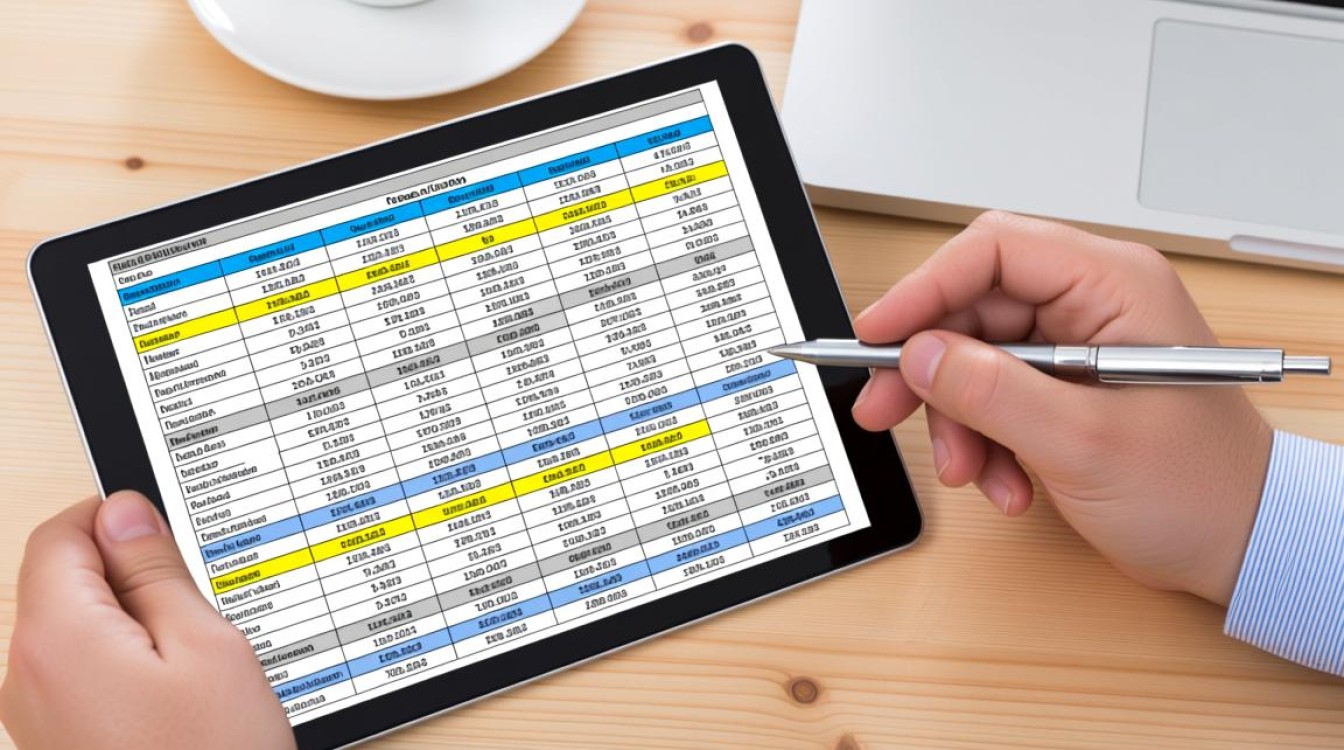
设置字体和字号:根据实际需求,设置字体和字号,使表格内容更易阅读。
添加颜色:为表格添加颜色,突出重点内容。
使用条件格式:根据数据内容,设置条件格式,使表格更具层次感。
FAQs
问:如何将Excel中的文字转换为表格?
答:在Excel中,选中需要转换为表格的文字内容,点击“插入”菜单,选择“表格”,在弹出的下拉菜单中选择“从文本”即可。
问:如何将PDF中的文字转换为表格?
答:将PDF文件转换为Word文档或Excel文档,然后按照上述方法将文字转换为表格,目前市面上有许多PDF转换工具,如Adobe Acrobat、WPS PDF转换器等。


