准备工作
在开始设置无线网卡之前,请确保您的电脑已经安装了无线网卡驱动程序,如果没有安装,您可以从电脑制造商的官方网站下载相应的驱动程序。
检查无线网卡状态
- 打开“控制面板”。
- 点击“网络和共享中心”。
- 在左侧菜单中,点击“更改适配器设置”。
- 查看无线网卡的状态,如果显示“已连接”,则表示无线网卡已启用。
启用无线网卡
- 如果无线网卡未启用,右键点击无线网卡图标,选择“启用”。
- 系统会提示您确认操作,点击“是”。
连接无线网络
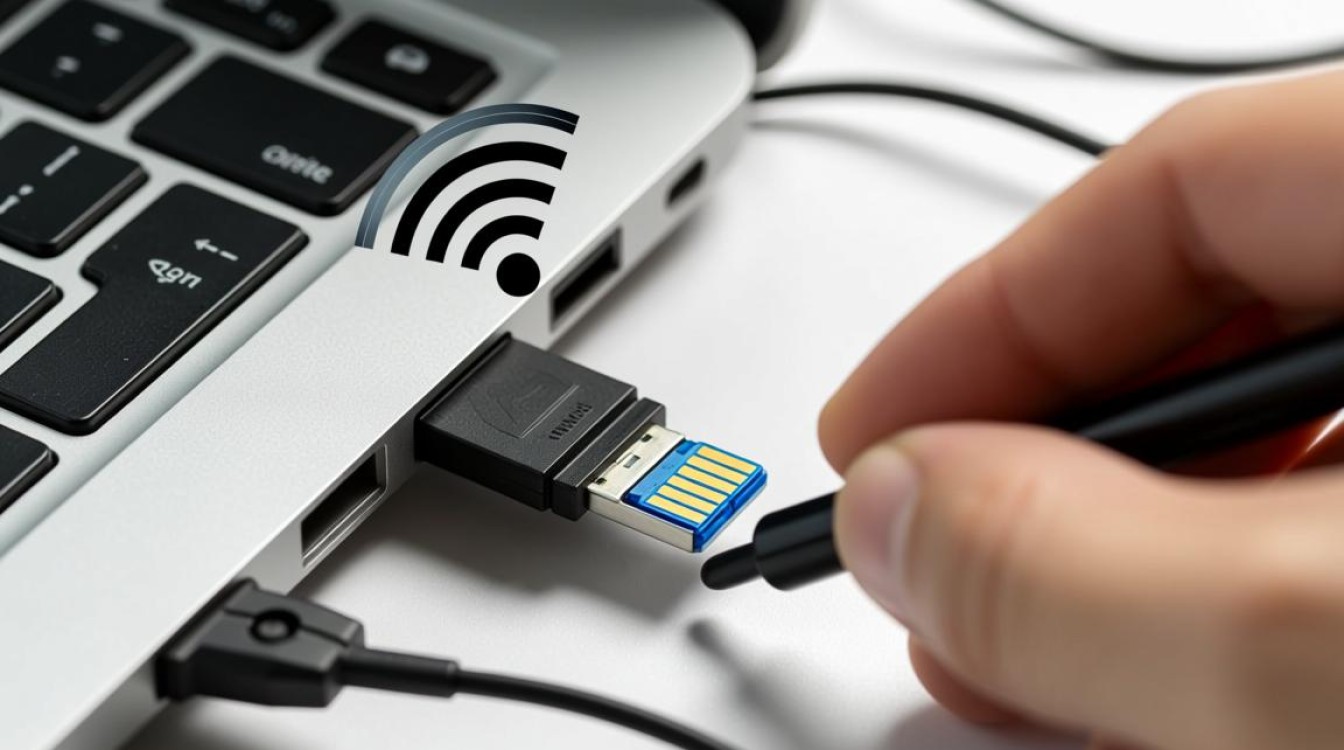
- 在“网络和共享中心”中,点击“连接到网络”。
- 选择“无线网络连接”。
- 在弹出的窗口中,选择您要连接的无线网络。
- 如果该网络需要密码,输入密码并点击“连接”。
设置无线网络属性
- 在连接到无线网络后,右键点击无线网卡图标,选择“属性”。
- 在“属性”窗口中,可以看到多个选项卡,如“常规”、“高级”、“绑定”等。
- 在“常规”选项卡中,可以查看无线网络的基本信息,如网络名、信号强度等。
- 在“高级”选项卡中,可以设置无线网络的传输速率、安全设置等。
无线网络高级设置
- 在“高级”选项卡中,找到“无线网络配置”。
- 点击“属性”按钮。
- 在弹出的窗口中,可以设置以下选项:
- “基本设置”:选择网络类型、频率等。
- “高级设置”:设置传输速率、安全设置等。
- “无线网络配置”:设置无线网络名称、安全设置等。
保存设置
- 设置完成后,点击“确定”保存设置。
- 如果需要,您还可以通过“网络和共享中心”中的“更改适配器设置”来禁用或启用无线网卡。
表格:无线网络属性设置选项
| 选项卡 | 描述 |
|---|---|
| 常规 | 查看无线网络的基本信息,如网络名、信号强度等 |
| 高级 | 设置无线网络的传输速率、安全设置等 |
| 绑定 | 将无线网卡绑定到特定应用程序或服务 |
| 服务 | 设置无线网卡所依赖的服务 |
FAQs:
问题:为什么我的电脑无法连接到无线网络? 解答:请确保您的电脑已安装无线网卡驱动程序,检查无线网卡是否已启用,确保您输入了正确的无线网络密码。
问题:如何更改无线网络的传输速率? 解答:在“网络和共享中心”中,右键点击无线网卡图标,选择“属性”,在“高级”选项卡中,找到“传输速率”,选择您想要的传输速率即可。