
在Photoshop中替换数字是一个常见的操作,无论是为了统一风格还是出于编辑需求,以下是一篇关于如何在Photoshop中替换数字的文章,包含详细的步骤和小贴士。
准备工作
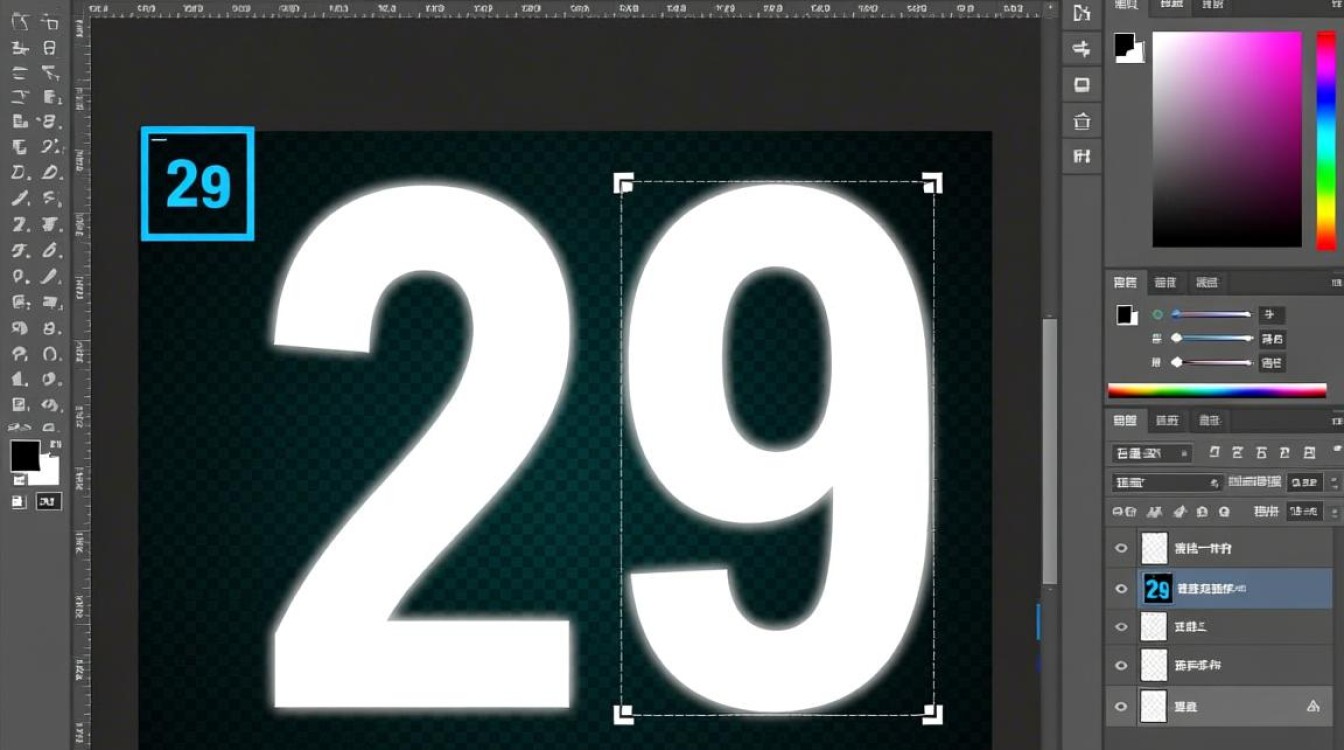
在进行数字替换之前,请确保已经打开了Photoshop软件,并且你的图像已经处于编辑状态。
替换数字的基本步骤
选择工具
选择工具箱中的“移动工具”(快捷键V)。
选择图层
在图层面板中,选中包含数字的图层。
创建文本层
右击选中图层,选择“复制图层”或“新建图层”,然后在复制的图层上右击,选择“创建文字”。
选择字体和大小
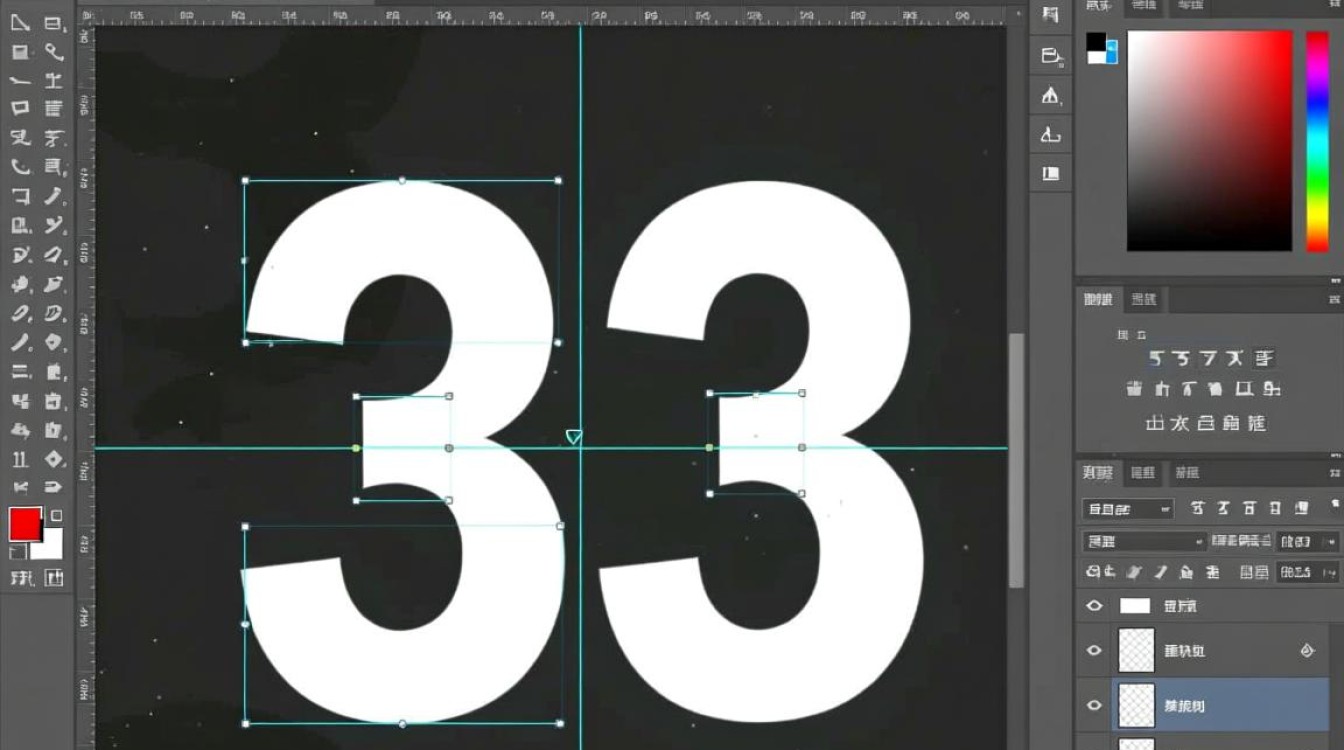
在文字工具选项栏中,选择合适的字体和大小,确保数字能够清晰地显示。
输入数字
在画布上输入新的数字。
保存更改
点击“确定”按钮,新的数字就会替换原来的数字。
高级替换技巧
使用“查找和替换”功能
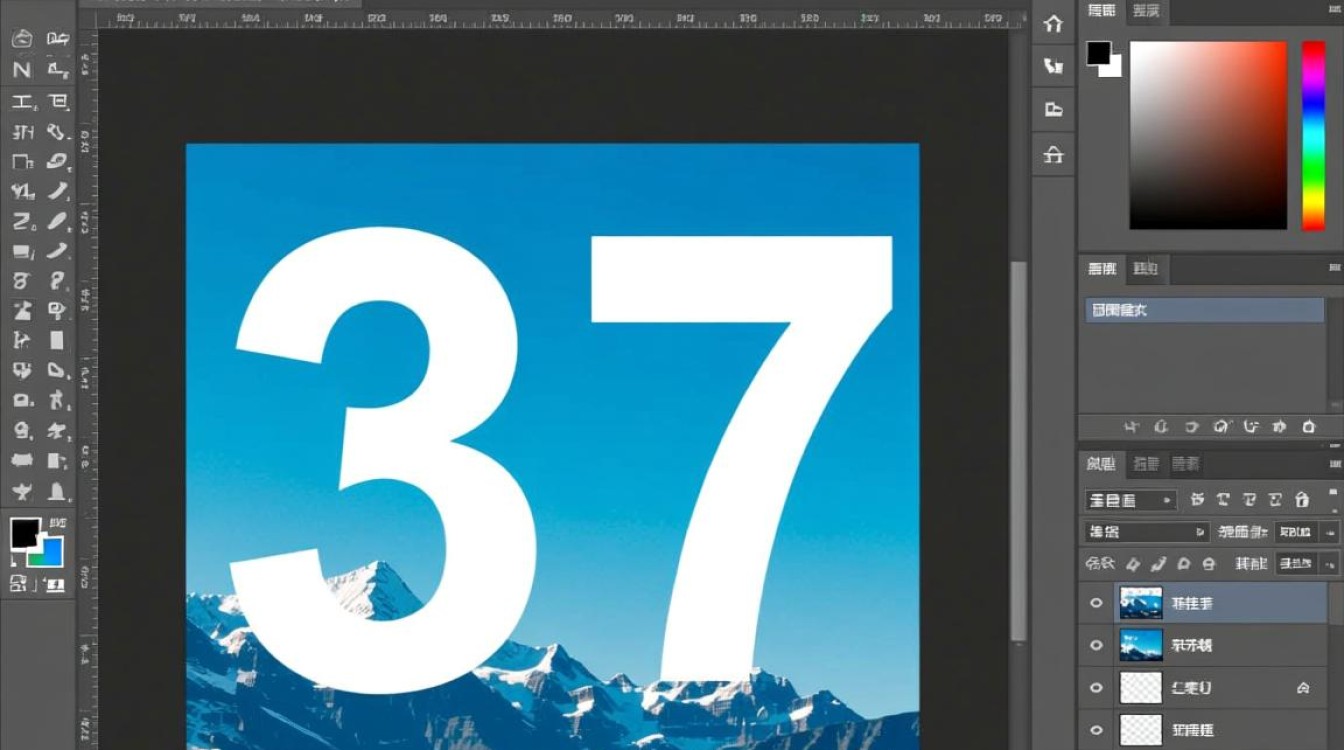
如果你需要在多个图层中替换相同的数字,可以使用“查找和替换”功能。
- 在菜单栏中,选择“编辑” > “查找和替换”。
- 在“查找”框中输入原始数字,在“替换为”框中输入新数字。
- 点击“全部替换”按钮,所有出现的数字都会被替换。
使用图层样式
如果你想改变数字的外观,可以使用图层样式。
- 在图层面板中,右击文字图层,选择“图层样式”。
- 根据需要添加阴影、描边、颜色叠加等效果。
注意事项
- 在替换数字之前,确保你有权限编辑图像,否则可能会导致版权问题。
- 在进行大量替换时,建议先在一个图层上进行测试,以确保效果符合预期。
- 如果原始数字是图片或扫描件,可能需要先进行文字识别(OCR)操作。
表格说明
| 步骤 | 描述 |
|---|---|
| 1 | 选择“移动工具” |
| 2 | 选中包含数字的图层 |
| 3 | 创建文本层并输入新数字 |
| 4 | 保存更改 |
| 5 | 使用“查找和替换”功能 |
| 6 | 使用图层样式 |
相关问答FAQs
问题1:如何在Photoshop中快速替换多个图层中的数字?
解答:你可以使用“查找和替换”功能(编辑 > 查找和替换),这将在所有选中的图层中查找并替换指定的文本。
问题2:如果原始数字是扫描件,如何将其转换为可编辑的文本?
解答:你可以使用Photoshop的“字符识别”(OCR)功能,在菜单栏中选择“文件” > “导入” > “字符识别”,然后选择扫描件,Photoshop会尝试将图片中的文字转换为可编辑的文本。


