准备工作
在开始安装笔记本内存条之前,请确保您已经做好了以下准备工作:
- 关闭笔记本电脑,并拔掉电源适配器。
- 将笔记本电脑放置在平坦的工作台上,以便于操作。
- 准备一把螺丝刀,用于拆卸笔记本后盖。
- 准备一块干净的布,用于擦拭内存条和插槽。
拆卸笔记本后盖
- 找到笔记本后盖上的螺丝孔,使用螺丝刀将螺丝拧下。
- 小心地将笔记本后盖取下,注意不要损坏后盖上的标签和电路板。
识别内存插槽
- 打开后盖后,您会看到笔记本内部的内存插槽,内存插槽位于主板的一侧,插槽旁边会有一个标签,标注着“Memory”或“RAM”。
- 观察内存插槽,确认插槽的数量和类型,目前常见的内存插槽有DDR3、DDR4等。
安装内存条
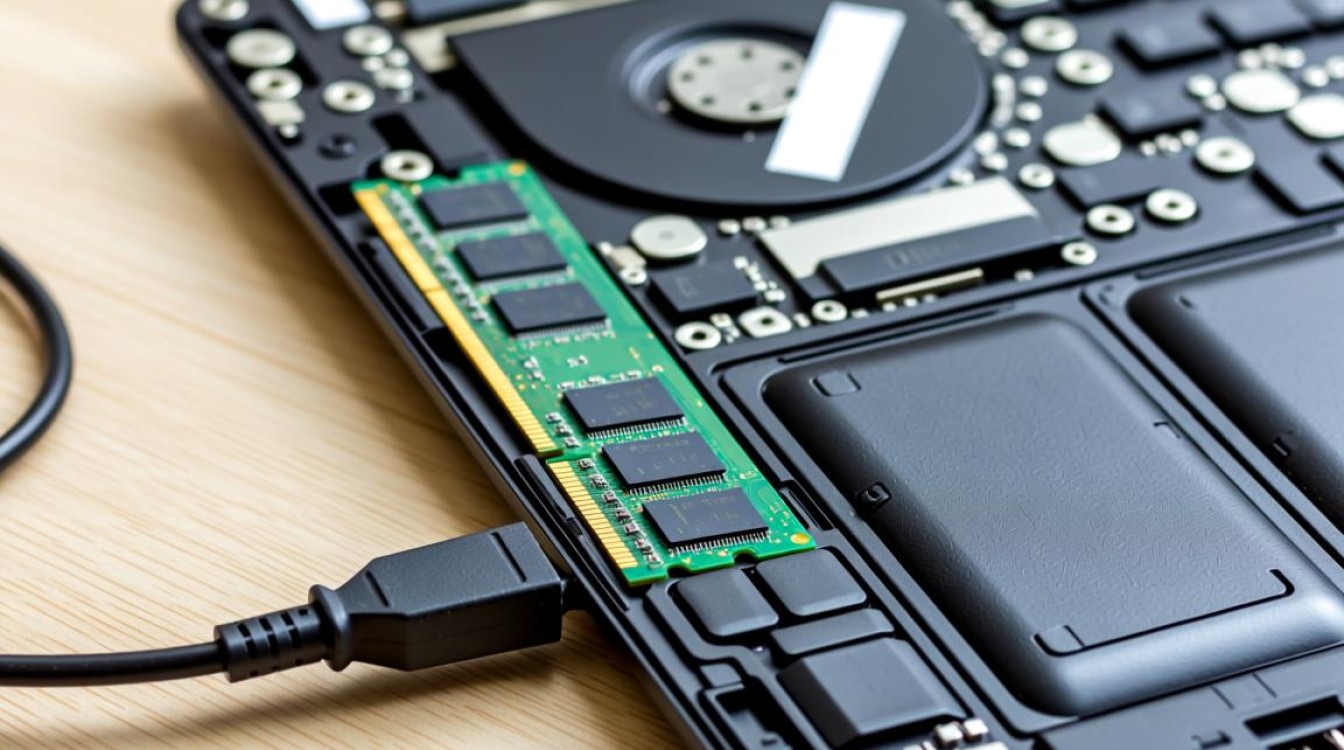
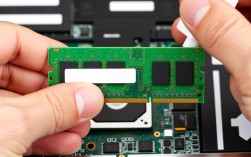
- 提取内存条:打开内存条包装,取出内存条,注意,内存条的两端有缺口,插入时只能按照正确的方向插入。
- 对齐内存条:将内存条插入插槽,确保内存条的金手指与插槽对齐。
- 轻轻按下内存条,使其完全插入插槽,您会听到“咔哒”一声,表示内存条已正确安装。
检查内存条
- 重新安装笔记本后盖,拧紧螺丝。
- 连接电源适配器,打开笔记本电脑。
- 进入BIOS设置,查看内存信息,确保内存条已正确识别并显示在列表中。
注意事项
- 在安装内存条时,请确保笔记本电脑处于关闭状态,以免损坏内存条或主板。
- 不要用力过猛,以免损坏内存条或插槽。
- 安装内存条时,请确保内存条的金手指与插槽对齐,以免造成接触不良。
- 安装内存条后,请重新启动笔记本电脑,检查内存条是否正常工作。
FAQs
问题:安装内存条时,为什么内存条无法插入插槽? 解答:请检查内存条的金手指是否损坏,或者插槽是否被灰尘、杂物堵塞,清理插槽后,重新尝试插入内存条。
问题:安装内存条后,为什么笔记本电脑无法启动? 解答:请检查内存条是否正确安装,并确保笔记本电脑的电源适配器已连接,如果问题依旧,请尝试重新启动笔记本电脑,并在BIOS设置中检查内存信息。