
在Photoshop中,将背景变成黑色是一种常见的图像处理技巧,可以用于突出主题或者满足特定的设计需求,以下是一步一步的教程,帮助您在Photoshop中轻松将背景变为黑色。
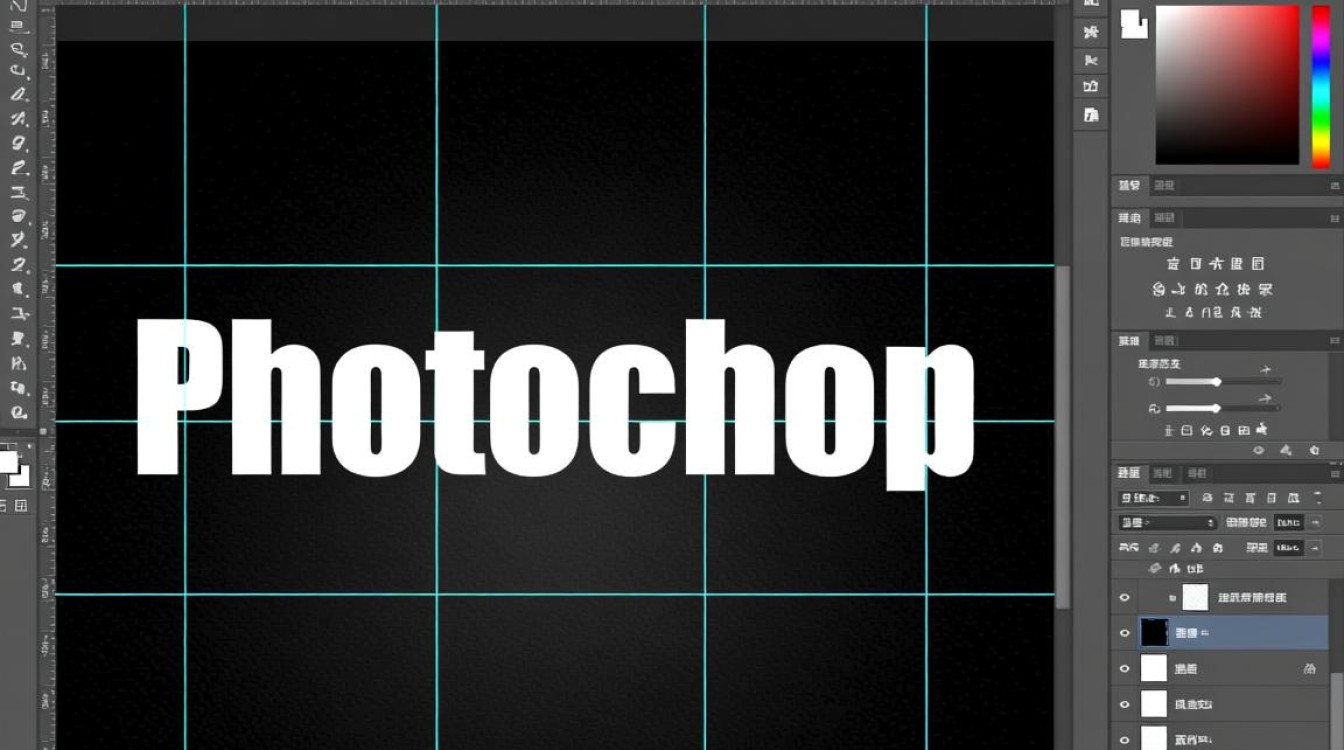
选择合适的图像
打开您想要处理的图像,确保图像是您想要改变背景的。
创建新图层
- 新建图层:在图层面板中,点击“创建新图层”按钮或者按下
Ctrl + Shift + N(Windows)或Cmd + Shift + N(Mac)来创建一个新的图层。 - 设置图层模式:在图层面板中,选择新创建的图层,然后将其图层混合模式设置为“颜色减淡”(Color Dodge)。
选择背景区域
- 选择工具:选择“魔棒工具”(快捷键:W)或者“快速选择工具”(快捷键:Q),根据需要调整工具的设置,如容差等。
- 选择背景:使用选择工具点击图像的背景区域,确保背景被选中。
删除背景
- 删除选中区域:按下
Delete键或者右键点击选择区域,选择“删除”来移除背景。 - 检查并修正:检查删除后的图像,确保没有遗漏的部分,如果需要,可以使用“橡皮擦工具”或者“修复画笔工具”来修正。
变更背景颜色
- 选择背景图层:在图层面板中,确保背景图层是选中的。
- 填充背景颜色:点击背景图层,然后使用“编辑”菜单中的“填充”(快捷键:Shift + F5)。
- 设置填充颜色:在填充对话框中,选择“使用”下拉菜单中的“颜色”,然后点击颜色框选择黑色。
完成效果
- 保存图像:完成背景变黑后,不要忘记保存您的作品。
- 导出图像:如果需要,您可以将图像导出为不同的格式,如JPEG或PNG。
小贴士
- 在选择背景时,确保背景区域是连续的,避免出现不规则的选区。
- 如果背景比较复杂,可以使用“图层蒙版”来调整背景的透明度,而不是直接删除背景。
表格:Photoshop背景变黑步骤总结
| 步骤 | 操作 |
|---|---|
| 1 | 打开图像 |
| 2 | 创建新图层并设置为“颜色减淡” |
| 3 | 使用选择工具选择背景 |
| 4 | 删除背景 |
| 5 | 选择背景图层并填充黑色 |
| 6 | 保存并导出图像 |
FAQs
Q1:如何在不删除背景的情况下将背景变为黑色?
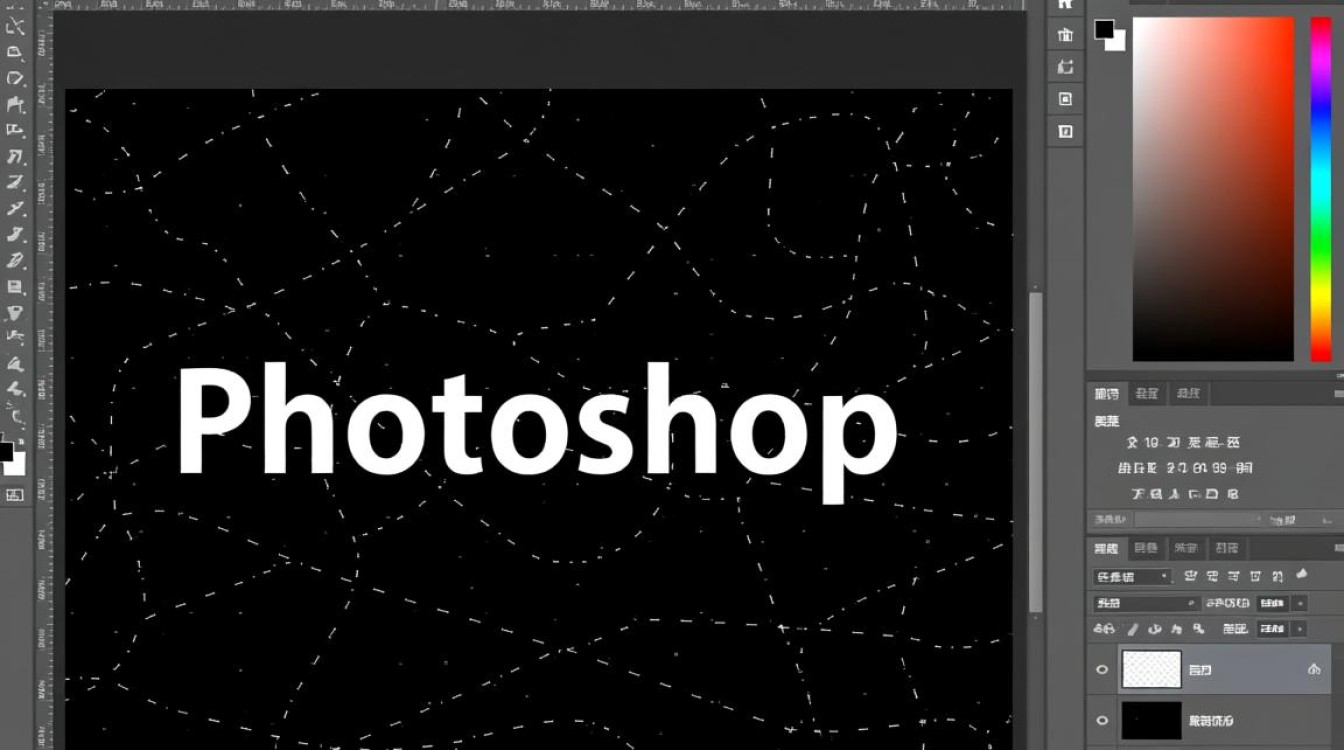
A1: 您可以使用图层蒙版来实现,选择背景图层,然后创建一个图层蒙版(快捷键:Alt + 点击图层缩略图),使用黑色画笔在图层蒙版上绘制,以隐藏背景图层的一部分,从而让背景变为黑色。
Q2:如果背景有透明部分,如何处理?
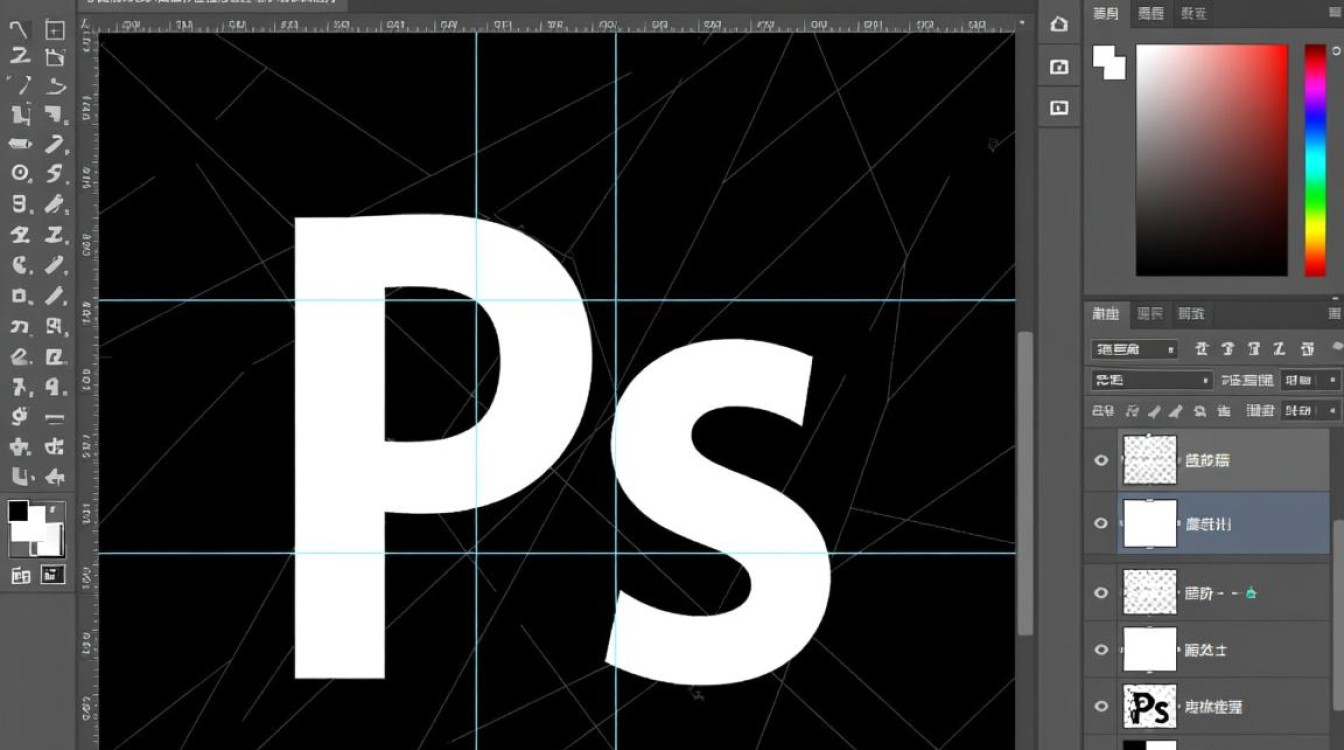
A2: 如果背景有透明部分,您可以在创建新图层时,将新图层放置在透明背景的图层下方,使用选择工具选择透明区域,并使用上述方法将背景变为黑色,这样可以确保透明部分保持不变。


