
了解网络连接方式
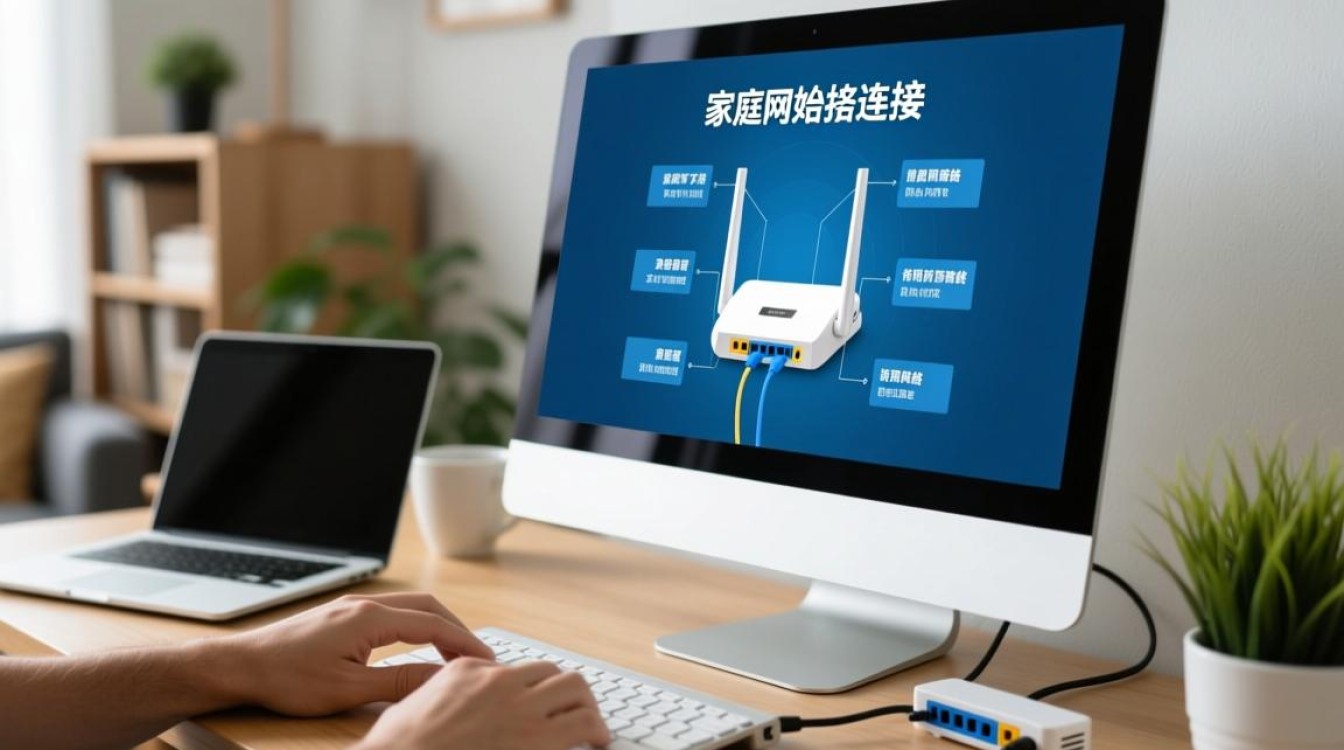
在开始连接家庭电脑网络之前,首先需要了解家庭网络连接的方式,家庭网络连接主要有以下几种方式:
- 有线连接:通过网线将电脑与路由器连接,这种方式连接稳定,速度较快。
- 无线连接:通过无线信号将电脑与路由器连接,这种方式方便快捷,但信号覆盖范围有限。
有线连接步骤
- 准备工具:网线、路由器、电脑。
- 将网线一端插入路由器的WAN口,另一端插入电脑的网卡口。
- 打开电脑,查看网络连接状态,确保已连接到网络。
无线连接步骤
- 准备工具:电脑、路由器。
- 打开电脑,在任务栏点击无线网络图标,选择要连接的无线网络。
- 输入无线网络密码,点击连接。
- 打开电脑,查看网络连接状态,确保已连接到网络。
设置网络参数
- 打开电脑,点击“开始”菜单,选择“控制面板”。
- 在控制面板中,点击“网络和共享中心”。
- 在网络和共享中心,点击“更改适配器设置”。
- 右键点击已连接的网络,选择“属性”。
- 在属性窗口中,选择“Internet协议版本4(TCP/IPv4)”,点击“属性”。
- 在IPv4属性窗口中,选择“使用下面的IP地址”,设置IP地址、子网掩码、默认网关。
- 点击“确定”保存设置。
网络连接常见问题及解决方法
问题:电脑无法连接到网络。 解决方法:检查网线是否连接正确,重启路由器和电脑,尝试重新连接。
问题:无线网络连接不稳定。 解决方法:检查路由器信号覆盖范围,调整路由器位置,或更换无线网卡。
家庭电脑连接网络的方式主要有有线连接和无线连接两种,了解网络连接方式,按照步骤进行操作,即可轻松连接网络,在连接过程中,如遇到问题,可参考以上常见问题及解决方法,祝您网络连接顺利!
FAQs:
Q1:为什么我的电脑无法连接到网络? A1:首先检查网线是否连接正确,然后重启路由器和电脑,尝试重新连接。
Q2:我的无线网络连接不稳定,怎么办? A2:检查路由器信号覆盖范围,调整路由器位置,或更换无线网卡。


