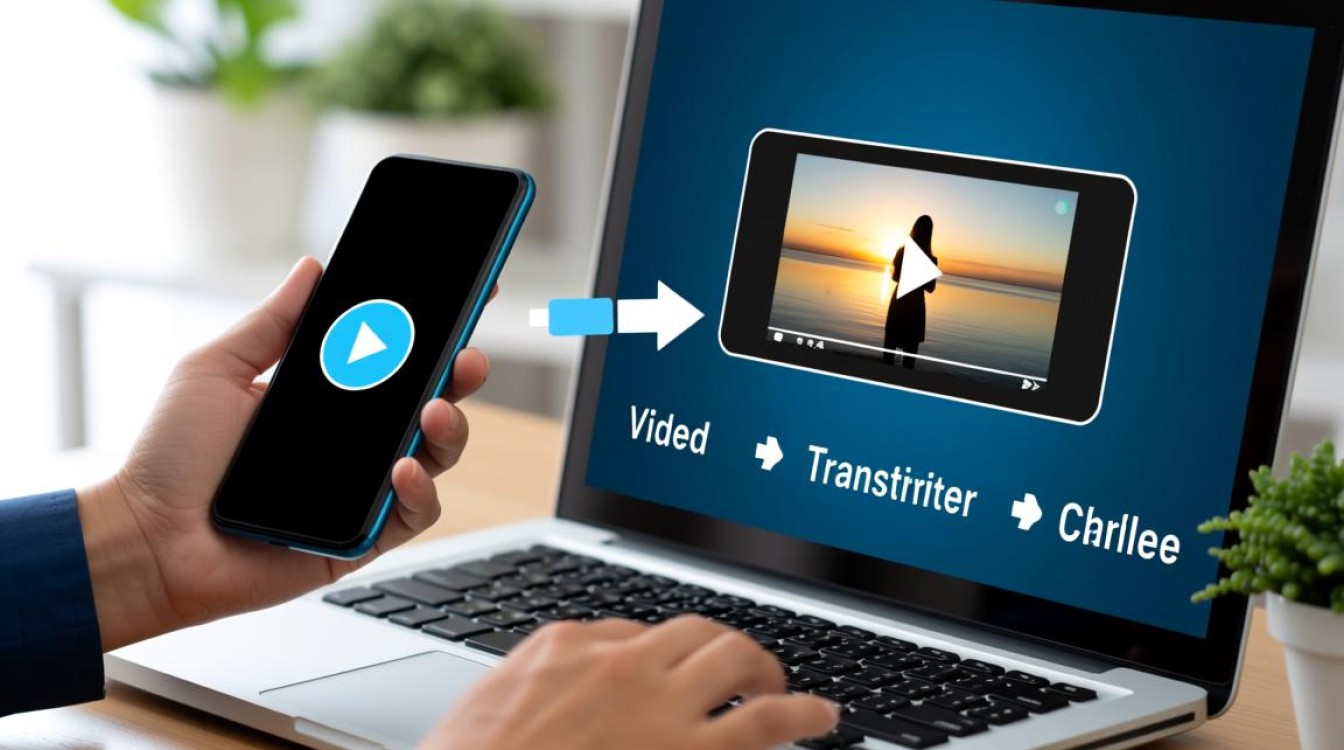
在现代社会,手机和电脑已成为我们日常生活中不可或缺的设备,当我们想要将手机中的视频传输到电脑时,可以通过多种方法实现,以下是一篇详细介绍如何将手机视频传输到电脑的文章。
选择合适的传输方法
在开始传输之前,首先需要确定使用哪种方法,以下是几种常见的传输方式:
- USB连接
- Wi-Fi共享
- 云服务
USB连接
操作步骤
- 准备设备:确保手机和电脑都已开启。
- 连接设备:使用USB线将手机与电脑连接。
- 开启USB调试:在手机设置中找到“开发者选项”,开启“USB调试”。
- 选择文件传输:在电脑上,当弹出USB连接选项时,选择“文件传输”或“MTP(媒体传输协议)”。
- 浏览文件:在电脑上打开文件资源管理器,找到手机中的视频文件夹。
- 复制粘贴:选择视频文件,右键点击选择“复制”,然后在电脑的指定文件夹中粘贴。
Wi-Fi共享
操作步骤
- 开启Wi-Fi共享:在手机设置中找到“Wi-Fi共享”,开启该功能。
- 连接电脑:在电脑上打开Wi-Fi设置,连接手机共享的Wi-Fi网络。
- 访问手机文件:在电脑浏览器中输入手机共享的IP地址,访问手机文件。
- 下载视频:找到视频文件,右键点击选择“另存为”或“下载”。
云服务
操作步骤
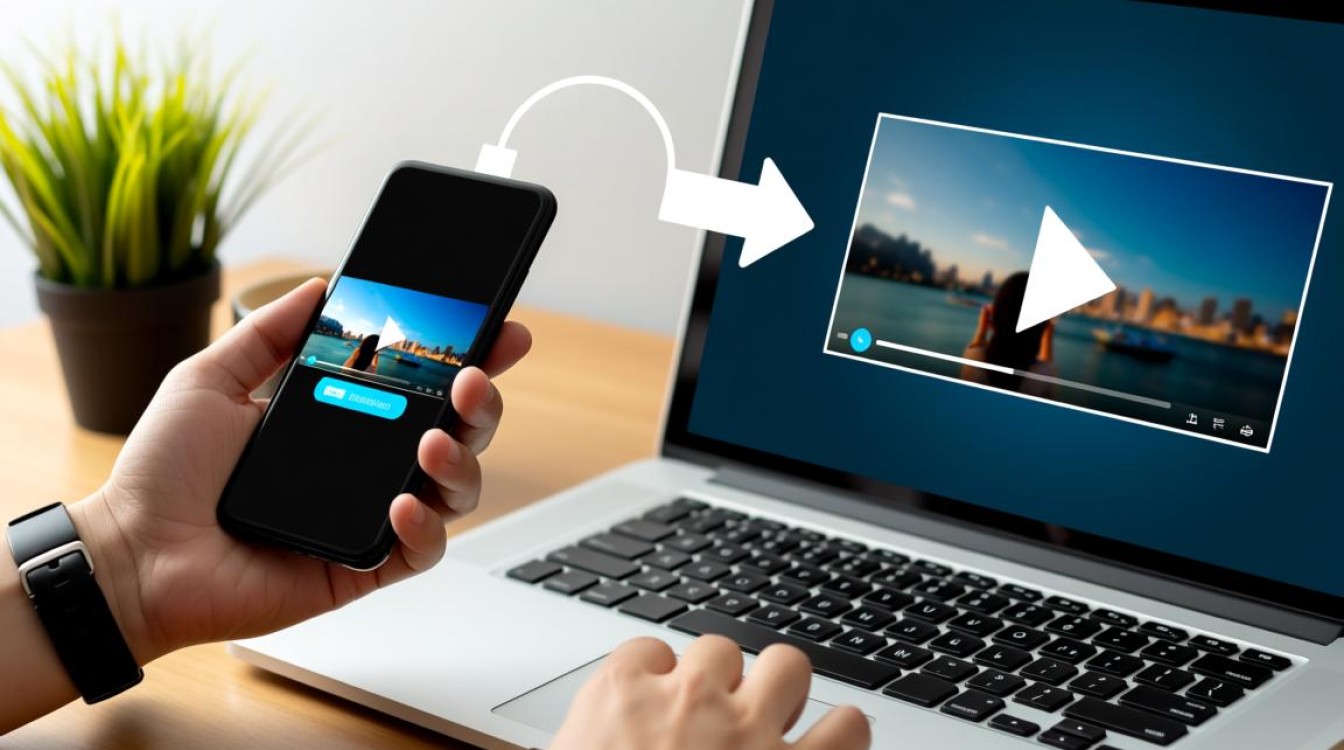
- 选择云服务:选择一个云服务,如Dropbox、Google Drive或OneDrive。
- 上传视频:在手机上打开云服务应用,上传视频到云端。
- 下载视频:在电脑上打开云服务网站或应用,下载视频到电脑。
表格对比
| 方法 | 优点 | 缺点 |
|---|---|---|
| USB连接 | 传输速度快,无需网络 | 需要物理连接线 |
| Wi-Fi共享 | 无需物理连接线,方便快捷 | 传输速度可能受网络环境影响 |
| 云服务 | 不受物理位置限制,方便随时随地访问 | 需要网络连接,可能涉及数据传输费用 |
FAQs
Q1:手机视频传输到电脑时,视频格式会改变吗?A1:通常情况下,视频格式不会改变,如果电脑上没有相应格式的解码器,可能需要下载解码器来播放视频。
Q2:通过Wi-Fi共享传输视频,安全性如何?A2:Wi-Fi共享的安全性取决于网络的安全性设置,建议使用WPA2加密的Wi-Fi网络,并确保网络密码复杂,以防止未经授权的访问。
通过以上方法,您可以将手机中的视频轻松传输到电脑,享受更加便捷的观影体验。