
了解蓝牙耳机重新配对的原因
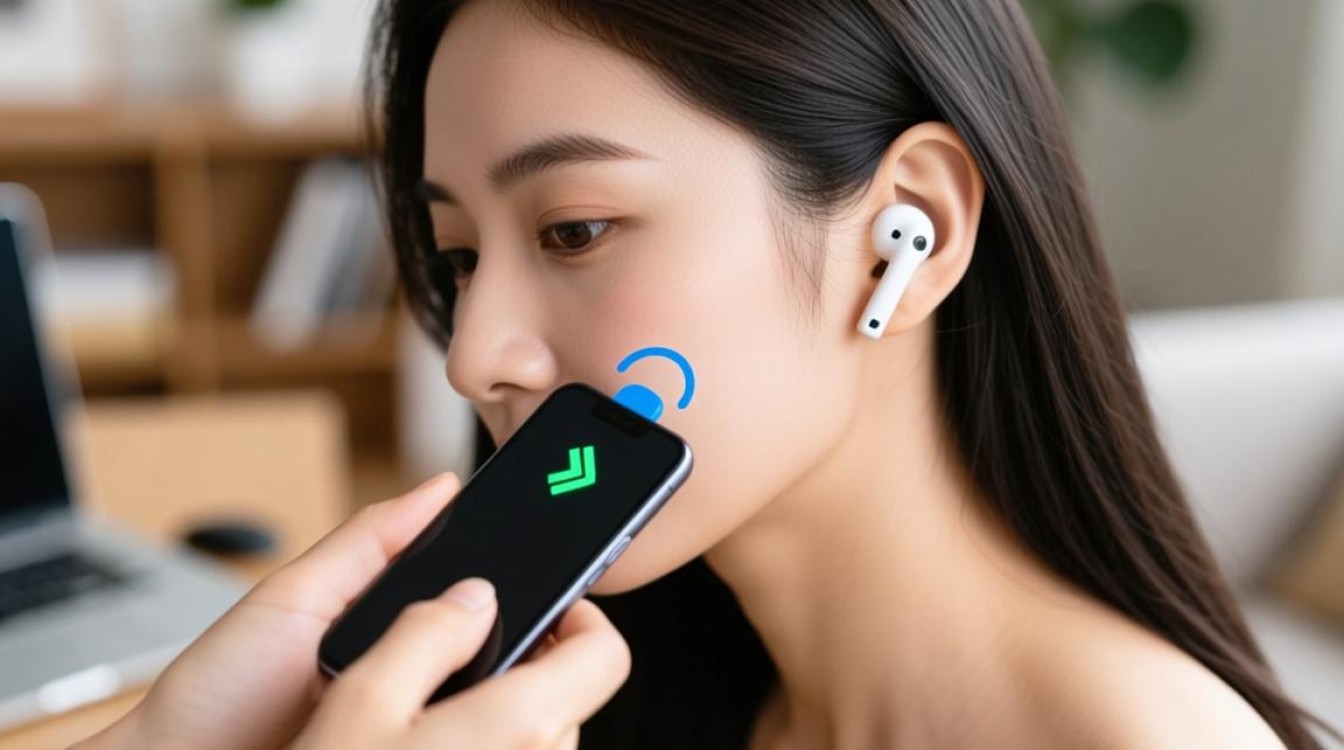
在日常生活中,我们可能会遇到蓝牙耳机无法连接设备的情况,这时就需要重新配对,重新配对的原因可能包括:
- 耳机电量不足,需要重新连接充电。
- 耳机与设备之间的连接不稳定,需要重新配对。
- 耳机长时间未使用,系统自动断开连接。
- 更换新设备或重置设备后,需要重新配对。
重新配对蓝牙耳机的方法
以下以苹果iPhone为例,介绍如何重新配对蓝牙耳机:
关闭耳机电源:确保蓝牙耳机已经关闭电源。
进入配对模式:
- 对于苹果耳机(如AirPods),长按耳机上的多功能按钮,直到听到“已进入配对模式”的提示音。
- 对于其他品牌耳机,通常需要长按耳机上的多功能按钮或电源按钮,直到耳机指示灯闪烁。
打开iPhone的蓝牙:

- 打开iPhone的“设置”应用。
- 点击“蓝牙”选项。
- 确保蓝牙开关是开启状态。
搜索并连接耳机:
- 在蓝牙列表中,找到你的耳机名称。
- 点击耳机名称,进行连接。
完成配对:
耳机与iPhone连接后,会自动完成配对过程。
注意事项
确保耳机电量充足:在配对前,请确保耳机电量充足,以免在配对过程中出现中断。
避免干扰:在配对过程中,尽量避免其他蓝牙设备的干扰。

重置耳机:如果上述方法无效,可以尝试重置耳机,具体操作方法请参考耳机说明书。
FAQs
问题1:重新配对后,耳机连接不稳定,怎么办? 解答:如果重新配对后耳机连接不稳定,可以尝试以下方法:
- 确保耳机和设备之间的距离在合理范围内。
- 关闭其他蓝牙设备,减少干扰。
- 尝试重启耳机和设备。
问题2:如何删除已配对的蓝牙耳机? 解答:在iPhone上删除已配对的蓝牙耳机,可以按照以下步骤操作:
- 打开“设置”应用。
- 点击“蓝牙”选项。
- 进入蓝牙列表,找到要删除的耳机。
- 点击耳机名称旁边的“i”图标。
- 点击“忘记此设备”按钮,确认删除。


