
PS渐变工具的使用方法详解
渐变工具概述
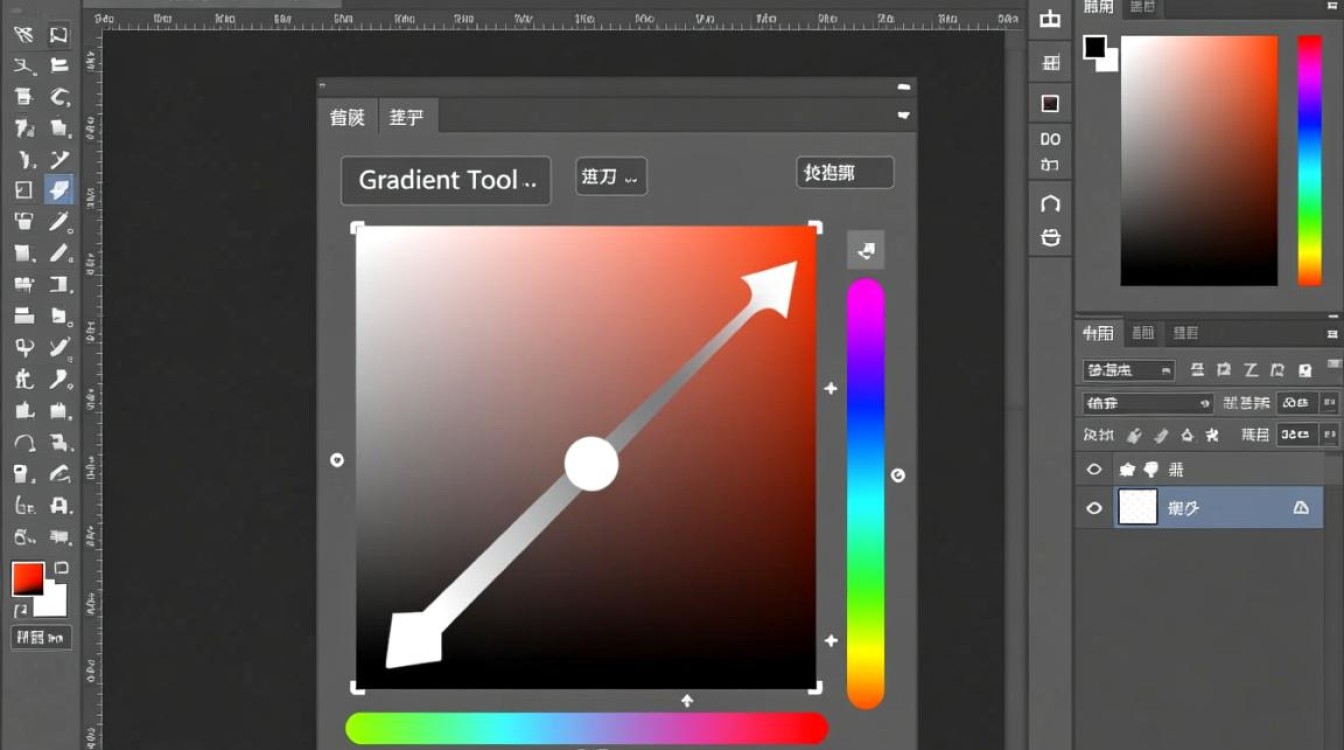
Photoshop中的渐变工具(Gradient Tool)是一种强大的图像编辑工具,可以创建出丰富的颜色渐变效果,通过渐变工具,我们可以轻松地为图像、选区或图层添加从一种颜色到另一种颜色的过渡效果。
渐变工具的使用步骤
选择渐变工具:在工具栏中找到渐变工具,或者按快捷键
G。选择渐变样式:在工具选项栏中,点击渐变条,打开渐变编辑器,你可以选择预设的渐变样式,或者自定义渐变。
设置渐变方向:在工具选项栏中,有几种渐变方向可供选择,包括线性渐变、径向渐变、角度渐变、对称渐变和对角渐变。
调整渐变位置:在图像上拖动鼠标,即可创建渐变效果,你可以通过调整鼠标的起始点和结束点来控制渐变的范围。
使用透明度:渐变工具允许你调整渐变的透明度,通过渐变编辑器中的透明度选项,你可以创建出半透明效果。
渐变编辑器详解
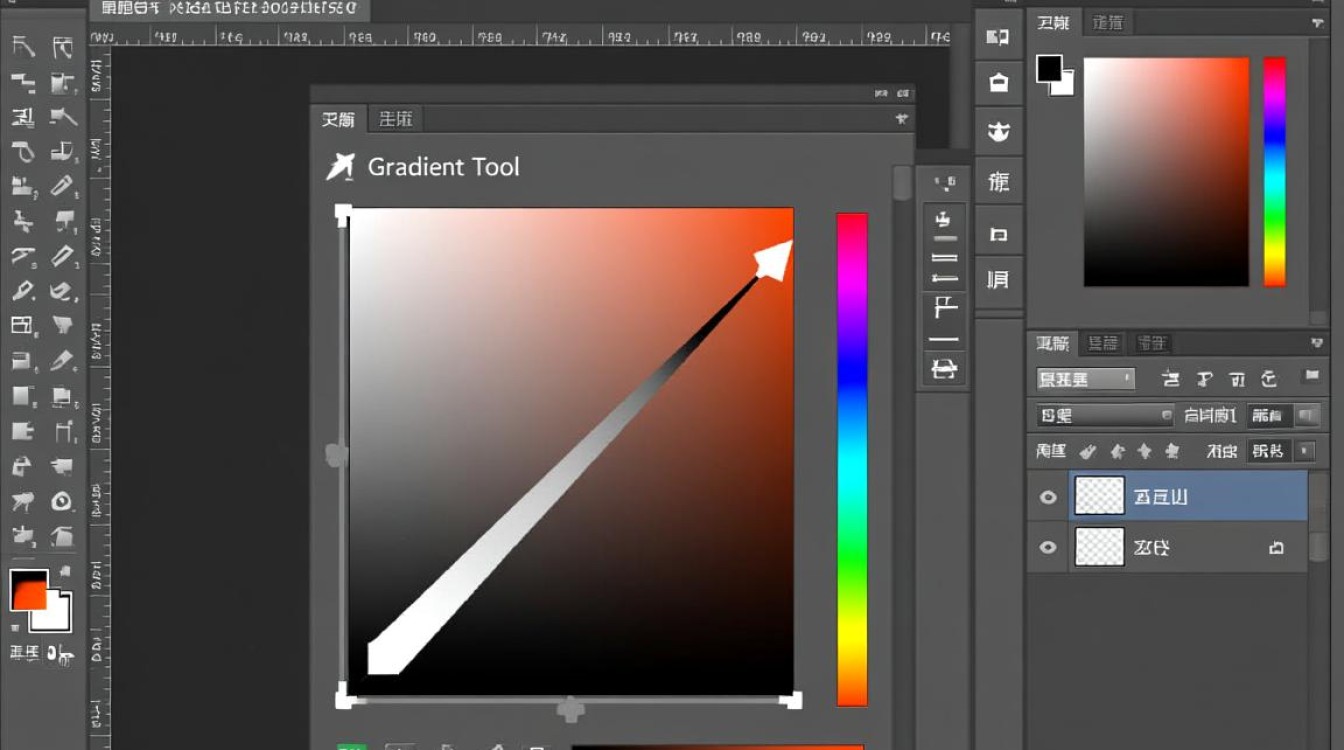
渐变编辑器是自定义渐变样式的地方,以下是编辑器的详细介绍:
- 渐变条:显示当前选中的渐变样式。
- 渐变预设:提供多种预设的渐变样式,你可以直接应用这些预设。
- 渐变滑块:每个滑块代表渐变中的一个颜色或透明度点。
- 颜色栏:显示当前滑块的颜色。
- 透明度栏:显示当前滑块的透明度。
- 渐变类型:可以选择渐变的类型,如线性、径向等。
渐变工具的实际应用
创建渐变背景:在背景图层上使用渐变工具,可以快速创建出具有视觉冲击力的背景。
调整图像颜色:通过渐变工具,可以在图像中创建颜色渐变,达到调整图像颜色的效果。
创建光晕效果:在图像的边缘使用渐变工具,可以模拟光晕效果。
渐变工具的快捷键
- 打开渐变编辑器:按
G,然后点击渐变条。 - 线性渐变:按
Shift并拖动鼠标。 - 径向渐变:按
Alt并拖动鼠标。 - 角度渐变:按
Ctrl并拖动鼠标。 - 对称渐变:按
Alt并拖动鼠标,然后按Shift并拖动鼠标。 - 对角渐变:按
Alt并拖动鼠标,然后按Shift并拖动鼠标。
FAQs
Q1:渐变工具如何设置自定义渐变?
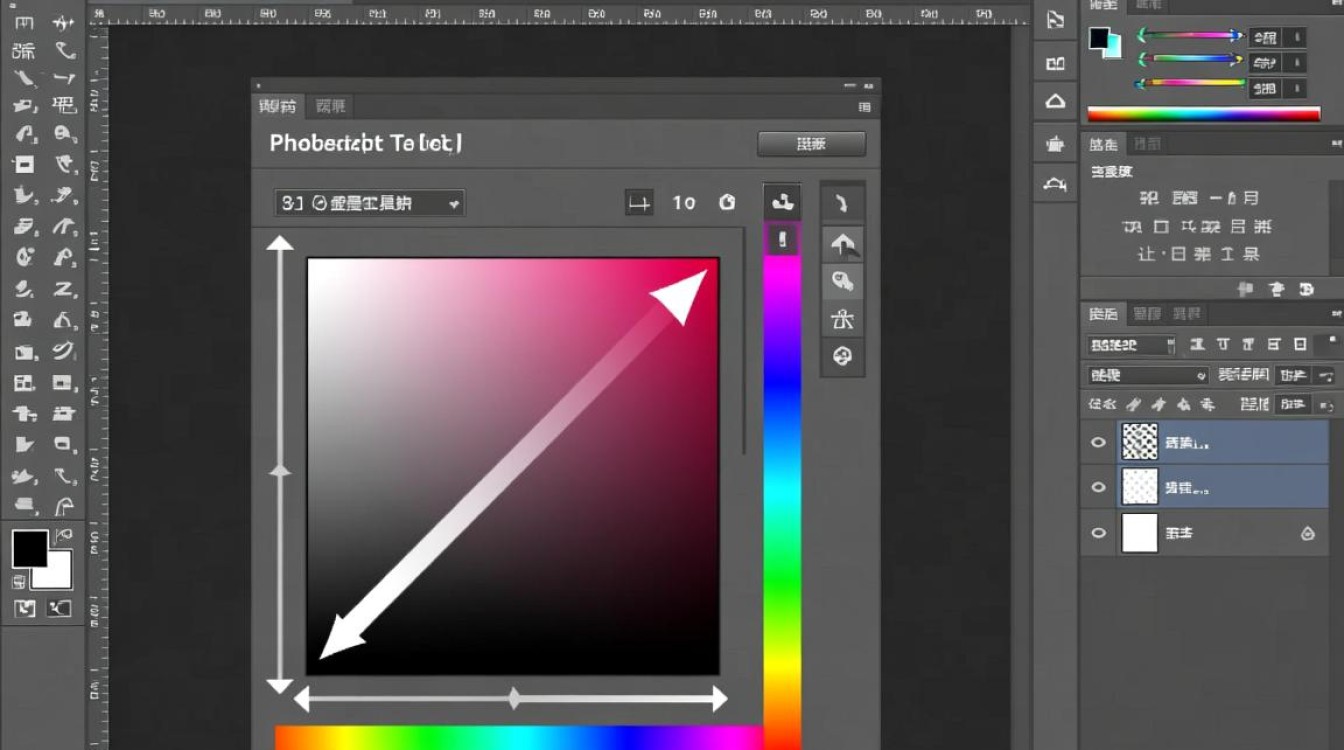
A1: 要设置自定义渐变,首先打开渐变编辑器,在渐变条上点击,选择“新建渐变”按钮,你可以通过添加颜色滑块和调整颜色和透明度来创建自定义渐变,创建完成后,点击“确定”按钮,自定义渐变就会出现在渐变预设列表中。
Q2:渐变工具可以创建透明度渐变吗?
A2: 是的,渐变工具可以创建透明度渐变,在渐变编辑器中,添加颜色滑块的同时,可以调整滑块右侧的透明度栏来设置透明度,这样,渐变中的颜色就会随着透明度的变化而逐渐过渡。


