
在CAD(计算机辅助设计)软件中绘制扇形是一个基本的绘图操作,通常用于创建圆形或椭圆形的扇形部分,以下是一篇详细介绍如何在CAD中绘制扇形的文章。

CAD绘制扇形的基本步骤
打开CAD软件
确保你已经安装了CAD软件,并打开它。
选择绘图工具
在CAD软件的菜单栏中,找到并点击“绘图”或“创建”工具,这将打开一个下拉菜单。
选择扇形工具
在绘图工具中,选择“扇形”或类似名称的工具,在AutoCAD中,这通常位于“绘图”工具栏的“圆”部分。
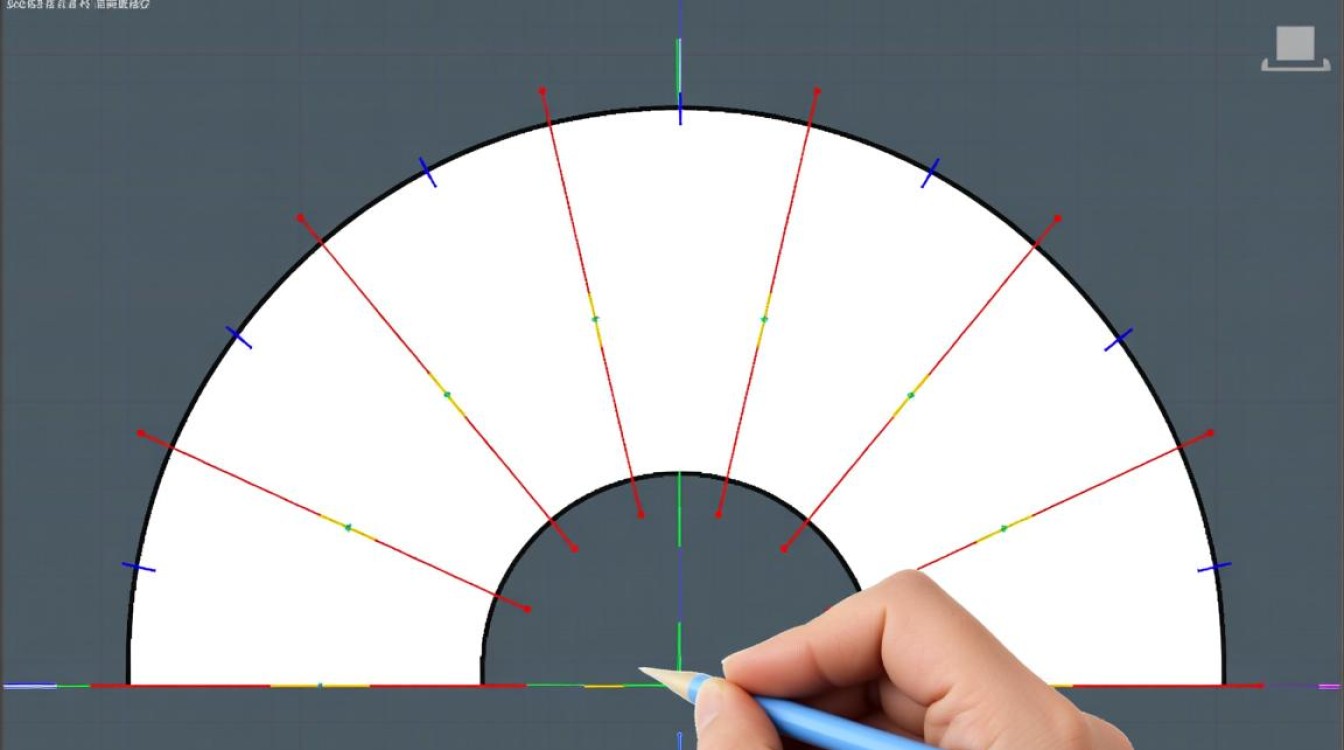
设置扇形参数
选择扇形工具后,会出现一个对话框或参数设置界面,以下是一些关键参数:
- 中心点:指定扇形的中心点。
- 半径:输入扇形的半径长度。
- 起始角度:设置扇形开始的弧度或角度。
- 结束角度:设置扇形结束的弧度或角度。
绘制扇形
输入上述参数后,点击“确定”或“应用”按钮,CAD将根据你设置的参数绘制扇形。
绘制扇形的详细步骤
中心点与半径
- 使用“对象捕捉”功能,如“中心”或“交点”,来精确地选择圆的中心点。
- 输入或选择一个长度值作为半径。
角度设置
- 对于起始角度,你可以输入一个正值或负值来决定扇形的方向。
- 结束角度应该大于起始角度,以创建一个完整的扇形。
实例说明
以下是一个简单的表格,展示了如何使用CAD绘制一个90度的扇形:
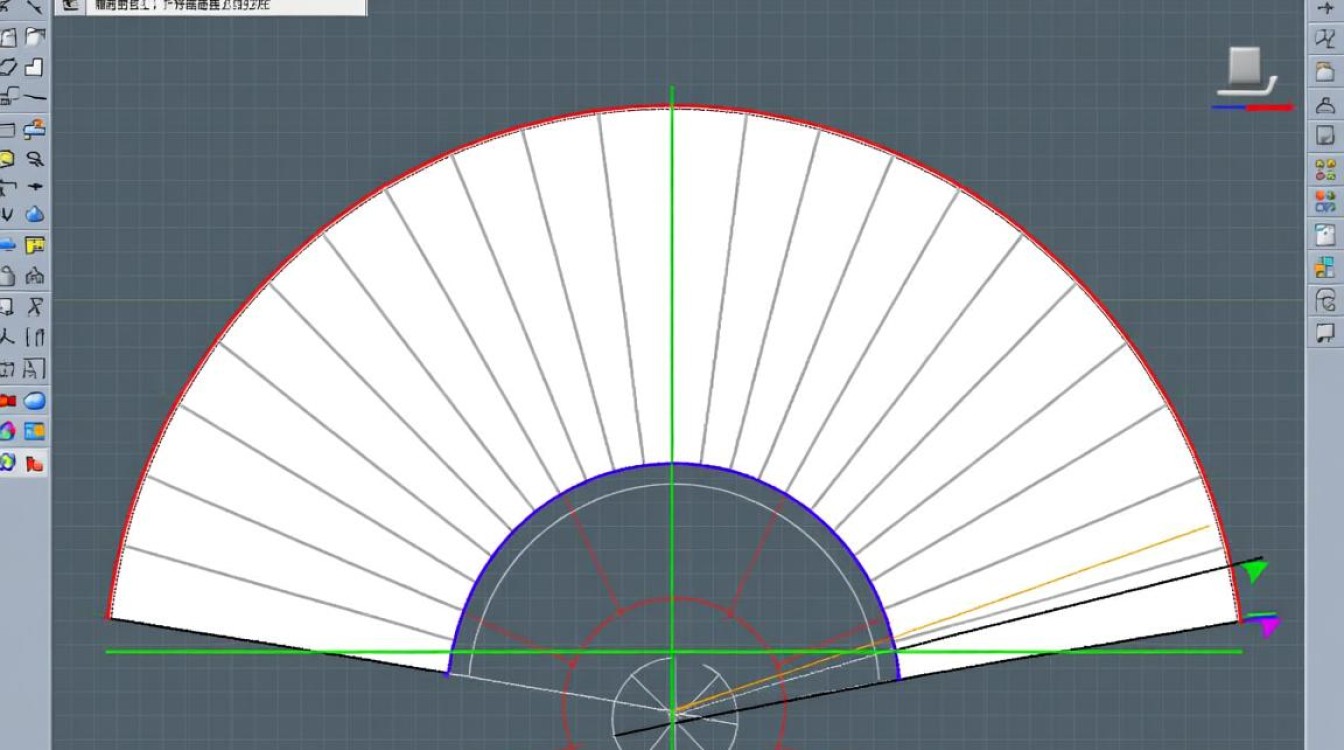
| 参数 | 说明 |
|---|---|
| 中心点 | 选择圆的中心点,0,0) |
| 半径 | 输入半径长度,例如10 |
| 起始角度 | 输入起始角度,例如0度 |
| 结束角度 | 输入结束角度,例如90度 |
高级技巧
- 修剪和延伸:绘制扇形后,你可能需要修剪或延伸其他图形以与扇形对齐。
- 图层管理:将扇形放置在适当的图层上,以便于后续编辑和管理。
- 块引用:如果你需要多次使用相同的扇形,可以将其保存为块。
FAQs
Q1:如何在CAD中精确绘制扇形?A1: 使用对象捕捉功能,如“中心”和“交点”,可以帮助你精确地选择中心点和交点,从而确保扇形的精确绘制。
Q2:如何调整扇形的角度?A2: 在绘制扇形后,你可以使用“编辑”工具,如“修剪”或“延伸”,来调整扇形的起始和结束角度,也可以直接编辑扇形的属性来改变角度。


