
了解网络共享
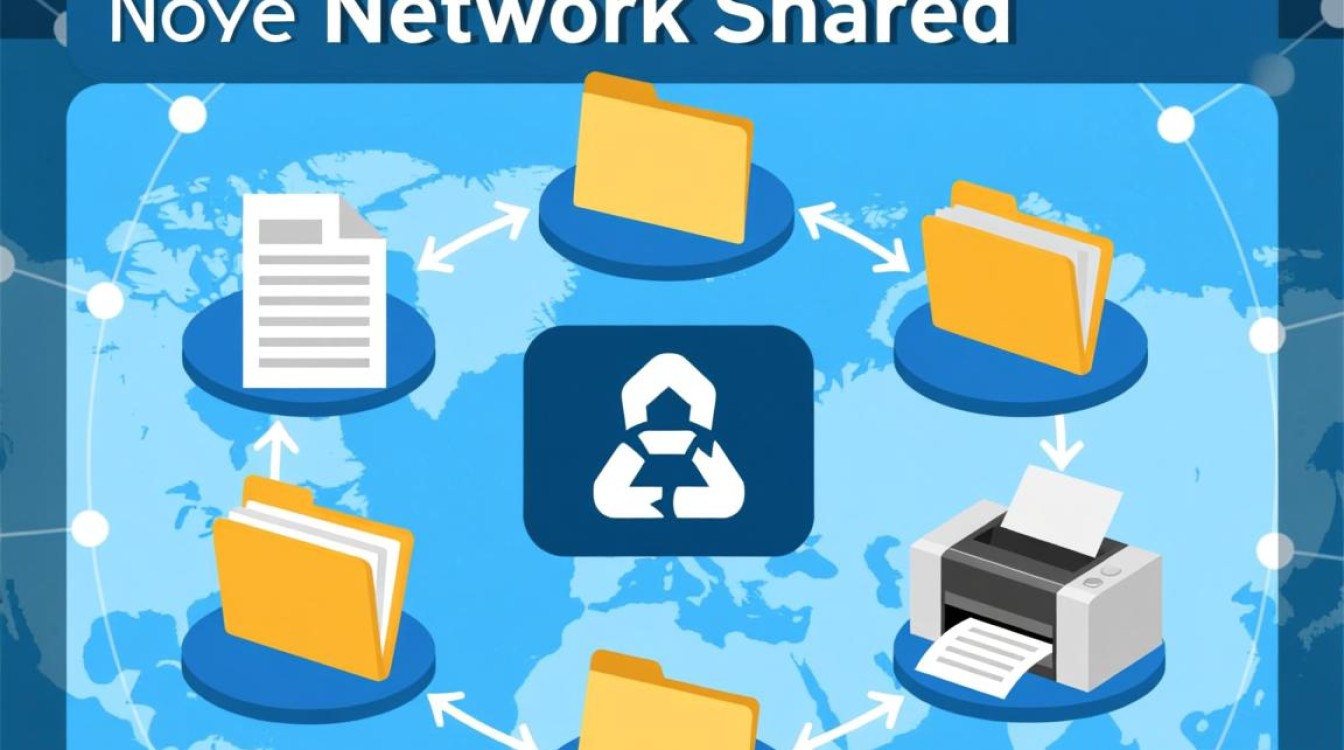
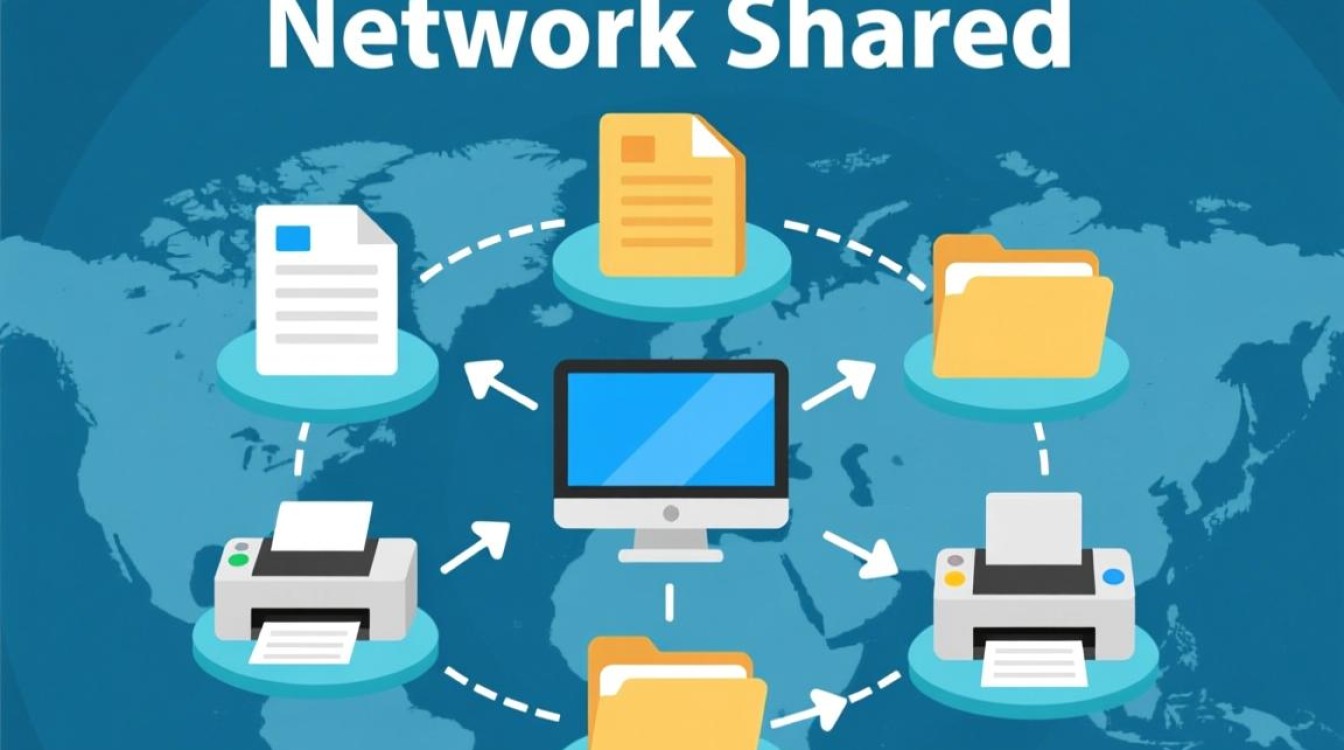
网络共享是指将电脑中的文件、文件夹或打印机等资源在局域网内共享,使其他电脑可以访问和使用,以下将详细介绍如何在Windows系统中设置网络共享。
设置网络共享步骤
打开文件资源管理器:在任务栏搜索栏中输入“文件资源管理器”,点击打开。
选择共享文件夹:在文件资源管理器中,找到要共享的文件夹,右键点击该文件夹,选择“属性”。
设置共享权限:

- 在弹出的属性窗口中,切换到“共享”选项卡。
- 点击“共享”按钮,在弹出的窗口中点击“添加”。
- 输入共享名,点击“下一步”。
- 选择共享权限,只读”或“完全控制”,点击“下一步”。
- 点击“完成”按钮,完成共享设置。
设置网络发现和文件打印共享:
在共享设置窗口中,勾选“网络发现”和“文件打印共享”,点击“确定”。
更改高级共享设置:
- 在文件资源管理器中,点击“查看”菜单,选择“选项”。
- 切换到“网络和共享中心”选项卡,点击“更改高级共享设置”。
- 在弹出的窗口中,将“网络发现”、“文件和打印机共享”设置为“启用”,点击“确定”。
验证网络共享
在其他电脑上访问共享文件夹:在另一台电脑上打开文件资源管理器,点击“网络”,找到共享的电脑名,双击进入,即可访问共享文件夹。
查看共享状态:在共享的电脑上,点击“开始”菜单,输入“services.msc”,按Enter键打开服务管理器。
- 在服务管理器中,找到“Server”服务,右键点击,选择“属性”。
- 将“启动类型”设置为“自动”,点击“确定”。
- 点击“开始”按钮,启动Server服务。
网络共享FAQs
问题1:为什么我的电脑无法访问共享文件夹?解答:可能的原因有以下几点:
- 确保共享文件夹已正确设置权限。
- 检查网络连接是否正常。
- 检查防火墙设置,确保没有阻止网络共享。
问题2:如何修改共享文件夹的访问密码?解答:在共享文件夹的属性窗口中,切换到“共享”选项卡,点击“高级共享设置”,在弹出的窗口中,选择“更改共享密码”,输入新密码并确认,点击“确定”。


