
在Photoshop中绘制波浪线是一种常见的图形设计技巧,可以用于网页设计、海报制作等多种场合,以下是一篇关于如何在Photoshop中绘制波浪线的详细教程,包括步骤、技巧和注意事项。
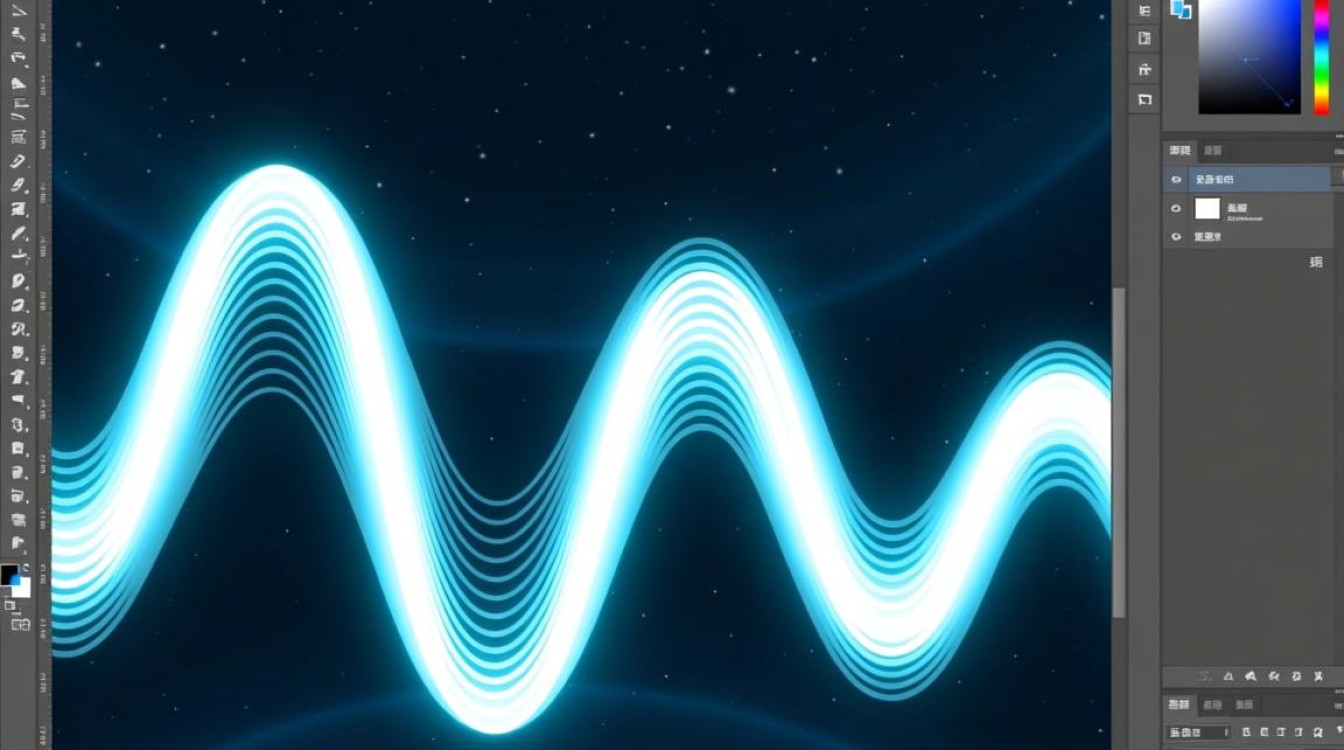
波浪线绘制基础
创建新文档
打开Photoshop,创建一个新的文档,选择合适的画布大小,分辨率通常设置为72dpi,颜色模式为RGB。
选择工具
在工具栏中,选择“钢笔工具”(P),钢笔工具是绘制波浪线的主要工具,它允许你精确地控制线条的形状。
绘制波浪线步骤
绘制基础路径
使用钢笔工具,在画布上绘制一条直线,这条线将作为波浪线的基础路径。
添加锚点
在直线上添加锚点,这些锚点将决定波浪线的形状,点击并拖动锚点,可以改变曲线的弯曲程度。
调整曲线
继续添加锚点和调整曲线,直到你得到满意的波浪线形状,波浪线通常由多个曲线组成,可以多次添加锚点来创建更复杂的形状。
转换为形状图层
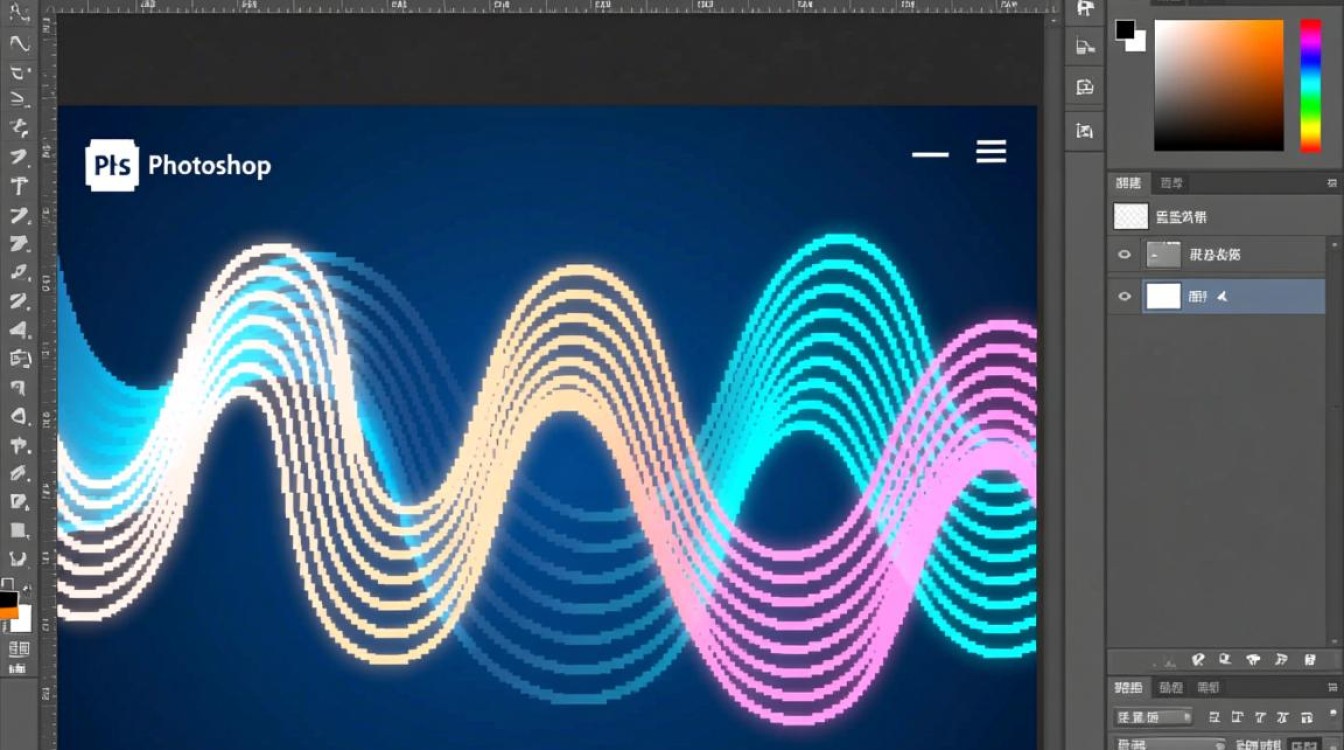
在完成波浪线的设计后,右键点击路径,选择“转换为形状图层”,这样可以将路径转换为可编辑的形状图层。
优化波浪线
调整填充和描边
在“图层”面板中,双击波浪线图层,打开“图层样式”窗口,你可以调整波浪线的填充颜色、描边颜色和粗细。
添加阴影和发光
为了使波浪线更加立体和吸引人,可以添加阴影和发光效果,在“图层样式”窗口中,选择“投影”和“外发光”选项,调整参数以达到最佳效果。
高级技巧
使用参考线
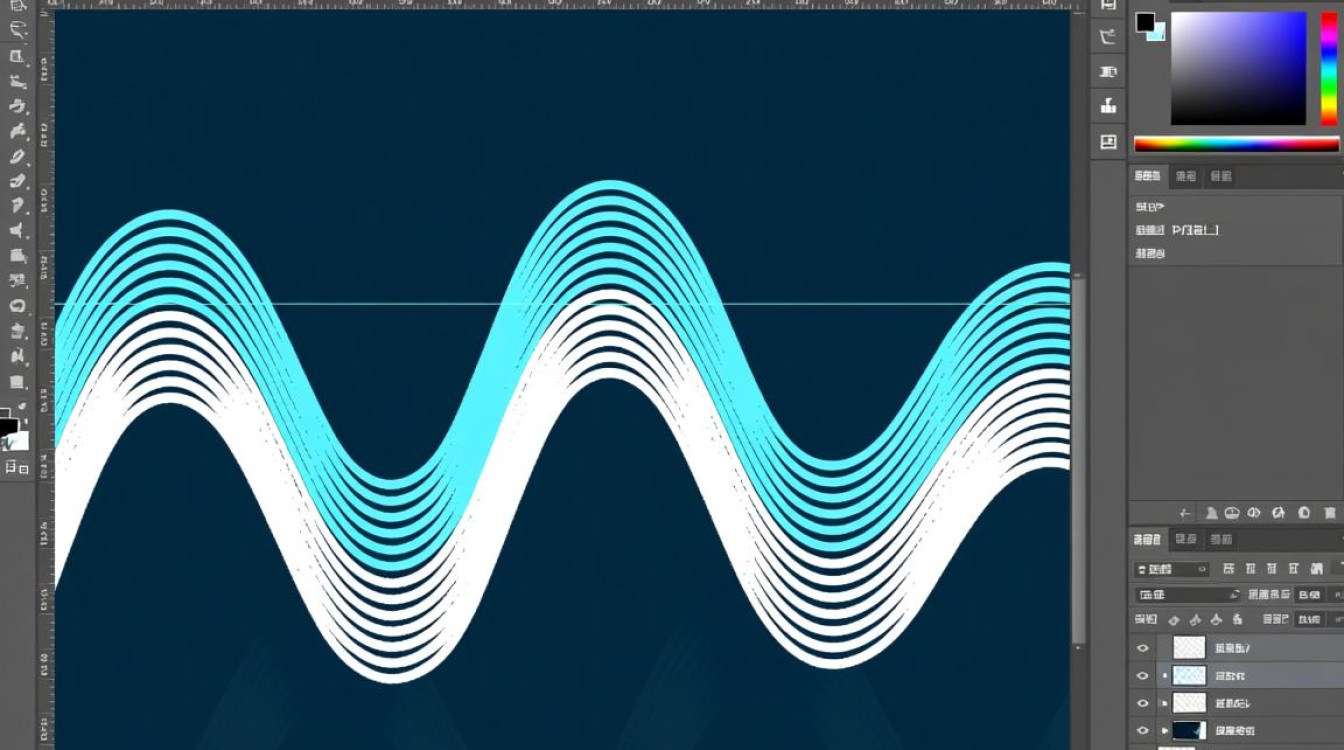
在绘制波浪线时,可以使用参考线来帮助定位和调整曲线,按下Ctrl+R显示参考线,然后使用“移动工具”(V)调整它们的位置。
复制和变换
如果你需要绘制多个波浪线,可以使用“复制”和“变换”功能来快速创建,选中一个波浪线图层,按下Ctrl+C复制,然后在新位置按下Ctrl+V粘贴,使用“自由变换”(Ctrl+T)调整大小和角度。
表格:波浪线绘制参数参考
| 参数 | 描述 |
|---|---|
| 锚点数量 | 增加锚点数量可以创建更复杂的波浪线形状。 |
| 曲线弯曲度 | 调整曲线的弯曲度可以改变波浪线的形状。 |
| 填充颜色 | 选择合适的填充颜色可以使波浪线与背景更好地融合。 |
| 描边颜色和粗细 | 描边颜色和粗细可以增加波浪线的视觉重量。 |
| 阴影和发光 | 这些效果可以使波浪线更加立体和有吸引力。 |
FAQs
Q1:如何使波浪线更加平滑?A1: 要使波浪线更加平滑,可以增加锚点的数量,并确保曲线的转折处平滑过渡,使用“钢笔工具”的“平滑角”选项可以进一步调整曲线的平滑度。
Q2:如何让波浪线沿着特定路径移动?A2: 要让波浪线沿着特定路径移动,可以使用“路径变形”功能,创建一个路径,然后选择波浪线图层,在“编辑”菜单中选择“路径变形”,选择“沿路径移动”选项,然后应用路径。


