
如何去掉视频中的人物
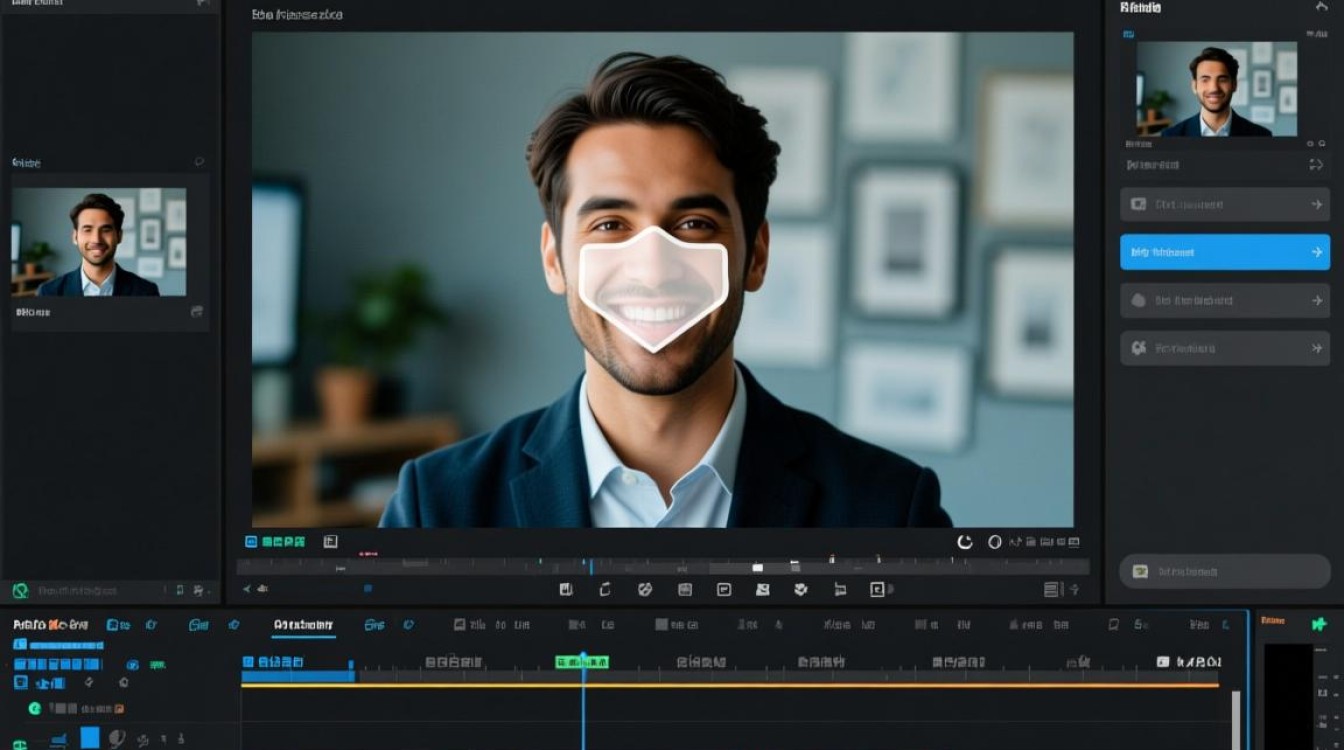
随着视频编辑技术的不断发展,去除视频中的特定人物已经成为可能,这种编辑技巧在隐私保护、版权问题或是创意剪辑中都有其应用,以下是一些去除视频中人物的步骤和方法。
准备工作
在开始编辑之前,确保你已经准备好了以下工具和资源:
- 视频编辑软件:如Adobe Premiere Pro、Final Cut Pro、DaVinci Resolve等。
- 清晰的视频素材:确保视频质量足够高,以便在去除人物时不会造成过多损失。
使用遮罩(Mask)
遮罩是去除视频中人物最直接的方法之一。
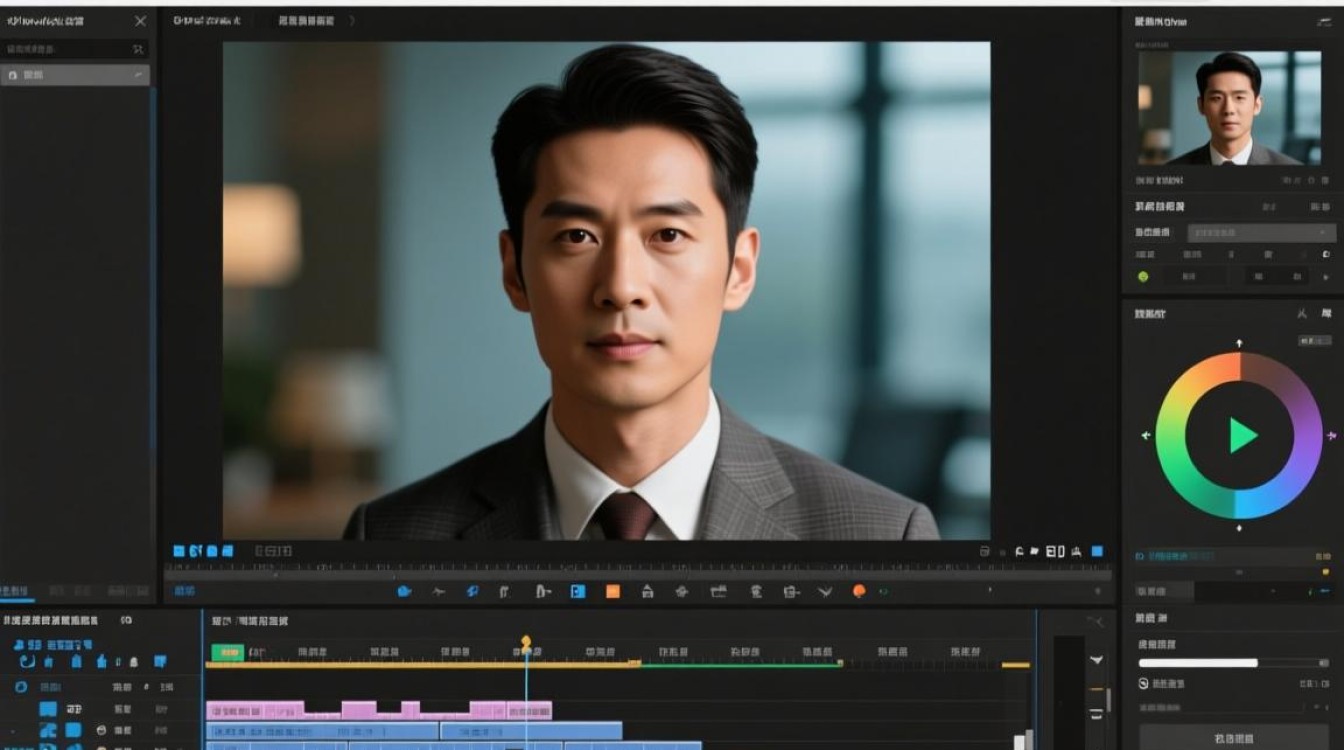
步骤:
- 导入视频:将需要编辑的视频导入到视频编辑软件中。
- 添加遮罩:在视频轨道上,右键点击并选择“添加遮罩”。
- 调整遮罩:使用遮罩工具调整形状和大小,覆盖住需要去除的人物。
- 调整透明度:根据需要调整遮罩的透明度,以达到最佳效果。
使用颜色键(Chroma Key)
颜色键,也称为绿幕或蓝幕技术,是一种常见的去除视频中人物的方法。
步骤:
- 选择背景颜色:确保视频中人物的背景是单一颜色,最好是绿色或蓝色。
- 添加颜色键:在视频编辑软件中,找到颜色键功能。
- 调整背景:选择背景颜色,并调整背景色范围,以确保人物被正确去除。
- 添加新背景:选择或拍摄一个新的背景,将其替换掉原来的背景。
使用克隆或修复画笔
这种方法适用于去除静态或轻微移动的人物。
步骤:
- 选择克隆或修复画笔工具:在视频编辑软件中,选择克隆或修复画笔工具。
- 选择源点:在视频中找到与背景颜色相近的区域作为源点。
- 修复区域:将源点移动到需要修复的区域,软件会自动填充背景。
使用跟踪技术
跟踪技术可以去除视频中移动的人物。
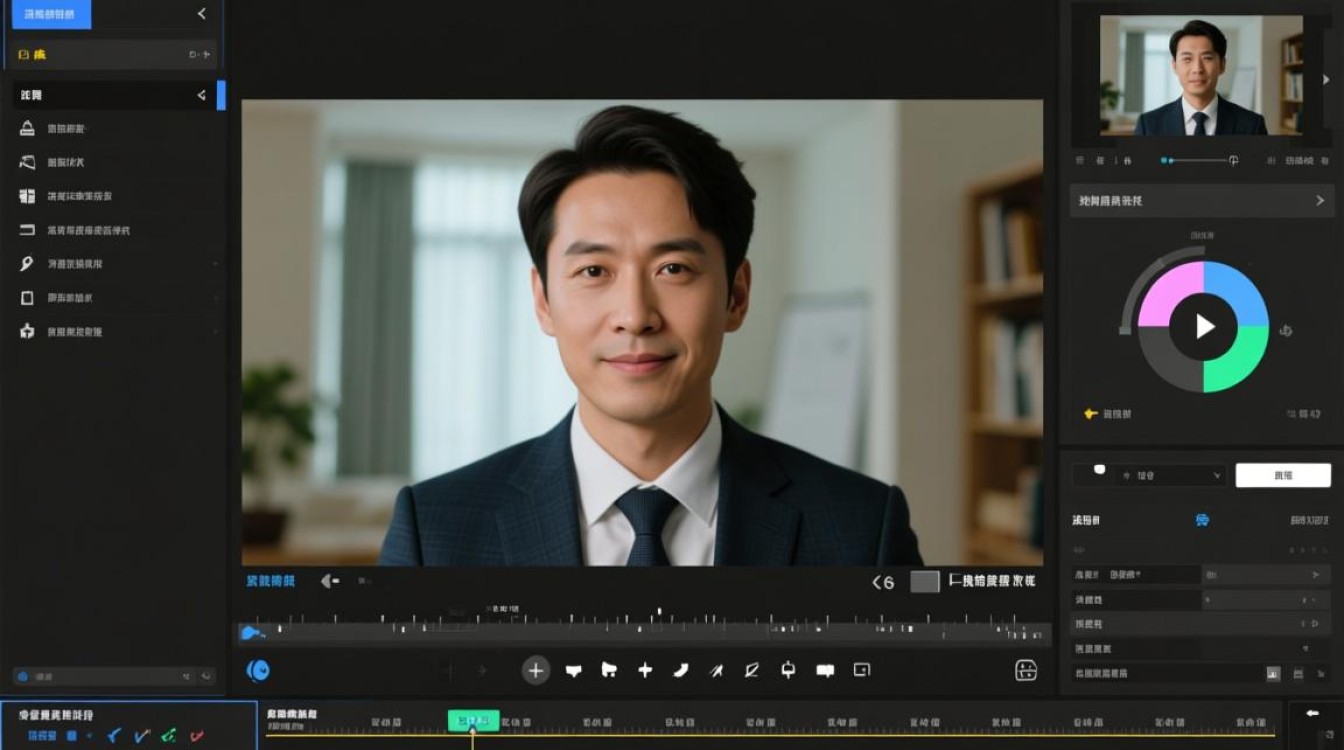
步骤:
- 添加跟踪点:在视频中的人物上添加跟踪点。
- 选择跟踪类型:选择合适的跟踪类型,如“稳定跟踪”或“运动跟踪”。
- 调整跟踪参数:根据视频的动态调整跟踪参数。
表格对比
| 方法 | 优点 | 缺点 |
|---|---|---|
| 遮罩 | 简单易用,适用于静态背景 | 透明度调整可能影响画面质量 |
| 颜色键 | 可创建独特背景效果 | 需要单一背景颜色,可能对画面质量有影响 |
| 克隆/修复画笔 | 适用于静态或轻微移动的人物 | 可能需要大量手动修复 |
| 跟踪技术 | 适用于动态场景 | 需要复杂的设置和参数调整 |
FAQs
Q1:去除视频中的人物是否会影响视频质量?A1:是的,去除人物的过程中可能会对视频质量有一定影响,尤其是使用颜色键和克隆/修复画笔时,确保视频素材质量高,可以减少这种影响。
Q2:去除视频中的人物是否需要专业软件?A2:虽然专业软件如Adobe Premiere Pro和Final Cut Pro提供了强大的去除人物功能,但许多免费或低成本的软件也提供了基本的编辑工具,足以满足基本需求。


