
准备工作
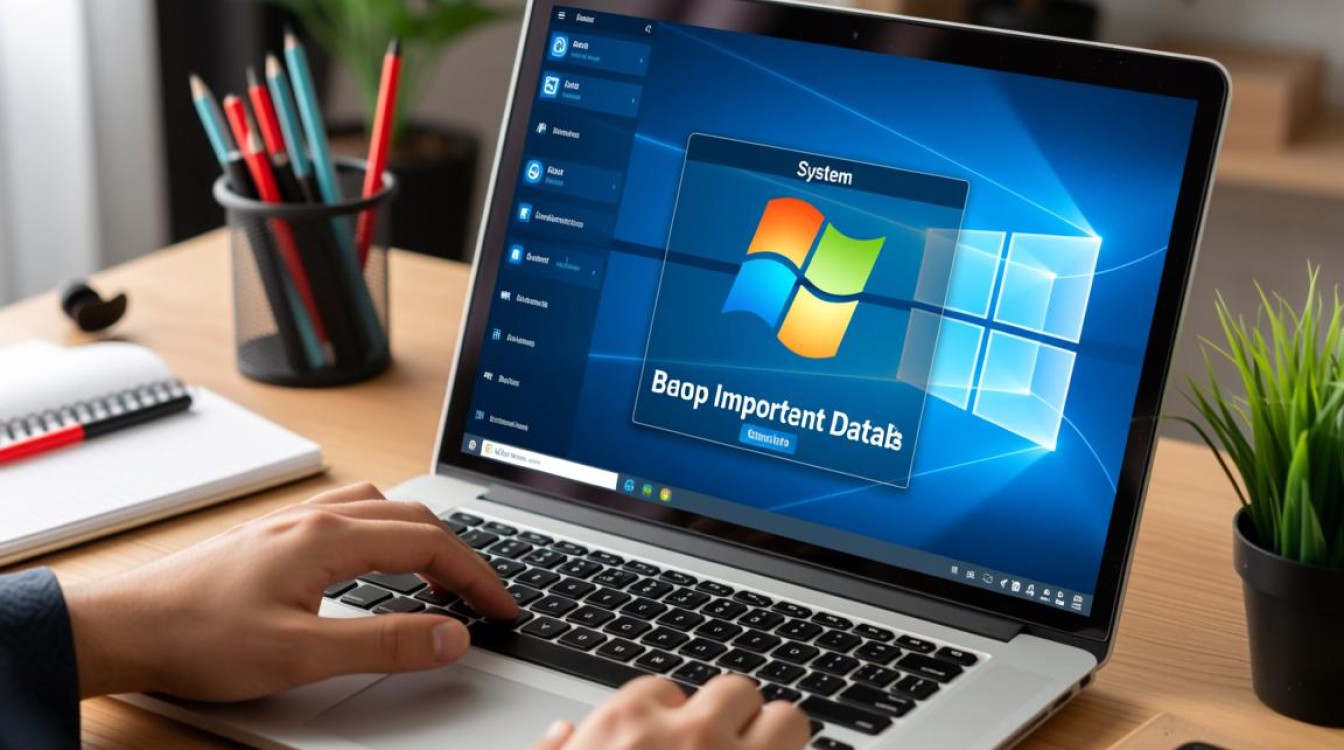
在开始卸载电脑系统之前,请确保以下准备工作已经完成:
备份重要数据:在卸载系统之前,请将电脑中的重要数据备份到外部存储设备上,以防止数据丢失。
关闭杀毒软件:在卸载系统过程中,杀毒软件可能会干扰卸载过程,因此请先关闭杀毒软件。
关闭自动更新:卸载系统过程中,自动更新可能会干扰卸载过程,因此请关闭自动更新。
卸载Windows系统
以下以Windows 10为例,介绍如何卸载电脑系统:
重启电脑,进入BIOS设置,按开机键时,按下F2、F10或Delete键进入BIOS设置。
在BIOS设置中,找到“Boot”选项,将启动顺序设置为“U盘/CD”或“HDD”。
将Windows安装盘插入电脑,重启电脑,电脑会从安装盘启动。
在安装界面,按“R”键进入“Windows RE”(Windows恢复环境)。
在“Windows RE”界面,选择“命令提示符”。
在命令提示符中,输入以下命令(以管理员身份运行):

bootrec.exe /fixmbr
bootrec.exe /fixboot
bootrec.exe /scanos
bootrec.exe /rebuildbcd
执行以上命令后,按回车键。
重启电脑,进入Windows安装界面。
在安装界面,选择“自定义:仅安装Windows(高级)”。
选择要卸载的Windows分区,点击“删除”。
删除所有分区,然后点击“新建”。
创建一个新分区,大小与原系统分区相同。
在新分区上,点击“格式化”。
格式化完成后,点击“下一步”,开始安装Windows。
卸载Linux系统
以下以Ubuntu为例,介绍如何卸载电脑系统:
打开终端。
输入以下命令(以root身份运行):

sudo apt-get update
sudo apt-get upgrade
执行以上命令后,按回车键。
输入以下命令,卸载Ubuntu:
sudo apt-get remove ubuntu-desktop执行以上命令后,按回车键。
重启电脑,进入BIOS设置,将启动顺序设置为“硬盘”。
重启电脑,此时电脑将启动到硬盘上的系统。
FAQs
问题:卸载系统后,如何恢复数据?
解答:在卸载系统之前,请将重要数据备份到外部存储设备上,在安装新系统后,将备份的数据复制回电脑。
问题:卸载系统后,如何恢复BIOS设置?
解答:在卸载系统之前,请备份BIOS设置,在卸载系统后,重新进入BIOS设置,将备份的设置恢复即可。


