
Win7如何进入安全模式
通过启动菜单进入安全模式
当Windows 7系统遇到问题时,可以通过启动菜单进入安全模式来解决问题,以下是具体步骤:
关闭电脑
请确保您的电脑处于正常工作状态,然后按下电源按钮关闭电脑。
开机进入启动菜单
打开电脑,在开机过程中按下F8键,F8键的按键时机很重要,如果按得太晚,系统可能会直接启动。
选择安全模式
在启动菜单中,使用键盘上的上下箭头键选择“安全模式”或“安全模式带网络连接”,如果您的电脑配置了多个操作系统,您可能需要先选择要进入的操作系统。
启动Windows 7
按下Enter键后,Windows 7将启动到安全模式。
通过系统配置工具进入安全模式
除了通过启动菜单进入安全模式外,还可以使用系统配置工具来启动安全模式。
打开系统配置工具
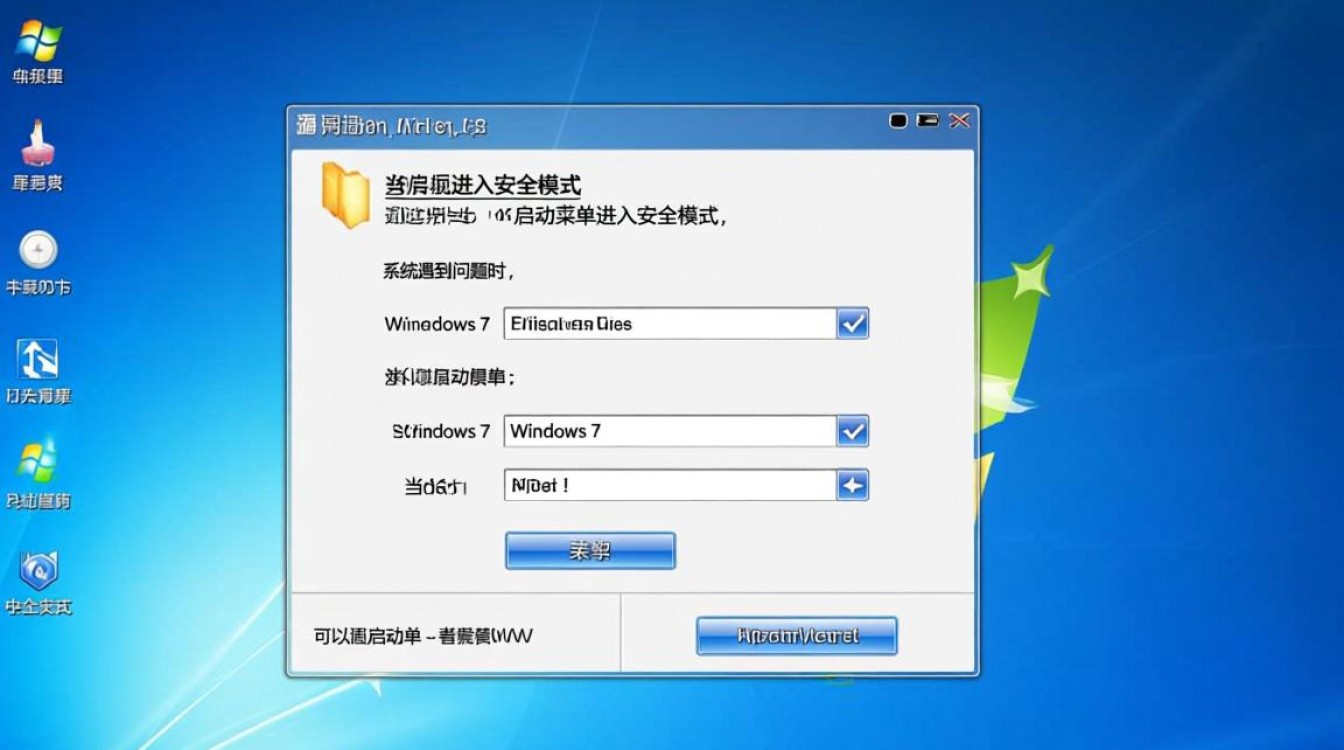
按下Windows键+R键,在运行框中输入“msconfig”,然后按下Enter键。

进入高级启动选项
在系统配置窗口中,点击“高级启动”选项卡。
勾选安全模式
在“启动选项”区域中,勾选“安全模式”和“安全模式带网络连接”选项。
应用并启动
点击“应用”按钮,然后点击“确定”按钮,重新启动电脑后,Windows 7将启动到安全模式。
通过系统还原进入安全模式
如果您的电脑之前已经开启了系统还原功能,并且创建了一个还原点,可以通过系统还原来进入安全模式。
打开系统还原
按下Windows键+R键,在运行框中输入“rstrui”,然后按下Enter键。
选择还原点
在系统还原窗口中,选择一个创建时间较近的还原点,然后点击“下一步”。

确认还原
阅读警告信息,确认选择后点击“下一步”。
重启电脑
系统将开始还原过程,完成还原后,电脑会自动重启,在重启过程中,按F8键进入启动菜单,选择“安全模式”或“安全模式带网络连接”。
FAQs
Q1:进入安全模式后,如何退出?
A1: 在安全模式下,按下Ctrl+Alt+Del键打开任务管理器,然后点击“新任务”按钮,在弹出的对话框中输入“shutdown /r”并按下Enter键,系统将重启并退出安全模式。
Q2:为什么我的电脑无法进入安全模式?
A2: 如果您的电脑无法进入安全模式,可能是以下原因造成的:
- 硬件故障,如内存条或硬盘问题。
- 系统文件损坏,需要使用系统安装盘进行修复。
- 驱动程序冲突,需要更新或卸载冲突的驱动程序。
建议您尝试以上方法解决进入安全模式的问题,如果问题依旧存在,建议联系专业技术人员进行诊断和维修。


