
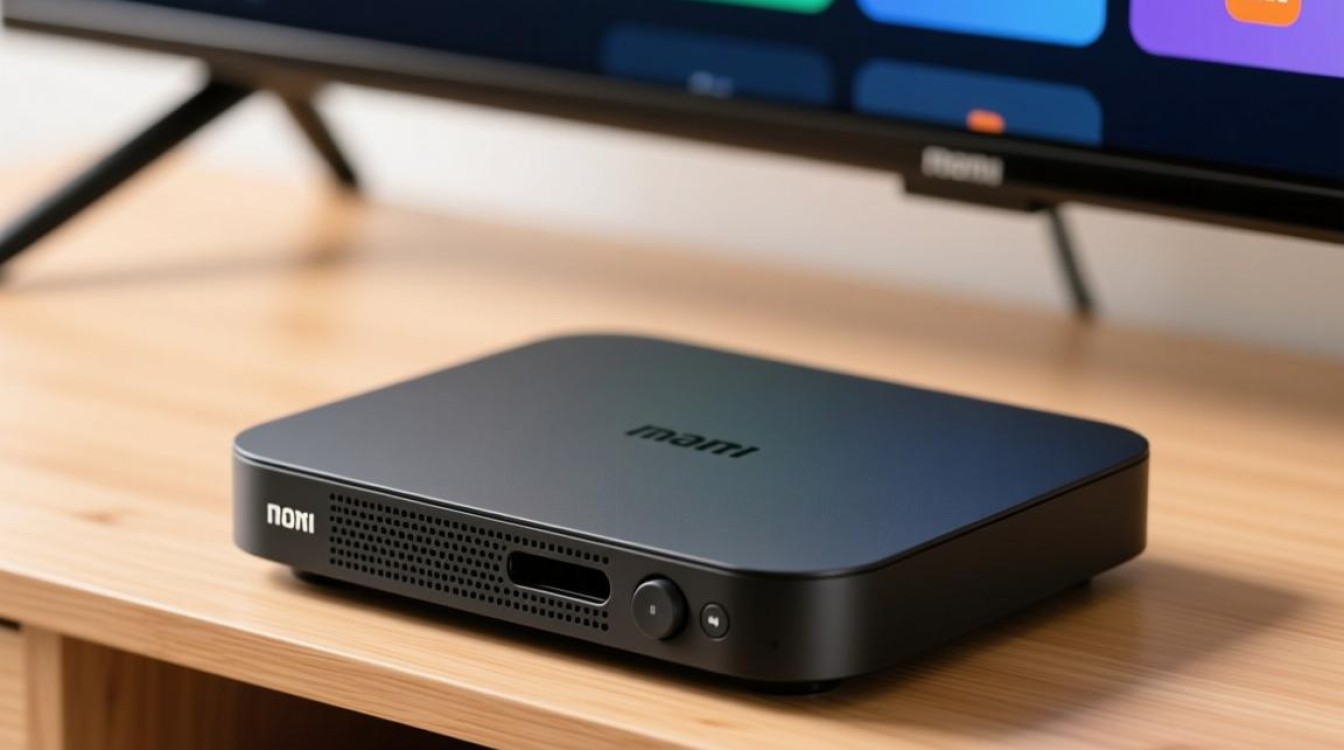
小米盒子作为一款智能电视盒子,凭借其出色的性能和丰富的功能受到了广大用户的喜爱,随着时间的推移,系统可能会出现卡顿、功能受限等问题,这时,刷机便成为了一种解决方法,本文将详细介绍小米盒子如何刷机,帮助您轻松提升盒子性能。
准备工作
下载刷机包:您需要在网络上下载适合您小米盒子的刷机包,刷机包分为官方固件和第三方固件,官方固件稳定但功能有限,第三方固件功能丰富但可能存在风险,请根据您的需求选择合适的刷机包。
准备USB线:刷机过程中需要连接电脑和小米盒子,因此请准备一根USB线。
下载驱动程序:在刷机前,请确保您的电脑已安装小米盒子对应的驱动程序。
备份重要数据:在刷机前,请备份小米盒子中的重要数据,如照片、视频等,以免刷机过程中数据丢失。
刷机步骤
解锁Bootloader:您需要解锁小米盒子的Bootloader,进入小米盒子设置,找到“系统更新”选项,点击“解锁Bootloader”,解锁过程中,请按照提示操作。
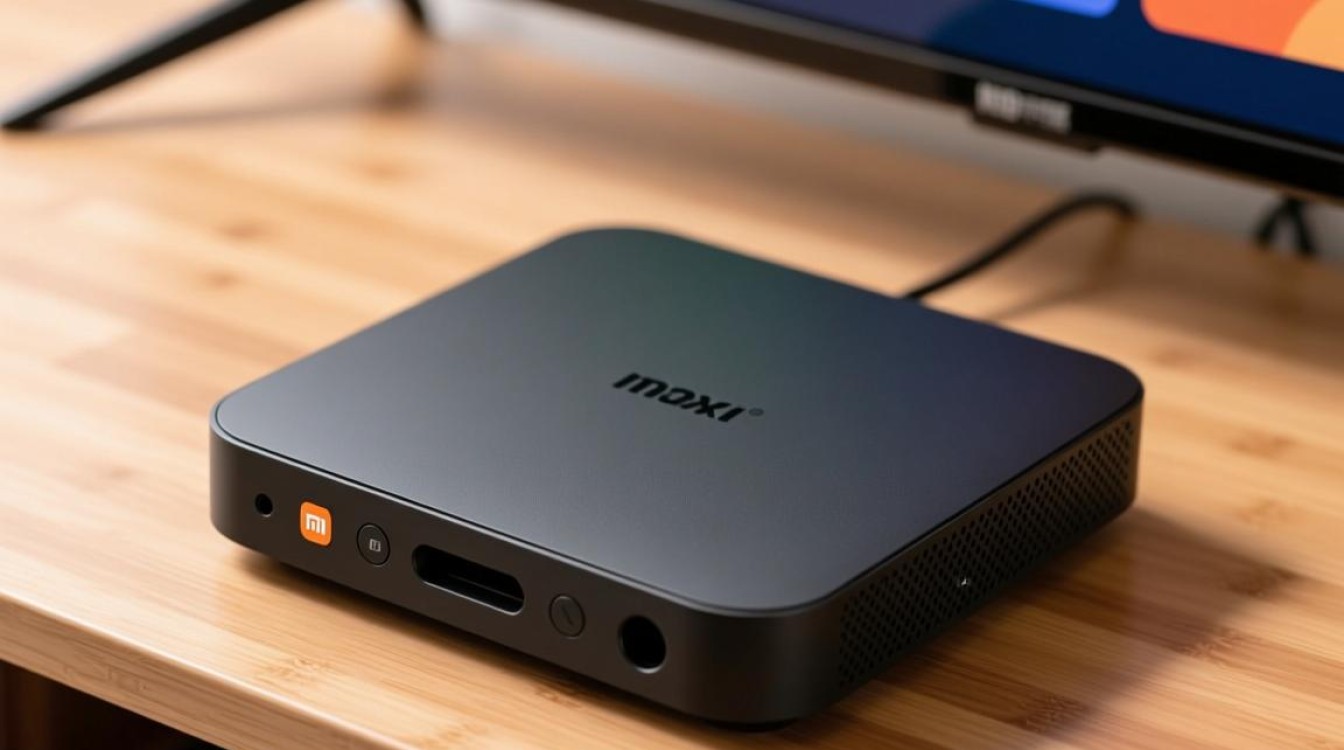
连接电脑:将USB线连接到小米盒子和电脑,确保连接正常。
打开刷机工具:在电脑上下载并安装小米盒子刷机工具,打开软件。
选择刷机包:在刷机工具中,选择您下载的刷机包。
开始刷机:点击“刷机”按钮,开始刷机过程,请确保小米盒子处于正常工作状态,不要断电或重启。
刷机完成:刷机完成后,小米盒子会自动重启,您可以看到新的系统界面。
注意事项
刷机有风险,请在操作前确保自己具备一定的技术能力。
刷机过程中,请勿断电或重启小米盒子,以免造成系统损坏。
刷机后,请确保更新系统补丁,以修复潜在的安全漏洞。
FAQs
问题:刷机后,如何恢复到官方固件?
解答:刷机后,您可以通过小米盒子官方提供的“恢复出厂设置”功能恢复到官方固件,进入设置,找到“系统更新”,点击“恢复出厂设置”,按照提示操作即可。
问题:刷机过程中,如何避免数据丢失?
解答:在刷机前,请确保备份小米盒子中的重要数据,您可以将数据存储在U盘、电脑等设备中,以免刷机过程中数据丢失。
通过以上步骤,您已经学会了如何刷机小米盒子,刷机可以提升盒子性能,丰富功能,但请务必谨慎操作,以免造成不必要的损失,祝您刷机愉快!


