
iPhone如何连接蓝牙耳机:
准备阶段
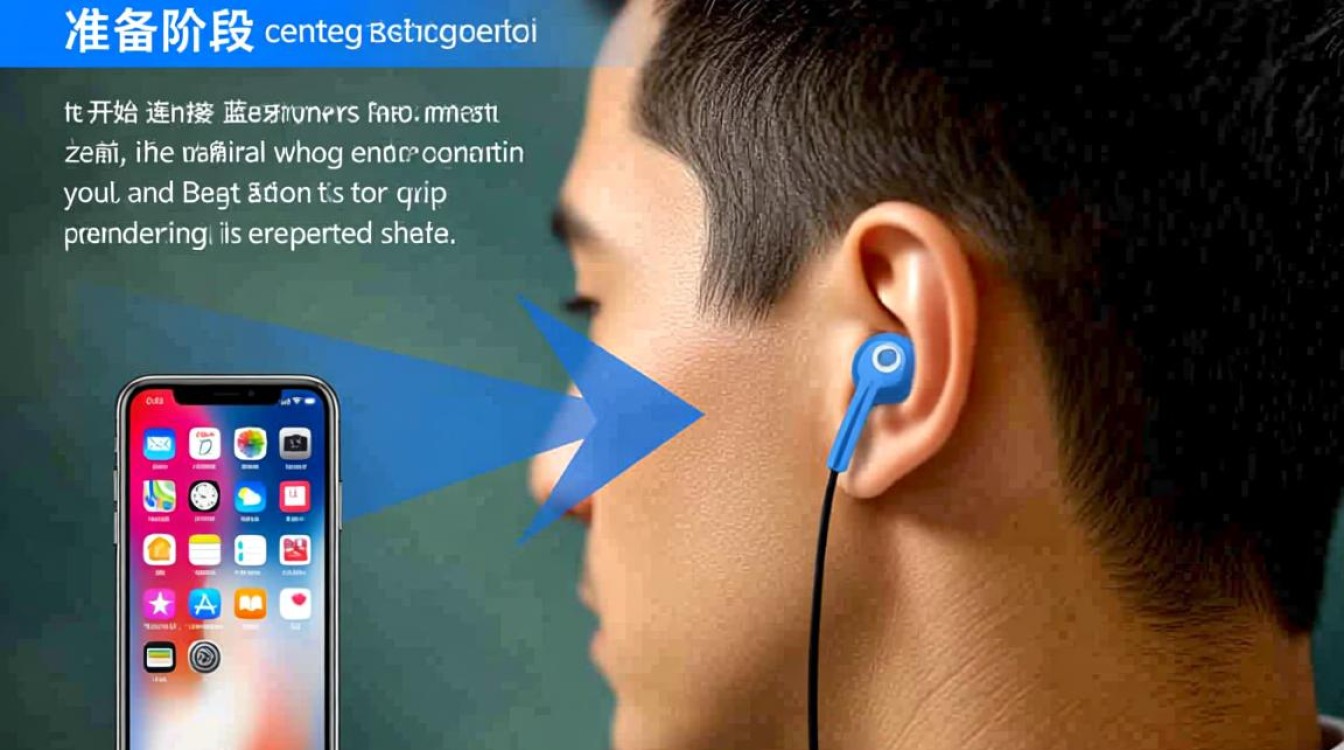
在开始连接蓝牙耳机之前,请确保您的iPhone和蓝牙耳机都已经准备好,以下是您需要做的准备工作:
- 确保iPhone系统版本为iOS 10或更高版本。
- 确保蓝牙耳机已开启并处于可用状态。
- 如果耳机有电源按钮,请确保耳机已充电或电量充足。
连接步骤
以下是连接iPhone与蓝牙耳机的基本步骤:
- 打开iPhone的“设置”应用。
- 在设置菜单中,找到并点击“蓝牙”选项。
- 在蓝牙设置页面,确保蓝牙开关是开启状态(蓝色)。
- 在可用的设备列表中,找到您想要连接的蓝牙耳机,点击其名称。
- 如果耳机要求输入配对码,请按照耳机上的提示输入配对码,通常是“0000”或“1234”。
- 等待几秒钟,直到iPhone提示“已连接”或“配对成功”。
连接状态确认

连接成功后,您可以通过以下方式确认连接状态:
- 在“设置”应用中,蓝牙设置页面会显示耳机已连接的图标。
- 在iPhone的“控制中心”中,您也可以看到已连接的耳机图标。
- 在iPhone的“最近使用”列表中,您会看到已连接的耳机。
断开连接
如果您需要断开与蓝牙耳机的连接,可以按照以下步骤操作:
- 在“设置”应用中,点击“蓝牙”。
- 找到已连接的耳机,点击其名称旁边的“i”图标。
- 点击“忘记此设备”。
- 确认操作后,耳机与iPhone的连接将被断开。
常见问题解答(FAQs)
Q1:为什么我的iPhone无法找到蓝牙耳机? A1:请确保蓝牙耳机已开启,并且处于配对模式,如果耳机是首次使用,请确保耳机电池已充满或连接到电源。
Q2:如何将iPhone从已连接的蓝牙耳机中移除? A2:在“设置”应用中,进入“蓝牙”设置,找到已连接的耳机,点击其名称旁边的“i”图标,然后点击“忘记此设备”即可。
通过以上步骤,您应该能够轻松地将iPhone与蓝牙耳机连接起来,享受无线听音乐的便捷体验吧!


