
了解远程开机原理
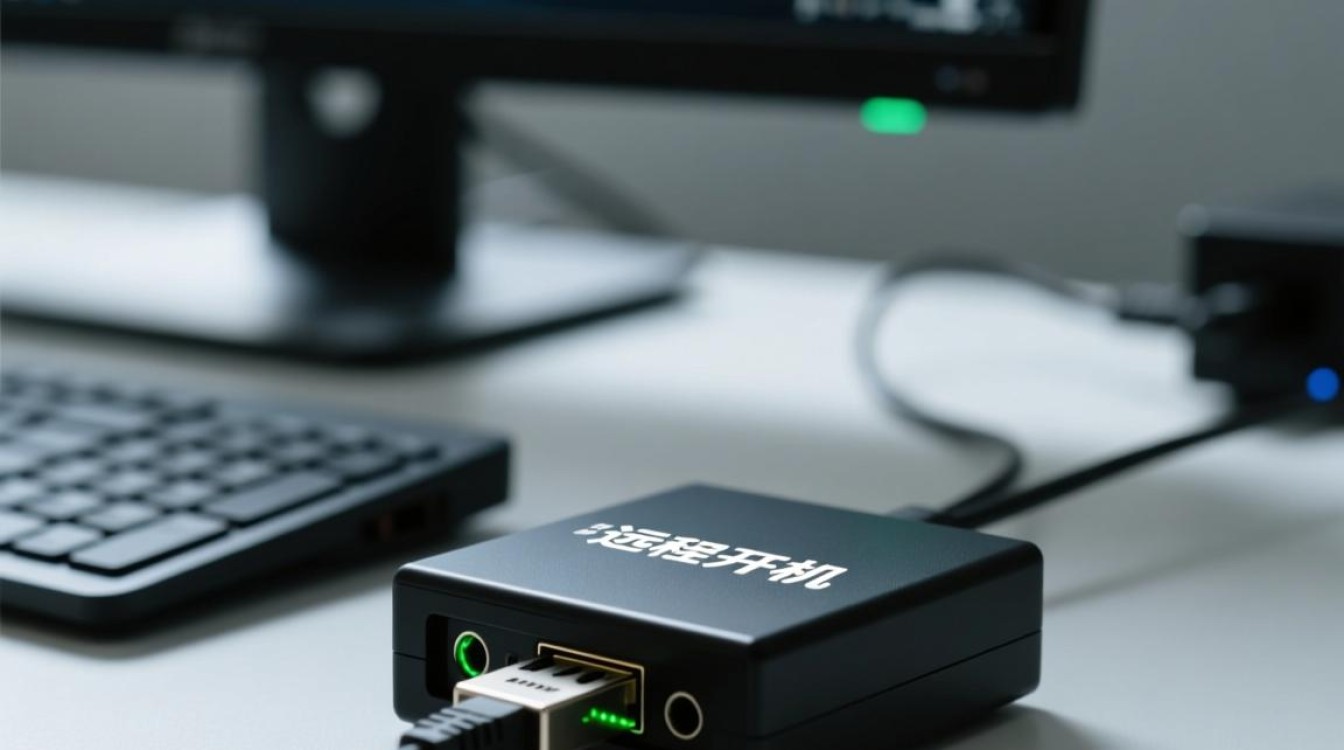
远程开机,顾名思义,就是在不接触电脑的情况下,通过网络或其他方式启动电脑,这通常需要借助第三方软件或服务来实现,以下是远程开机的基本原理:
- 利用网络连接:通过互联网或其他网络连接方式,远程控制电脑的开关机。
- 利用串口或并口:通过串口或并口发送指令,实现电脑的远程开机。
- 利用硬件设备:通过硬件设备,如USB启动盘、无线网卡等,实现远程开机。
选择合适的远程开机软件
市面上有很多远程开机软件,以下是一些常用的远程开机软件:
- TeamViewer
- AnyDesk
- VNC Viewer
- Windows Remote Desktop
以下是这些软件的简要介绍:
| 软件名称 | 优点 | 缺点 |
|---|---|---|
| TeamViewer | 支持跨平台、易用性强、安全性高 | 需要注册账号、部分功能收费 |
| AnyDesk | 速度快、安全性高、支持文件传输 | 需要注册账号、部分功能收费 |
| VNC Viewer | 免费开源、支持多种平台 | 速度较慢、安全性相对较低 |
| Windows Remote Desktop | 免费内置、支持Windows平台 | 速度较慢、安全性相对较低 |
设置远程开机
以下以TeamViewer为例,介绍如何设置远程开机:
- 在目标电脑上安装TeamViewer,并生成一个ID和密码。
- 在源电脑上安装TeamViewer,并输入目标电脑的ID和密码。
- 在源电脑的TeamViewer界面中,找到“启动”选项,勾选“远程启动”。
- 在目标电脑上,按下“Ctrl+Alt+Del”组合键,选择“远程启动”。
- 等待目标电脑开机后,即可在源电脑上控制目标电脑。
注意事项
- 确保网络连接稳定,否则远程开机可能会失败。
- 在设置远程开机时,注意保护个人隐私和数据安全。
- 部分远程开机软件可能需要付费,请根据自己的需求选择合适的软件。
FAQs
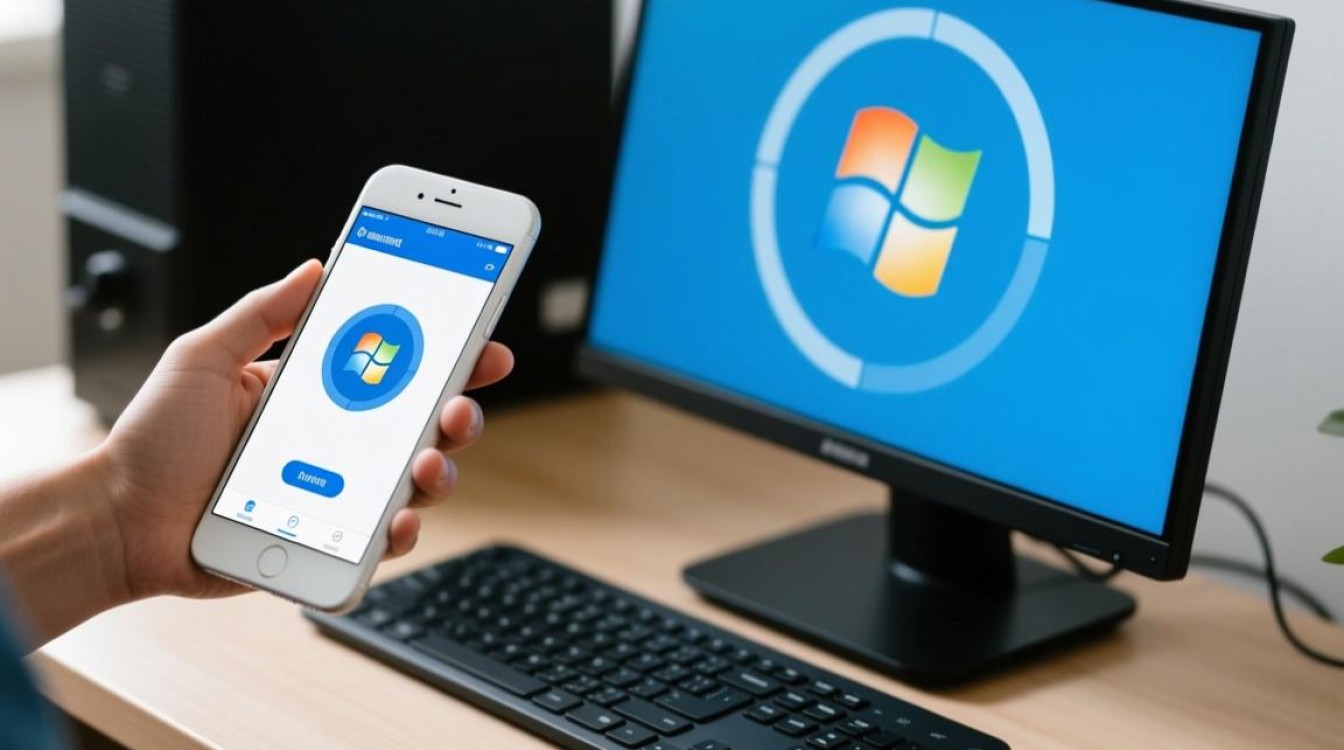
问题:如何确保远程开机过程中的数据安全? 解答:选择安全性高的远程开机软件,如TeamViewer和AnyDesk,并确保目标电脑的防火墙设置正确,以防止恶意攻击。
问题:远程开机是否会对电脑硬件造成损害? 解答:远程开机本身不会对电脑硬件造成损害,但频繁地进行远程开机可能会增加电脑的负载,建议合理使用远程开机功能。


