
如何把眼镜P掉
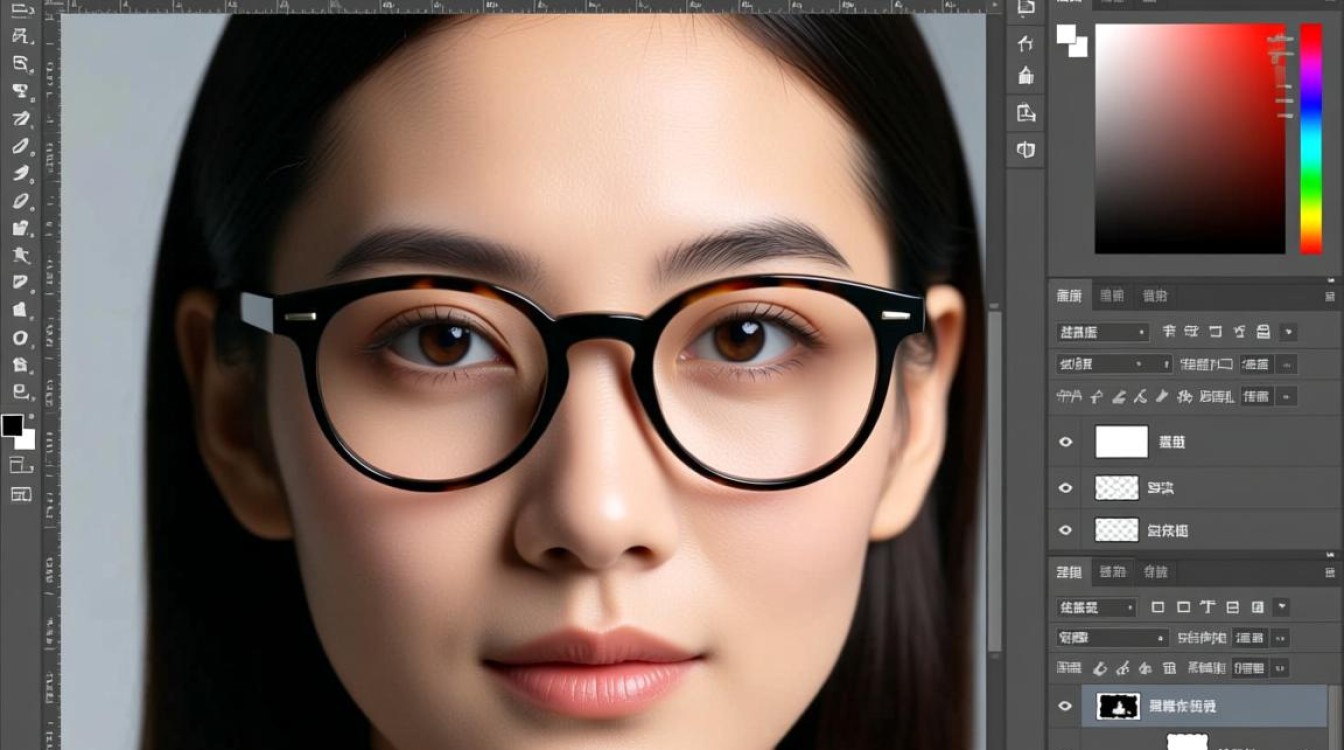
准备工作
在开始使用Photoshop等软件进行眼镜P掉之前,我们需要先做好以下准备工作:
软件准备:确保电脑已安装Photoshop或其他图片编辑软件。
图片准备:找到需要P掉眼镜的图片,确保图片清晰度高,分辨率适中。
工具准备:准备好画笔、橡皮擦、选区工具等常用工具。
具体操作步骤
打开图片
打开需要P掉眼镜的图片,进入Photoshop编辑界面。
创建选区
使用选区工具(如矩形选框工具、套索工具等)选择眼镜区域,确保选区边缘与眼睛、脸部等部分有适当距离,避免在P掉眼镜后出现明显痕迹。
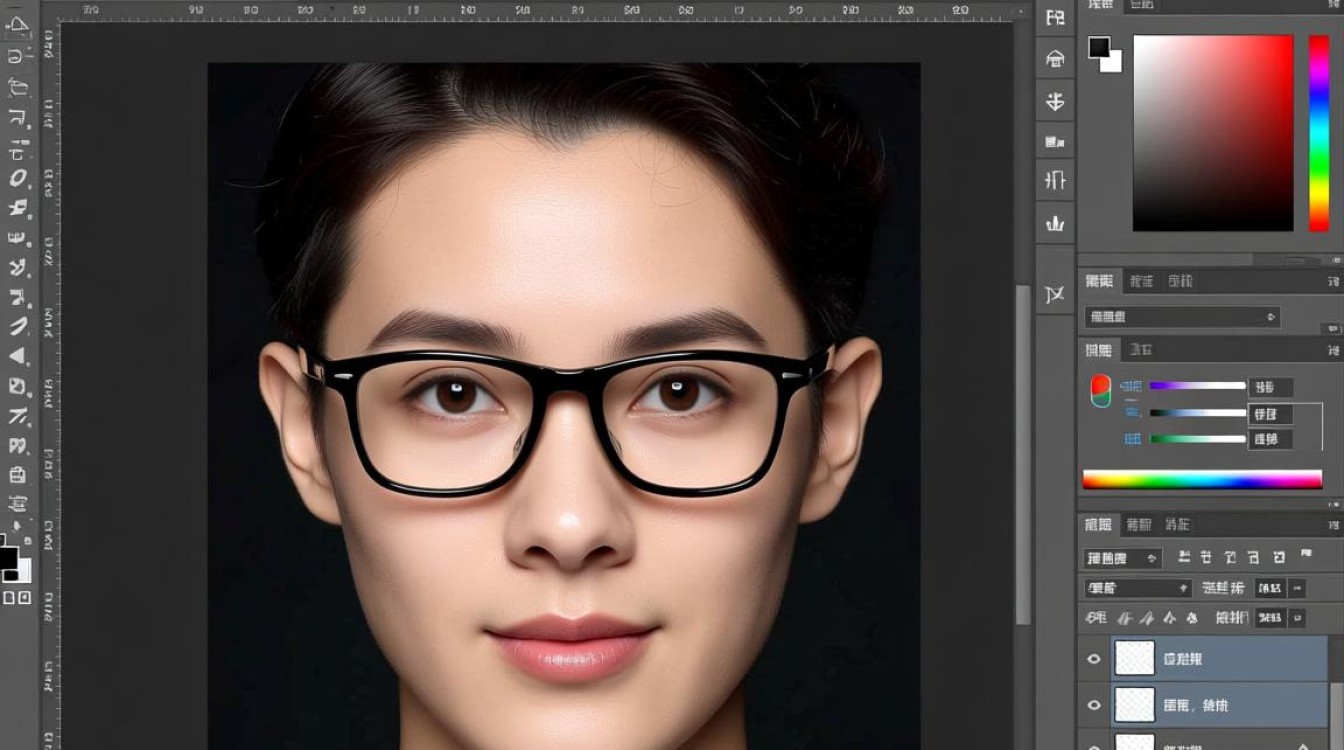
复制眼镜区域
选中眼镜区域,按Ctrl+C进行复制。
贴上背景
在图片中适当位置粘贴复制的眼镜区域,可以使用移动工具调整位置。
擦除多余部分
使用橡皮擦工具擦除眼镜区域周围的多余部分,确保过渡自然。
调整颜色
根据需要调整眼镜区域与背景颜色,使两者更加协调。
完善细节
观察P掉眼镜后的效果,如有必要,可以使用模糊工具、锐化工具等对细节进行调整。

注意事项
保持耐心:P掉眼镜的过程可能需要多次尝试,保持耐心,逐步完善。
注意过渡:在P掉眼镜时,注意过渡区域的处理,避免出现生硬的痕迹。
避免过度处理:P掉眼镜后,不要过度处理背景或眼镜区域,以免影响整体效果。
FAQs
问题:如何判断P掉眼镜后的效果是否自然?
解答:在P掉眼镜后,仔细观察过渡区域,如果与背景颜色、光线等相符,则效果较为自然。
问题:P掉眼镜后,如何避免出现生硬的痕迹?
解答:在P掉眼镜时,使用橡皮擦工具轻轻擦拭,注意过渡区域,使P掉的眼镜与背景更加协调。


