在现代社会,手机已成为我们生活中不可或缺的一部分,存储了大量的照片、文档、音乐等文件,当需要将这些文件传输到电脑时,我们可以通过多种方法实现,以下是一些简单而有效的步骤,帮助您将手机文件传到电脑。
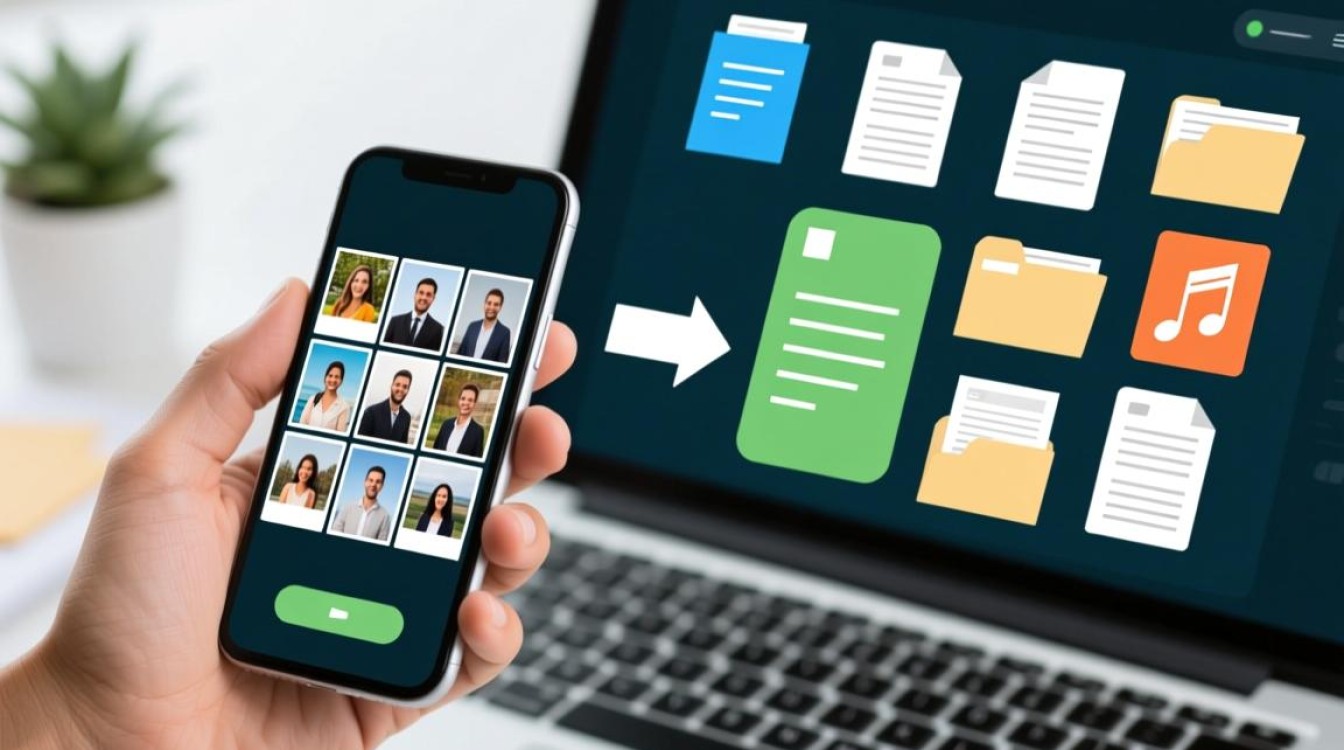
使用USB线连接
准备工作
- 确保您的手机和电脑都连接了USB线。
- 确认电脑上已安装必要的驱动程序。
连接设备
- 将手机通过USB线连接到电脑。
- 在电脑上选择合适的USB端口,通常选择USB 3.0端口以获得更快的传输速度。
打开文件传输
- 在电脑上,打开“文件资源管理器”。
- 在左侧窗格中找到并点击连接的设备。
导出文件
- 在设备窗口中,找到您想要传输的文件。
- 右键点击文件,选择“复制”。
- 在电脑上选择一个位置,右键点击空白处,选择“粘贴”。
使用无线传输
使用蓝牙
- 在手机上开启蓝牙功能。
- 在电脑上打开蓝牙设置,搜索并连接到您的手机。
- 在手机上选择要传输的文件,发送到电脑。
使用Wi-Fi文件传输
- 在手机上开启Wi-Fi功能,并连接到电脑的Wi-Fi网络。
- 使用手机上的文件管理器或第三方应用,选择文件并发送到电脑。
使用云服务
使用OneDrive、Dropbox等云服务
- 在手机和电脑上分别安装OneDrive、Dropbox等云服务应用。
- 在手机上上传文件到云存储。
- 在电脑上登录相同的云服务账户,下载文件。
使用微信、QQ等社交软件
- 在手机上使用微信、QQ等社交软件的文件传输功能。
- 选择文件并发送到电脑上的微信、QQ应用。
使用第三方应用
使用文件管理器应用
- 下载并安装支持文件传输的第三方文件管理器应用,如ES文件浏览器。
- 通过应用将文件从手机传输到电脑。
使用同步应用
- 使用同步应用如SyncMate,可以设置自动同步手机文件到电脑。
常见问题解答(FAQs)
Q1:为什么我的手机文件传输到电脑后无法打开?A1: 这可能是由于文件格式不兼容或文件损坏导致的,请尝试重新传输文件,或者使用相应的软件打开文件。
Q2:如何将大量文件从手机传输到电脑?A2: 对于大量文件的传输,建议使用Wi-Fi文件传输或云服务,这些方法通常比USB线传输更快,且不会占用手机电量。
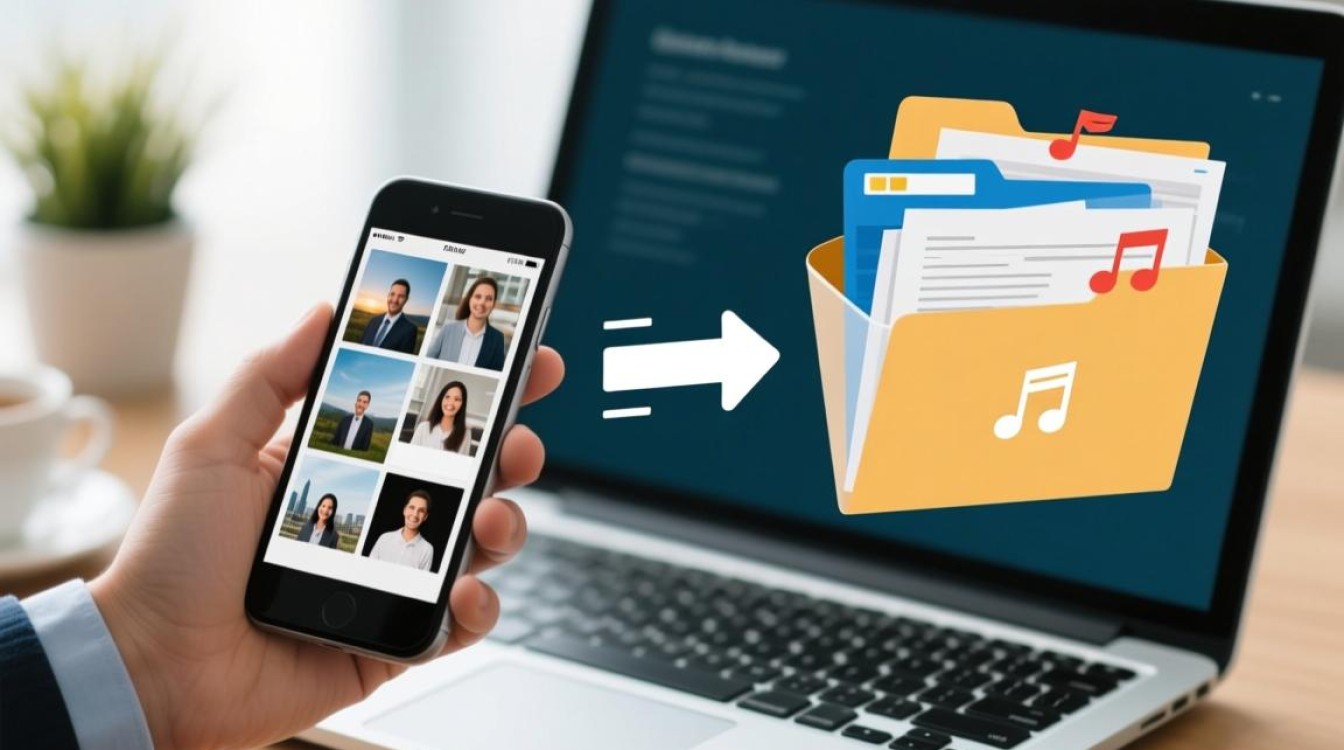
通过以上方法,您可以根据自己的需求和设备条件选择最合适的方式来将手机文件传输到电脑,记得在传输过程中保持网络稳定,并确保文件的安全性。