
连接方式概述
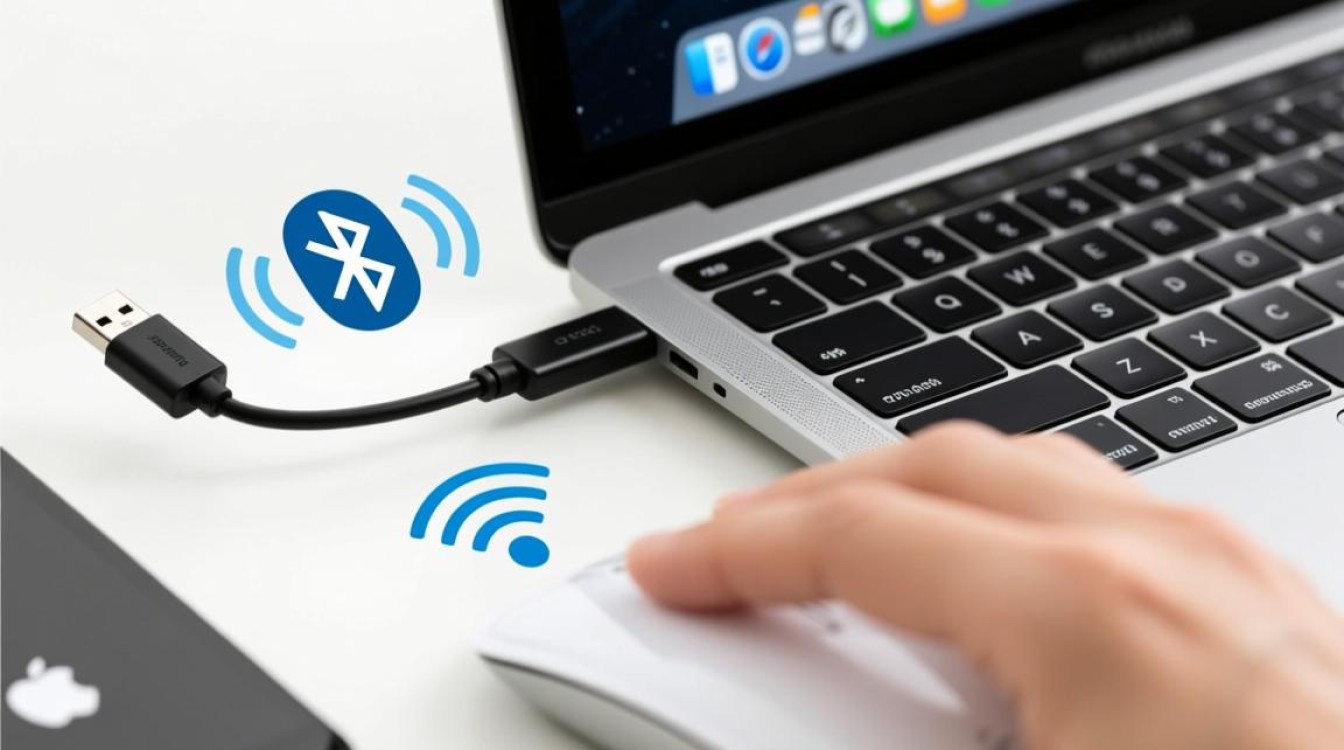
苹果电脑支持多种鼠标连接方式,包括蓝牙、USB、无线连接等,以下将详细介绍如何通过这些方式连接鼠标到苹果电脑。
蓝牙连接鼠标
准备工作
- 确保您的苹果电脑支持蓝牙功能。
- 确保鼠标支持蓝牙连接。
连接步骤
- 打开苹果电脑的“系统偏好设置”。
- 点击“蓝牙”图标,进入蓝牙设置界面。
- 在“可用设备”列表中,找到您的鼠标。
- 点击鼠标名称,然后点击“连接”按钮。
配置鼠标
- 连接成功后,系统可能会提示您输入鼠标的配对码。
- 输入配对码后,鼠标即可与苹果电脑连接。
USB连接鼠标
准备工作
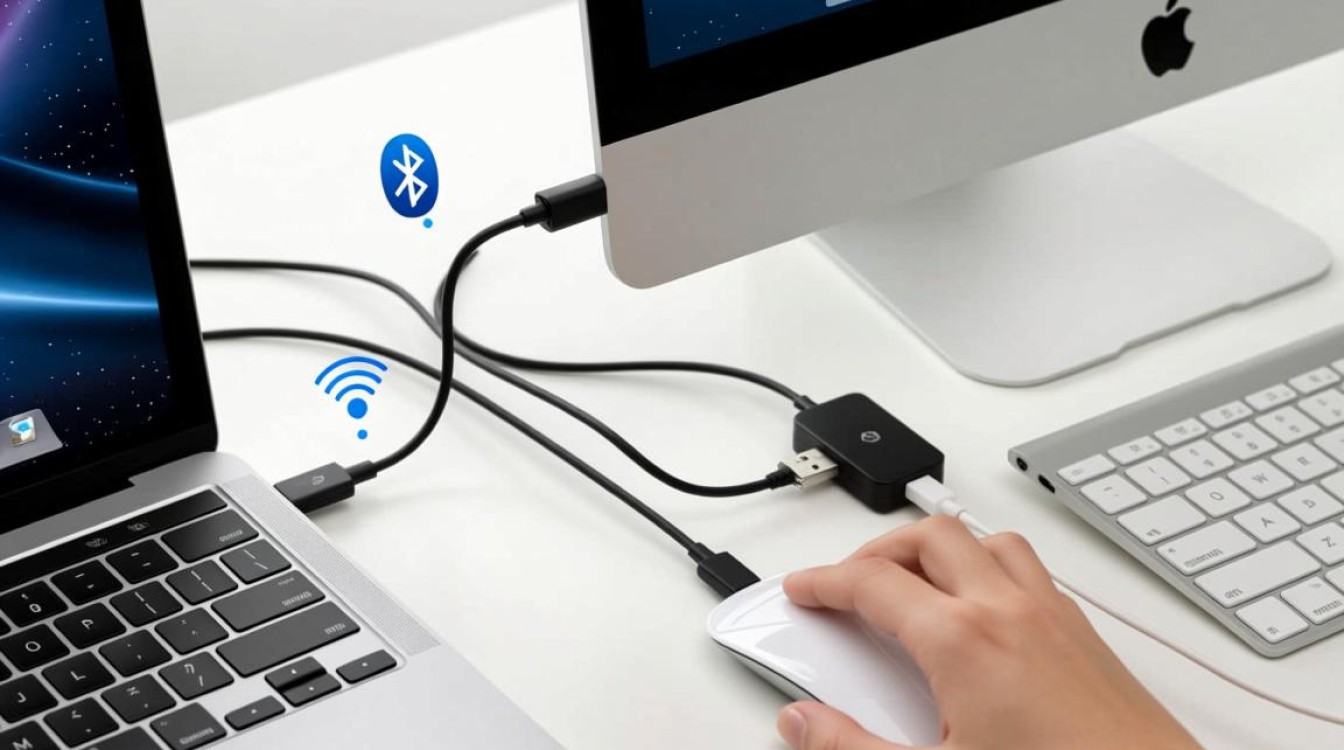
- 确保您的苹果电脑有USB端口。
- 确保鼠标支持USB连接。
连接步骤
- 将鼠标的USB线插入苹果电脑的USB端口。
- 系统会自动识别并安装鼠标驱动程序。
配置鼠标
连接成功后,鼠标即可使用,无需额外配置。
无线连接鼠标
准备工作
- 确保您的苹果电脑支持无线连接。
- 确保鼠标支持无线连接。
连接步骤
- 打开鼠标底部的无线开关。
- 在苹果电脑的“系统偏好设置”中,点击“蓝牙”图标。
- 在“可用设备”列表中,找到您的鼠标。
- 点击鼠标名称,然后点击“连接”按钮。
配置鼠标
连接成功后,鼠标即可使用,无需额外配置。
注意事项
- 部分鼠标可能需要安装特定驱动程序,请参照鼠标说明书进行安装。
- 如果鼠标连接后无法使用,请检查蓝牙或USB连接是否正常。
- 部分鼠标可能需要更换电池或充电,请确保鼠标电量充足。
相关问答FAQs
Q1:如何判断苹果电脑是否支持蓝牙连接? A1:苹果电脑的包装盒或产品规格说明书中通常会标注是否支持蓝牙功能,您也可以在“系统偏好设置”中查看蓝牙设置,蓝牙”选项存在,则表示您的苹果电脑支持蓝牙连接。
Q2:连接鼠标时,为什么苹果电脑没有识别到鼠标? A2:如果苹果电脑没有识别到鼠标,请检查以下原因:
- 确保鼠标电量充足或已充电。
- 确保鼠标已开启,并且处于配对状态。
- 检查鼠标是否支持蓝牙或USB连接,并确保连接方式正确。
- 如果使用USB连接,请确保USB端口正常工作。


