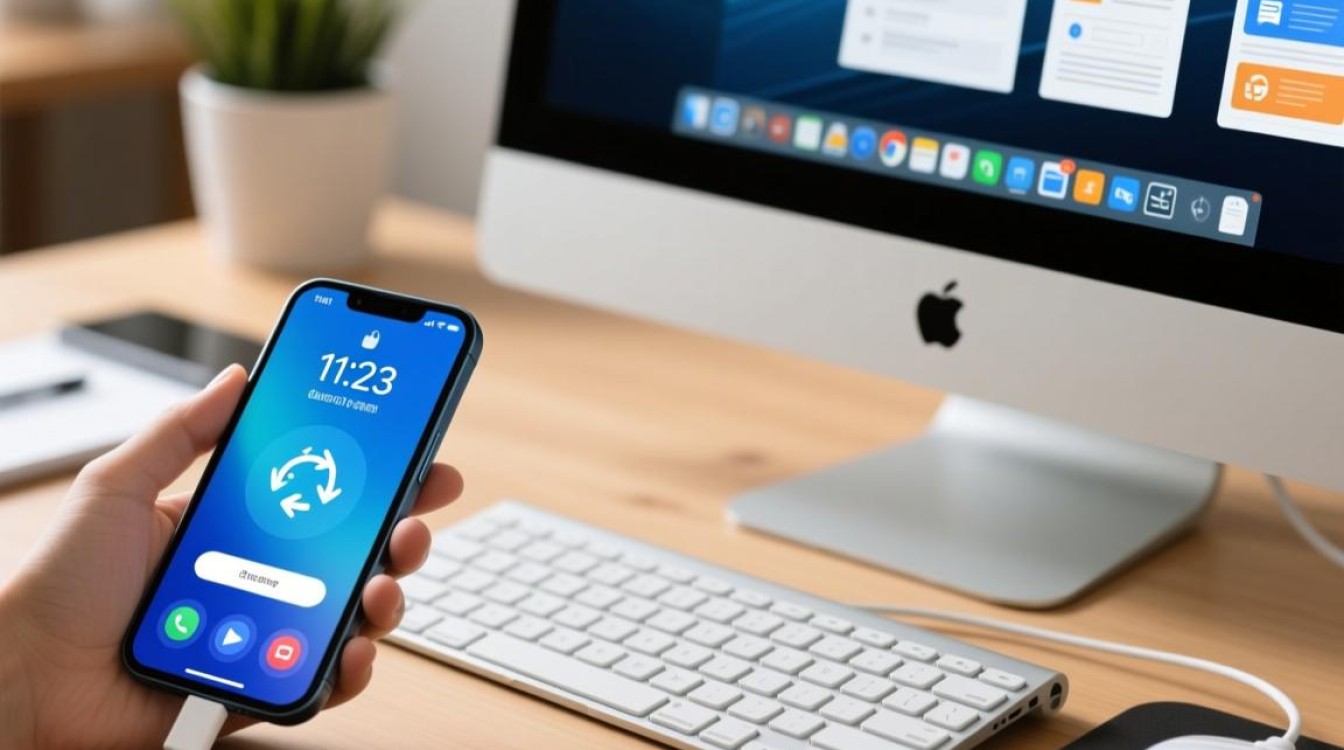
随着科技的发展,手机和电脑已经成为我们日常生活中不可或缺的电子设备,将手机与电脑连接,可以实现数据同步、文件共享、远程控制等多种功能,极大地提高了工作效率和生活便利性,以下是几种常见的手机与电脑连接方法,帮助您轻松实现设备间的无缝连接。
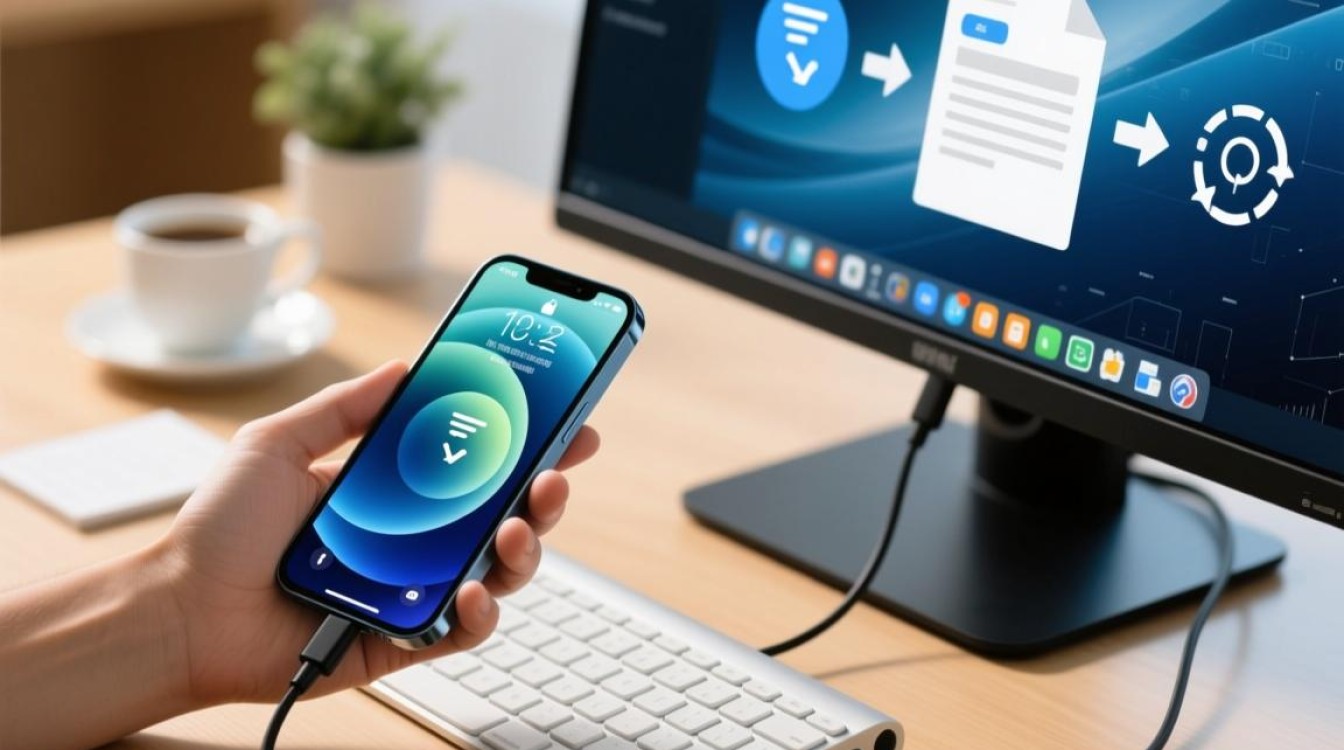
使用USB数据线连接
准备工作
- 确保您的手机和电脑都安装了相应的驱动程序。
- 准备一根USB数据线。
连接步骤
- 将USB数据线的一端插入手机的USB接口。
- 将另一端插入电脑的USB接口。
连接后的操作
- 电脑会自动识别新设备,并弹出相应的操作提示。
- 根据提示完成驱动程序的安装。
- 在电脑上找到手机存储的文件夹,即可进行文件传输。
使用蓝牙连接
准备工作
- 确保手机和电脑都开启了蓝牙功能。
- 确保手机和电脑的蓝牙版本兼容。
连接步骤
- 在手机上找到“蓝牙”设置,开启蓝牙功能。
- 在电脑上找到“设备与打印机”设置,点击“添加设备”。
- 在手机上选择电脑设备,并输入配对码(如果需要)。
连接后的操作
- 手机和电脑成功配对后,即可通过蓝牙进行文件传输。
使用无线热点连接
准备工作
- 确保手机已连接到互联网。
- 确保电脑支持无线连接。
连接步骤
- 在手机上开启热点功能。
- 在电脑上找到无线网络设置,选择手机热点。
连接后的操作
- 输入热点密码(如果需要)后,电脑即可连接到手机热点。
使用云服务连接
准备工作
- 在手机和电脑上分别安装云服务应用(如百度网盘、腾讯微云等)。
- 注册并登录云服务账号。
连接步骤
- 在手机上上传文件到云服务。
- 在电脑上登录相同的云服务账号,下载文件。
连接后的操作
- 通过云服务,您可以随时随地进行文件同步和共享。
使用第三方应用连接
准备工作
- 在手机和电脑上分别安装第三方连接应用(如TeamViewer、AnyDesk等)。
- 注册并登录应用账号。
连接步骤
- 在手机上打开应用,扫描电脑端生成的二维码。
- 在电脑上打开应用,输入手机端显示的配对码。
连接后的操作
- 手机和电脑成功连接后,即可实现远程控制、文件传输等功能。
FAQs
Q1:如何解决手机与电脑连接时出现驱动程序安装失败的问题?A1:确保您的电脑操作系统与手机驱动程序兼容,尝试重新下载驱动程序,并按照安装向导进行安装,如果问题依旧,可以尝试更新电脑操作系统或联系设备制造商获取帮助。
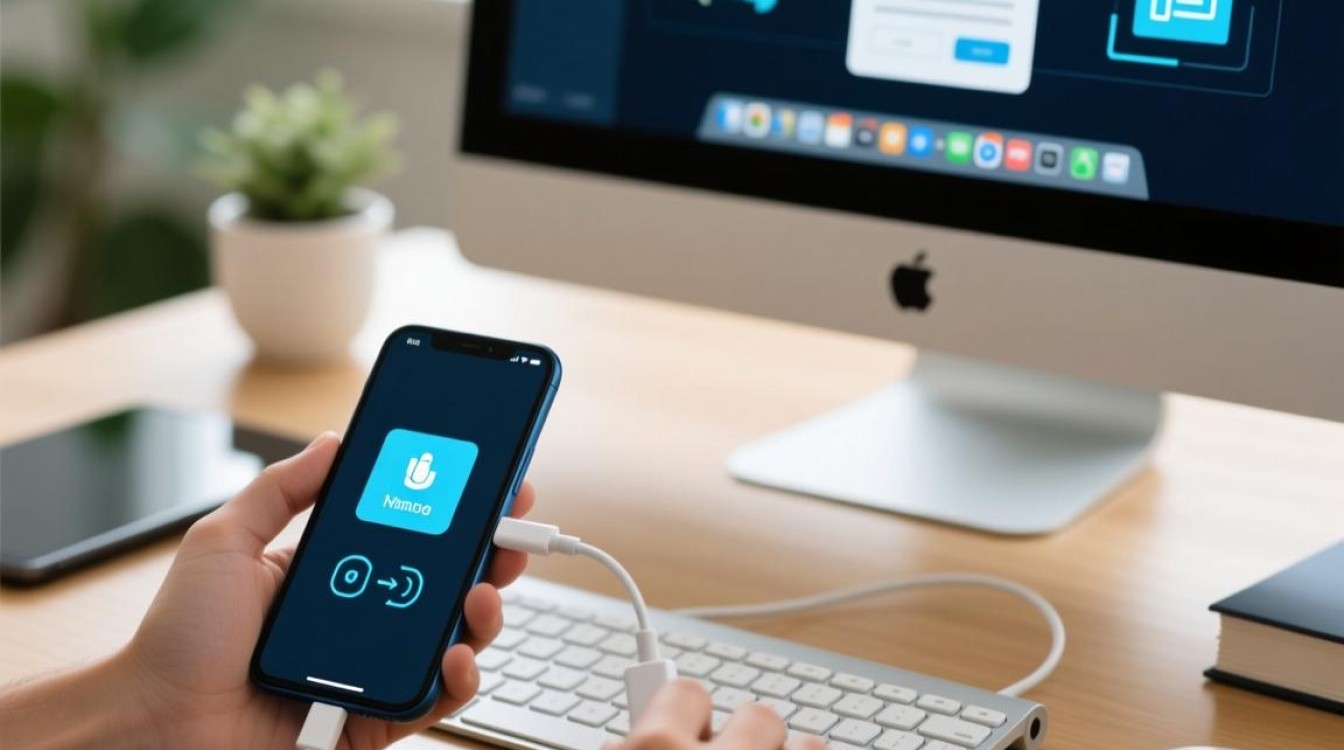
Q2:如何提高手机与电脑连接的稳定性?A2:为了提高连接稳定性,请确保您的设备电量充足,且处于良好的网络环境下,定期更新操作系统和驱动程序,以及关闭不必要的后台应用,也有助于提高连接稳定性。