
在Photoshop中,替换图层是一项基本的编辑操作,可以帮助你更新图层的视觉效果,而不需要重新创建整个图层,以下是如何在Photoshop中替换图层的详细步骤和技巧。
了解图层概念
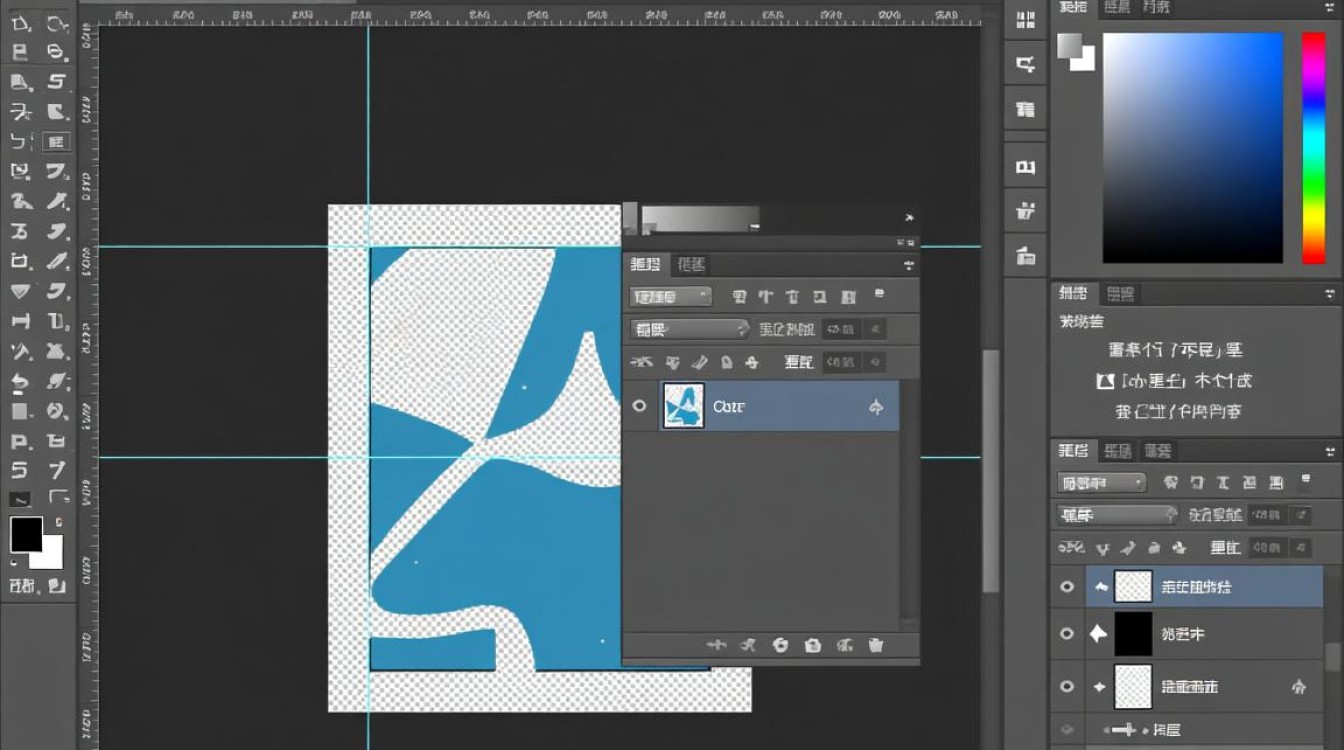
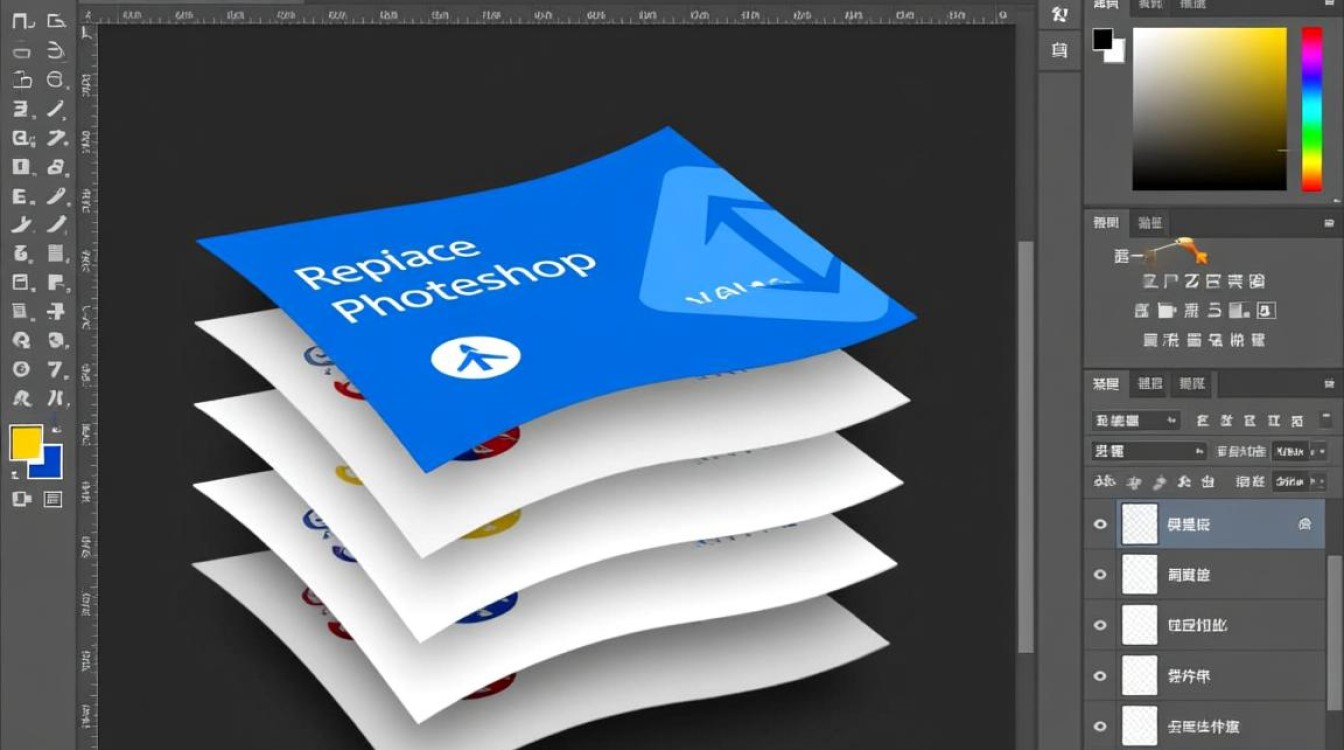
在开始替换图层之前,了解图层的基本概念是非常重要的,图层就像是透明胶片,可以堆叠在一起形成最终图像,每个图层可以独立编辑,不会影响其他图层。
替换图层的步骤
打开Photoshop并导入图像
打开Photoshop软件,然后导入你想要替换图层的图像。
选择需要替换的图层
在图层面板中,点击你想要替换的图层,图层面板通常位于屏幕的左侧。
打开替换内容
右击选中的图层,从弹出的菜单中选择“图层内容”>“替换内容”,这会打开一个对话框,允许你选择新的图像或文件来替换当前图层的内容。
选择新图像
在弹出的对话框中,你可以选择一个现有的图像文件来替换当前图层,如果你需要从网络上获取图像,可以点击“浏览”按钮,然后从你的电脑或网络上选择文件。
设置新图像
选择文件后,Photoshop会自动打开一个新的文档窗口,显示所选图像,你可以调整图像的大小、位置等,以满足你的需求。
应用替换
调整完成后,点击“确定”按钮,Photoshop会关闭新图像窗口,并将新图像的内容应用到原始图层的相应位置。
保存文件
完成替换后,不要忘记保存你的文件,你可以选择“文件”>“保存”或“文件”>“另存为”来保存更改。
图层替换技巧
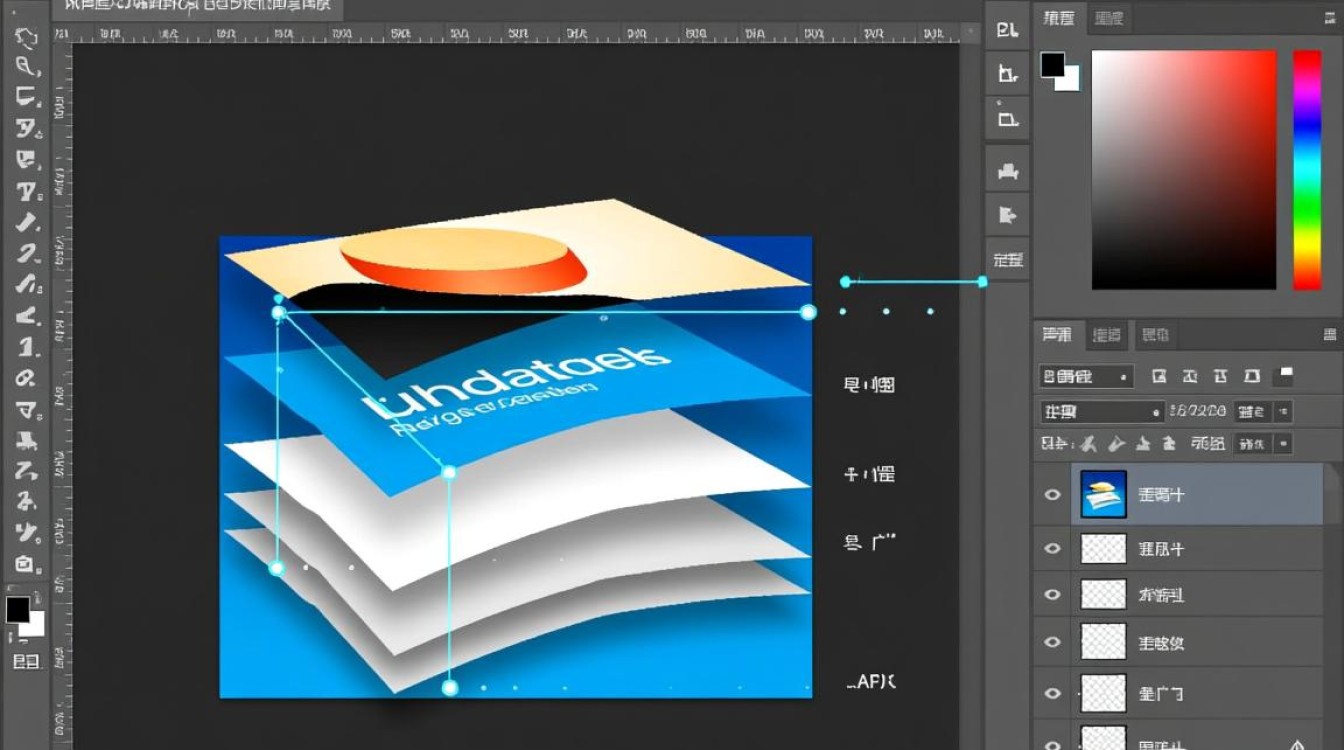
- 图层蒙版:如果你只需要替换图层的一部分,可以使用图层蒙版,在替换内容后,创建一个图层蒙版,然后使用画笔工具等工具擦除不需要的部分。
- 调整图层样式:在替换图层后,你可以通过调整图层样式(如亮度、对比度、饱和度等)来优化图像效果。
- 使用图层混合模式:尝试不同的图层混合模式,如叠加、柔光等,可以创造出独特的视觉效果。
图层替换示例
以下是一个简单的示例表格,展示了替换图层的步骤:
| 步骤 | 操作 |
|---|---|
| 1 | 打开Photoshop并导入图像 |
| 2 | 选择需要替换的图层 |
| 3 | 右击图层,选择“图层内容”>“替换内容” |
| 4 | 选择新的图像文件 |
| 5 | 调整新图像的大小和位置 |
| 6 | 点击“确定”应用替换 |
| 7 | 保存文件 |
FAQs
Q1:我可以在替换图层时保留原始图层的编辑历史吗?
A1:是的,你可以通过使用图层副本来保留原始图层的编辑历史,在替换图层之前,复制原始图层(可以通过拖动图层到图层面板底部的创建新图层按钮实现),然后替换这个副本图层,这样,原始图层将保持不变,而你的编辑将应用在副本上。
Q2:如果替换的图像比原始图层大或小,会发生什么?
A2:如果替换的图像比原始图层大,Photoshop会自动调整图像的大小以适应图层,如果图像比原始图层小,Photoshop会尝试填充图层区域,这可能导致图像失真,为了避免这种情况,你可以在替换图像之前调整其大小,以确保它与原始图层匹配。


