
如何用美图秀秀P图:
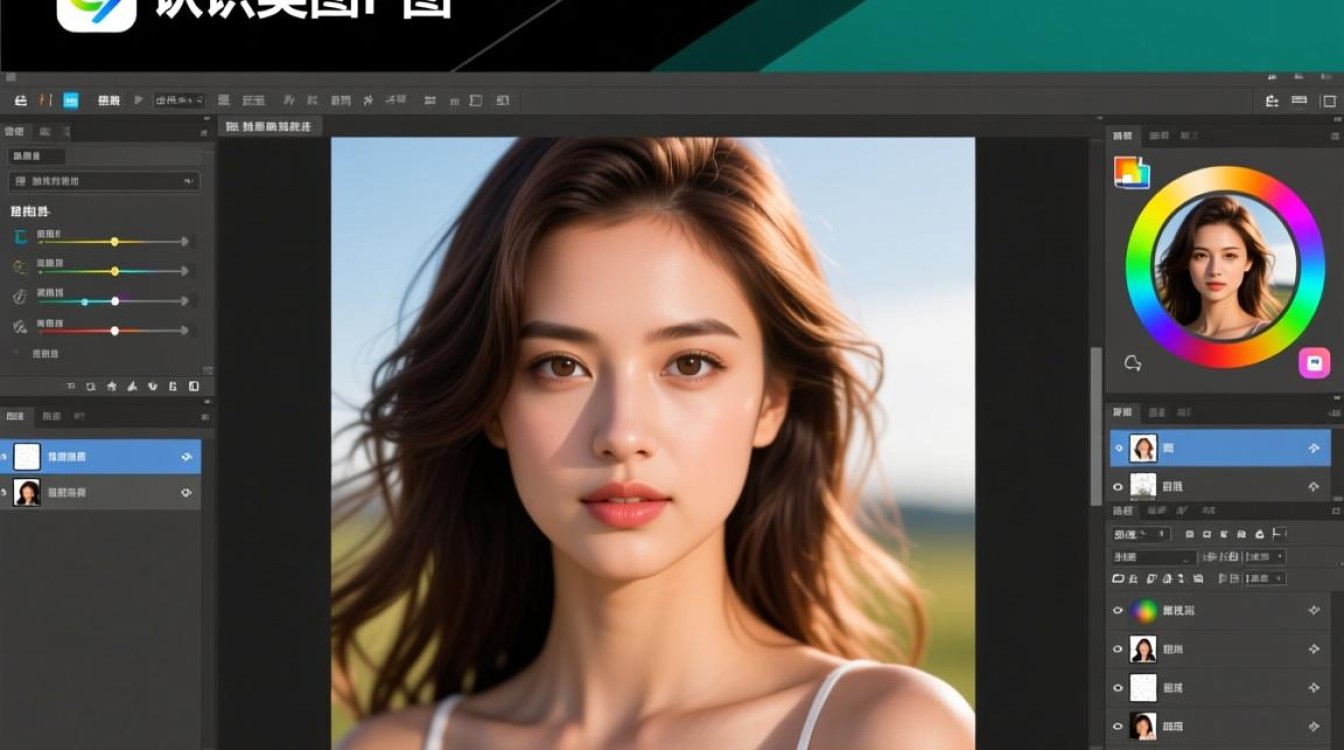
认识美图秀秀
美图秀秀是一款功能强大的图片编辑软件,它提供了丰富的图片编辑工具和特效,可以帮助用户轻松地对图片进行美化、调整和修饰,以下是使用美图秀秀进行P图的基本步骤。
打开美图秀秀
- 在手机或电脑上下载并安装美图秀秀。
- 打开软件,选择“打开图片”或直接从相册中选择要编辑的图片。
基本调整
亮度与对比度调整:
- 点击“调整”选项卡。
- 调整“亮度”、“对比度”和“饱和度”等参数,使图片更符合个人喜好。
裁剪与旋转:
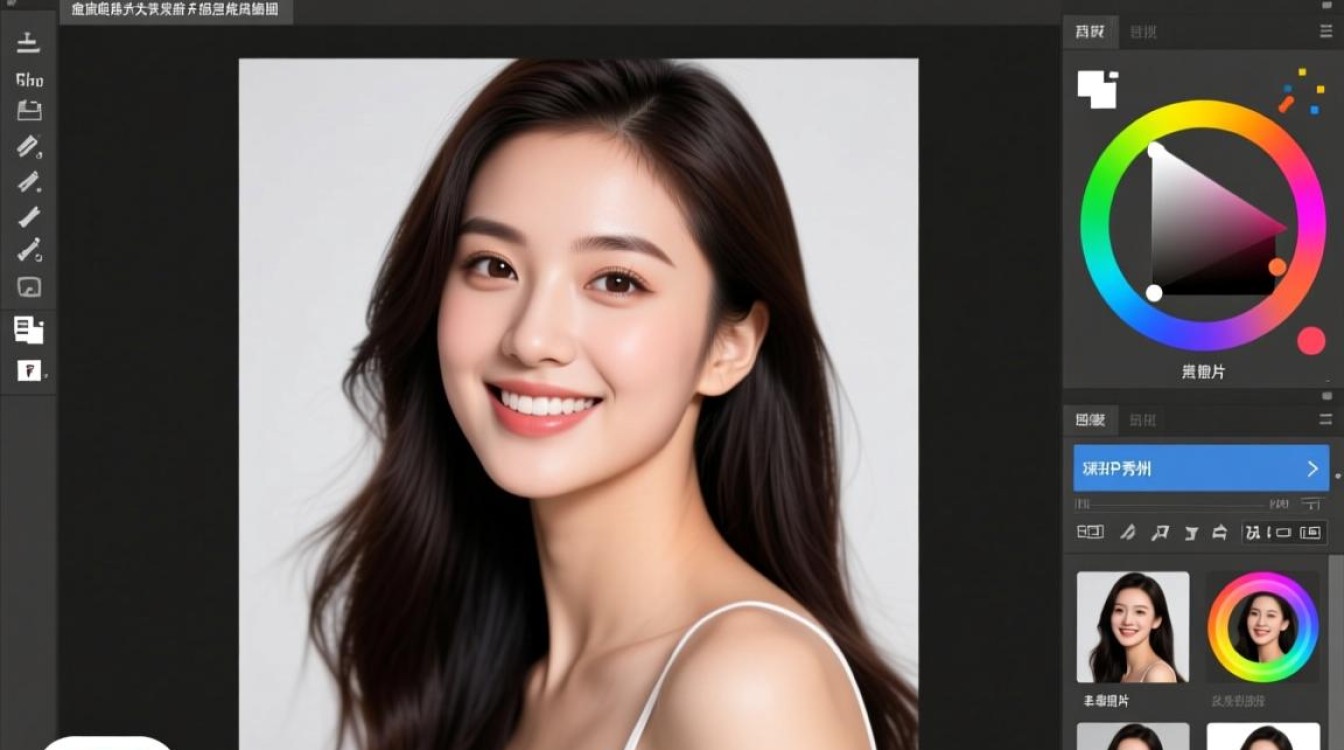
- 点击“裁剪”工具。
- 选择合适的裁剪比例或自定义裁剪区域。
- 完成裁剪后,点击“旋转”按钮,调整图片角度。
滤镜与特效
滤镜应用:
- 点击“滤镜”选项卡。
- 浏览各种滤镜效果,如“人像”、“风景”、“艺术”等。
- 选择喜欢的滤镜,点击“应用”。
特效添加:
- 点击“特效”选项卡。
- 选择“贴纸”、“文字”、“边框”等特效。
- 将特效拖拽到图片上,调整大小和位置。
细节修饰
美容修图:
- 点击“美容”选项卡。
- 使用“磨皮”、“美白”、“祛斑”等功能,美化面部肌肤。
去除杂物:
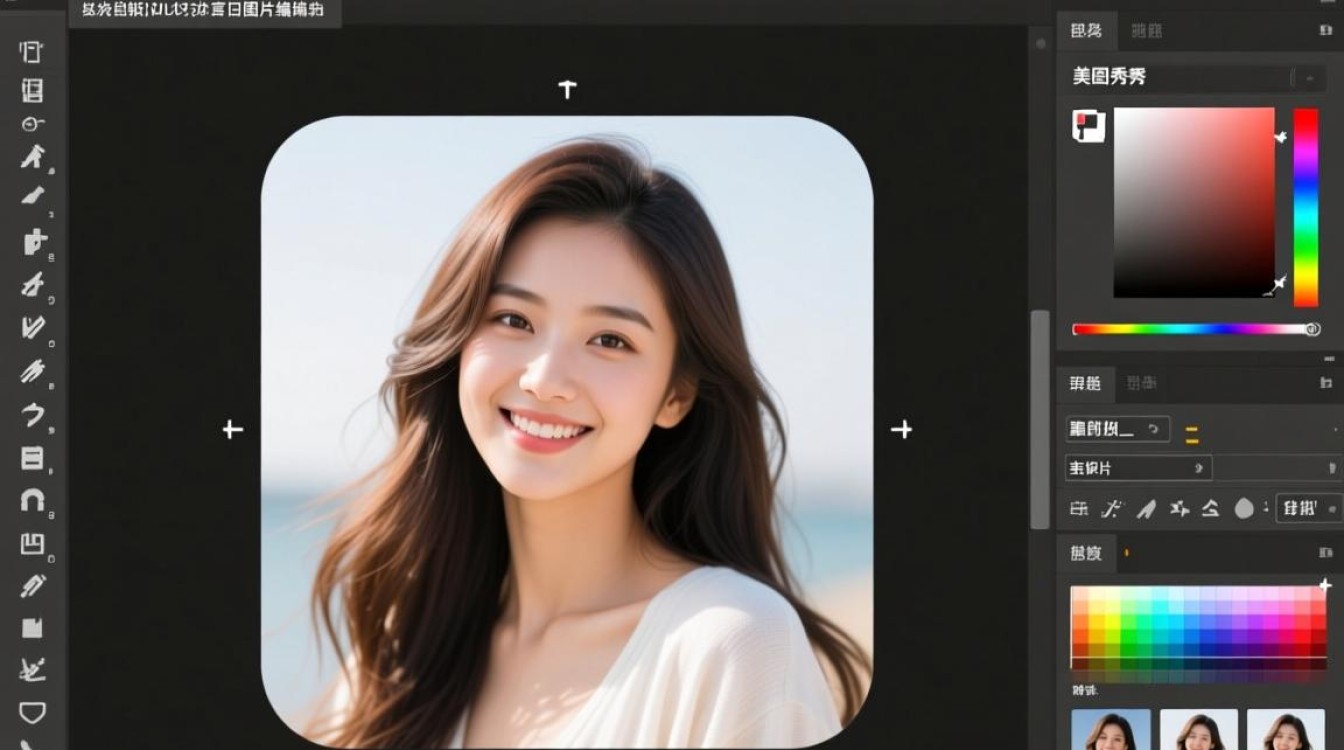
- 点击“工具”选项卡。
- 选择“去除杂物”工具,选中需要去除的物体,点击“删除”。
保存与分享
- 完成编辑后,点击“保存”按钮。
- 选择保存路径和格式,如JPEG、PNG等。
- 保存完成后,可以通过社交媒体、短信等方式分享编辑后的图片。
常见问题解答(FAQs)
问题1:如何快速去除照片中的红眼? 解答:在美图秀秀中,点击“美容”选项卡,找到“红眼去除”工具,点击并调整位置,即可快速去除照片中的红眼。
问题2:如何给照片添加文字? 解答:在美图秀秀中,点击“文字”选项卡,选择喜欢的文字样式和颜色,将文字拖拽到图片上,输入内容,调整大小和位置,即可给照片添加文字。
通过以上步骤,您可以使用美图秀秀轻松地进行图片编辑和美化,这款软件操作简单,功能丰富,适合广大用户使用,无论是日常照片的简单修饰,还是专业级别的图片处理,美图秀秀都能满足您的需求。


