
在Adobe After Effects(简称AE)中预览视频是一个关键步骤,尤其是在视频制作和编辑过程中,以下是关于如何在AE中预览视频的详细指南,包括使用不同工具和设置来确保预览的准确性和效率。
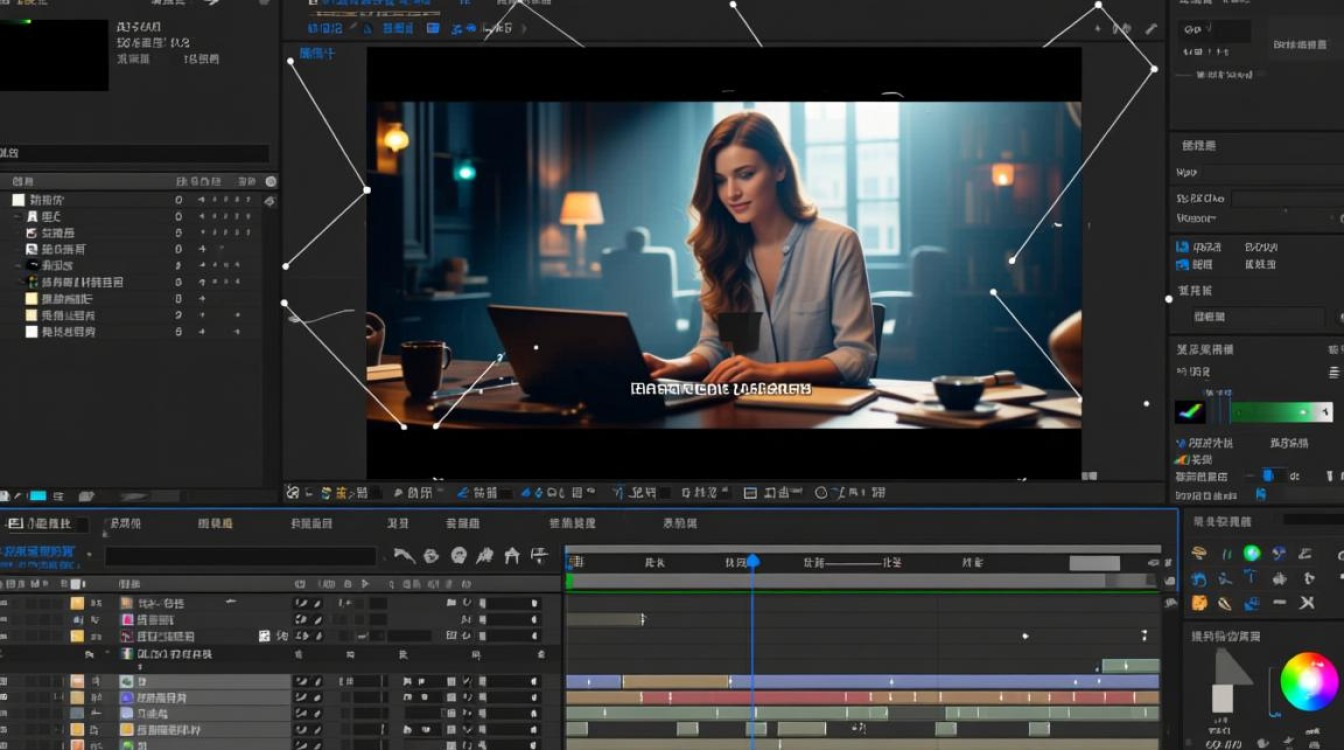
使用“播放”面板预览视频
AE的“播放”面板是预览视频的主要工具,以下是如何使用它的步骤:
打开“播放”面板:
- 点击窗口菜单(Window)> “播放” > “播放面板”(或使用快捷键
Ctrl+0)。
- 点击窗口菜单(Window)> “播放” > “播放面板”(或使用快捷键
播放视频:
- 点击“播放”按钮(看起来像一个三角形)来开始播放。
- 使用播放栏上的其他控制按钮来暂停、停止、快进、快退等。
调整播放速度:
- 使用播放栏上的“速度”滑块来调整播放速度。
- 点击“时间尺”上的任意点可以跳转到视频的特定位置。
使用“时间线”面板预览视频
“时间线”面板也是预览视频的重要工具,特别是在处理复杂的项目时。
打开“时间线”面板:
- 点击窗口菜单(Window)> “时间轴” > “时间线”(或使用快捷键
Ctrl+2)。
- 点击窗口菜单(Window)> “时间轴” > “时间线”(或使用快捷键
播放视频:
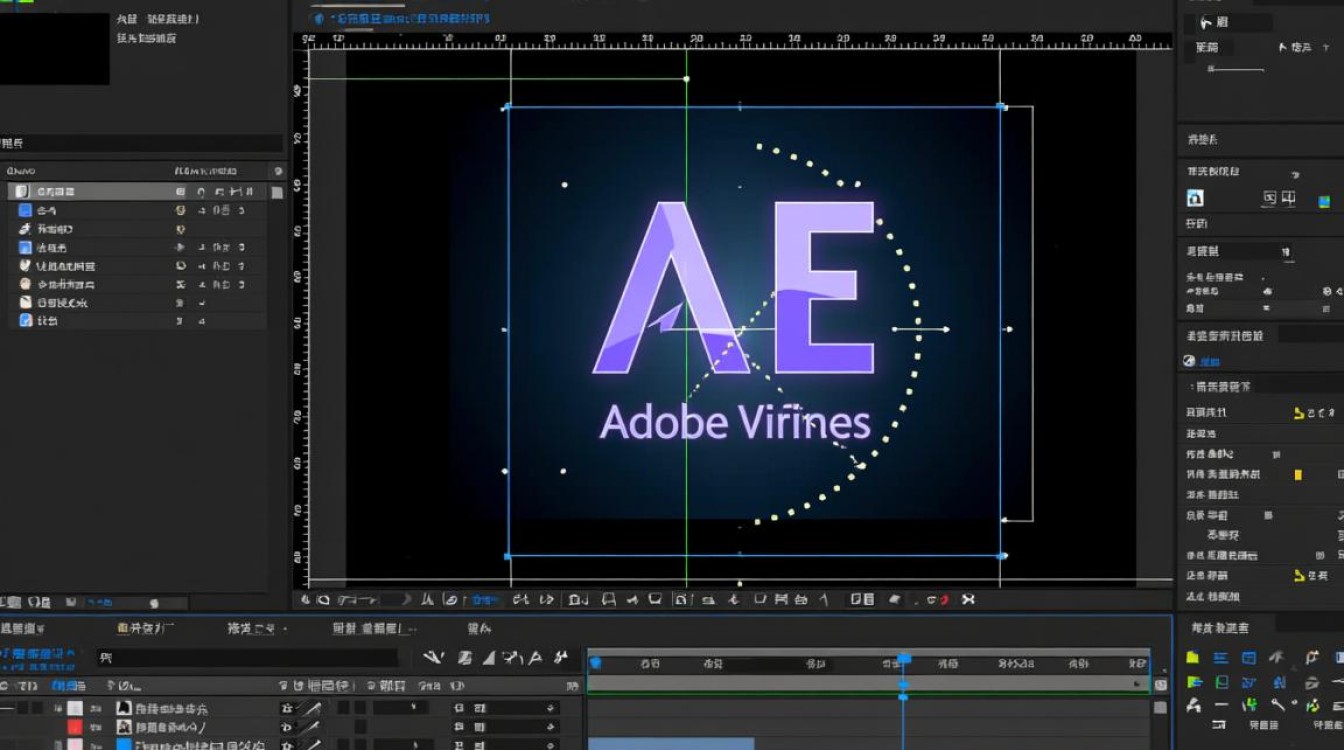
- 点击时间线底部的“播放”按钮。
- 使用时间线上的时间滑块来定位视频的特定时间点。
查看图层效果:
- 在时间线中,你可以展开和折叠图层来查看或隐藏不同的视频和效果。
- 播放时,效果会实时应用。
使用“渲染队列”预览视频
如果你需要对整个项目进行渲染,或者需要渲染一个复杂的场景,使用“渲染队列”可以非常方便。
打开“渲染队列”面板:
- 点击窗口菜单(Window)> “渲染” > “渲染队列”(或使用快捷键
Ctrl+9)。
- 点击窗口菜单(Window)> “渲染” > “渲染队列”(或使用快捷键
添加渲染项:
- 在时间线中选中你想要渲染的项目。
- 点击“添加到渲染队列”按钮(一个加号图标)。
预览渲染结果:
- 在渲染队列中,你可以设置渲染输出文件、输出到硬盘或输出到网络。
- 点击“渲染”按钮开始渲染,并在渲染过程中实时预览。
预览设置优化
为了获得最佳的预览效果,以下是一些设置优化建议:
预览分辨率:在“首选项” > “预览”中,你可以设置预览的分辨率,更高的分辨率将提供更清晰的预览,但会消耗更多资源。
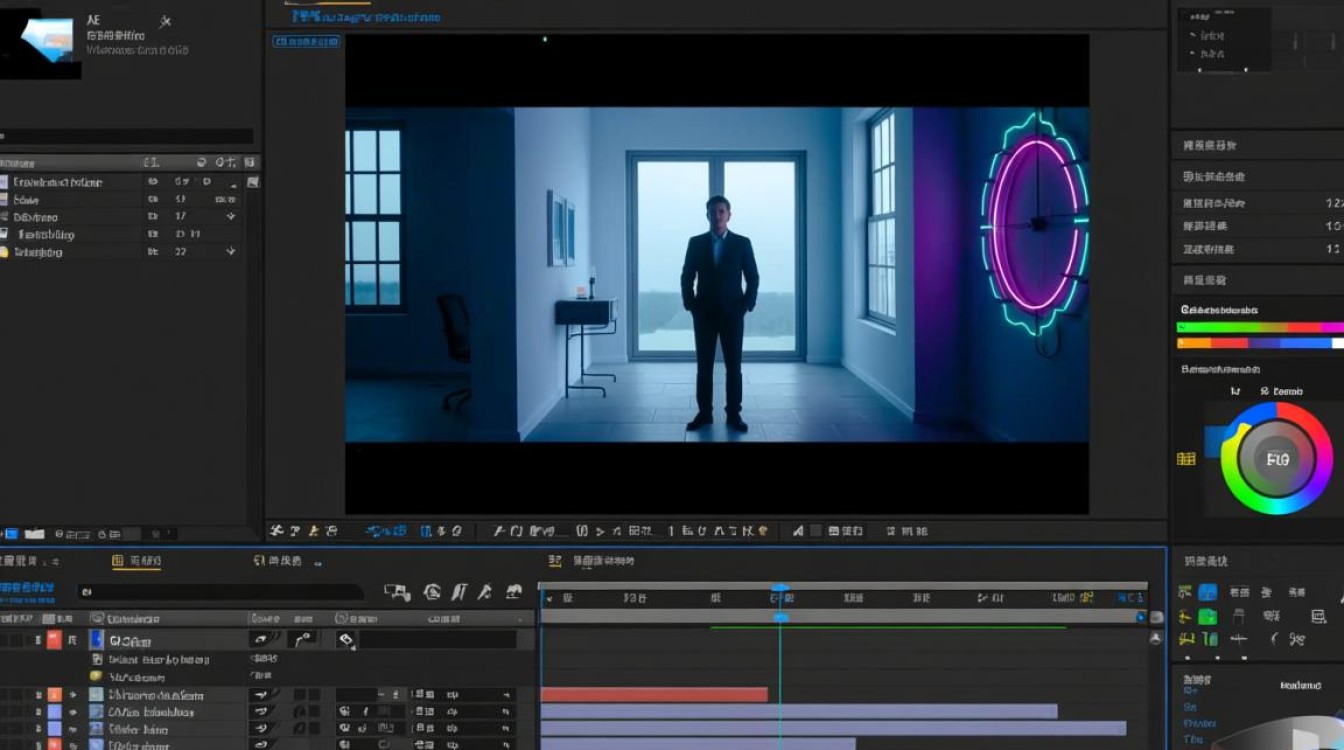
帧缓存:确保你的帧缓存设置正确,你可以通过“首选项” > “内存与性能”来调整帧缓存设置。
硬件加速:在“首选项” > “预览”中,你可以启用硬件加速以加快渲染速度。
表格:预览设置概览
| 设置 | 描述 |
|---|---|
| 预览分辨率 | 设置预览视频的分辨率,影响预览清晰度。 |
| 帧缓存 | 控制内存使用和渲染性能。 |
| 硬件加速 | 利用GPU加速渲染过程,提高渲染速度。 |
FAQs
Q1:如何快速预览视频效果?A1: 使用“播放”面板中的“播放”按钮或时间线底部的“播放”按钮快速预览视频效果,你也可以通过点击时间线上的任意点来跳转到视频的特定位置。
Q2:为什么我的预览视频没有声音?A2: 确保你的项目中的音频轨道没有被静音,并且音频输出设备已正确设置,检查“播放”面板中的音频选项,确保“音频”选项是开启的。


