
在数字图像处理领域,Photoshop(简称PS)是一款功能强大的软件,广泛应用于人像处理,扣图技术是人像处理中的一项重要技能,可以使照片中的主体人物从背景中分离出来,实现更加自由的创意设计,以下是使用Photoshop扣人像的详细步骤和技巧。
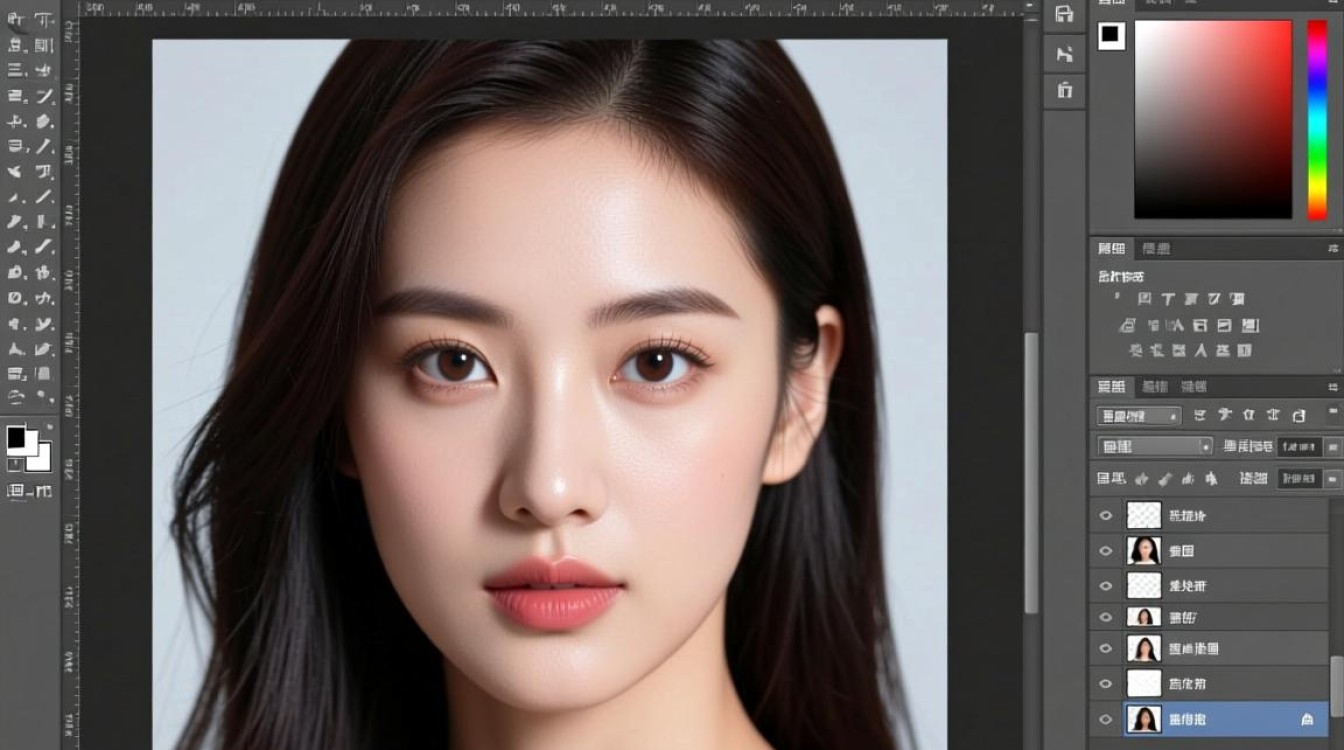
准备工作
在进行扣图操作之前,确保你已经打开了Photoshop软件,并且选择了合适的人像照片。
选择合适的人像照片
选择一张背景单一、光线均匀的人像照片,这样可以提高扣图的准确性和效率。
选择抠图工具
Photoshop中常用的抠图工具有以下几种:
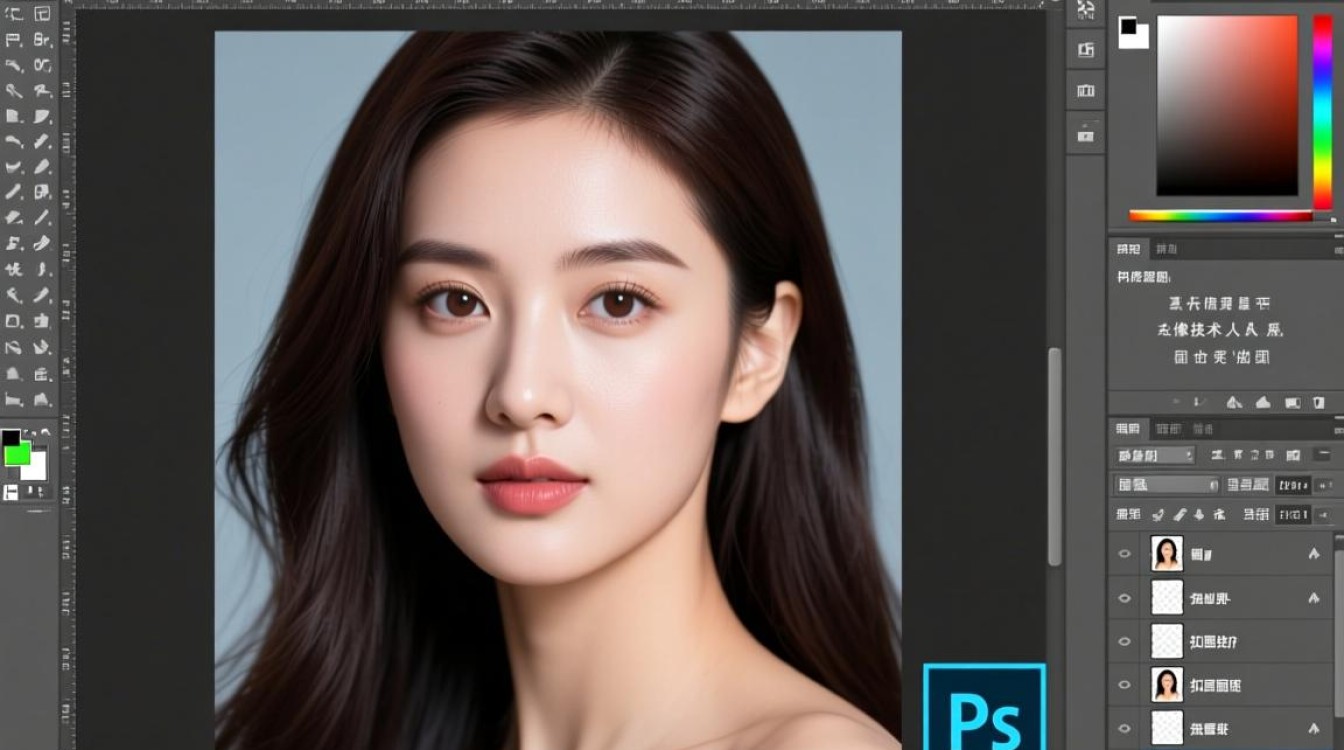
- 魔棒工具:适用于背景颜色单一或者有大量相似颜色区域的照片。
- 快速选择工具:通过点击选择背景和人物,自动区分。
- 钢笔工具:适用于背景复杂,需要精确勾画轮廓的情况。
使用魔棒工具扣图
- 选择魔棒工具:在工具栏中选择魔棒工具。
- 调整魔棒工具选项:在工具选项栏中,调整容差值,容差值越大,选择的区域越广。
- 选择背景:点击背景区域,背景会被选中。
- 反选:按下Ctrl + Shift + I,将背景区域反选,人物区域将被选中。
- 填充背景:右键点击选中的区域,选择“填充”,将背景填充为透明或者指定颜色。
使用快速选择工具扣图
- 选择快速选择工具:在工具栏中选择快速选择工具。
- 调整边缘:在工具选项栏中,调整边缘平滑度、羽化半径等参数。
- 选择背景:点击背景区域,人物区域会被自动选中。
- 细化选择:如果需要,可以手动调整边缘,使人物边缘更加清晰。
- 填充背景:与魔棒工具类似,填充背景。
使用钢笔工具扣图
- 选择钢笔工具:在工具栏中选择钢笔工具。
- 勾画轮廓:沿着人物边缘仔细勾画轮廓,直到闭合。
- 转换节点:如果需要调整节点,可以双击节点,调整节点类型。
- 创建选区:按下Ctrl + Enter,将路径转换为选区。
- 填充背景:与前面两种方法类似,填充背景。
优化和调整
- 去除多余背景:使用橡皮擦工具或者图层蒙版去除多余的背景。
- 调整颜色和亮度:使用调整图层或色彩平衡工具调整人物颜色和亮度。
- 锐化边缘:使用锐化工具或锐化图层效果,使人物边缘更加清晰。
常见问题解答(FAQs)
Q1:为什么我的扣图效果不好?
A1:可能是因为照片背景复杂,或者选区不够精确,可以尝试调整工具的参数,或者使用钢笔工具手动勾画轮廓。
Q2:如何快速提高扣图效率?
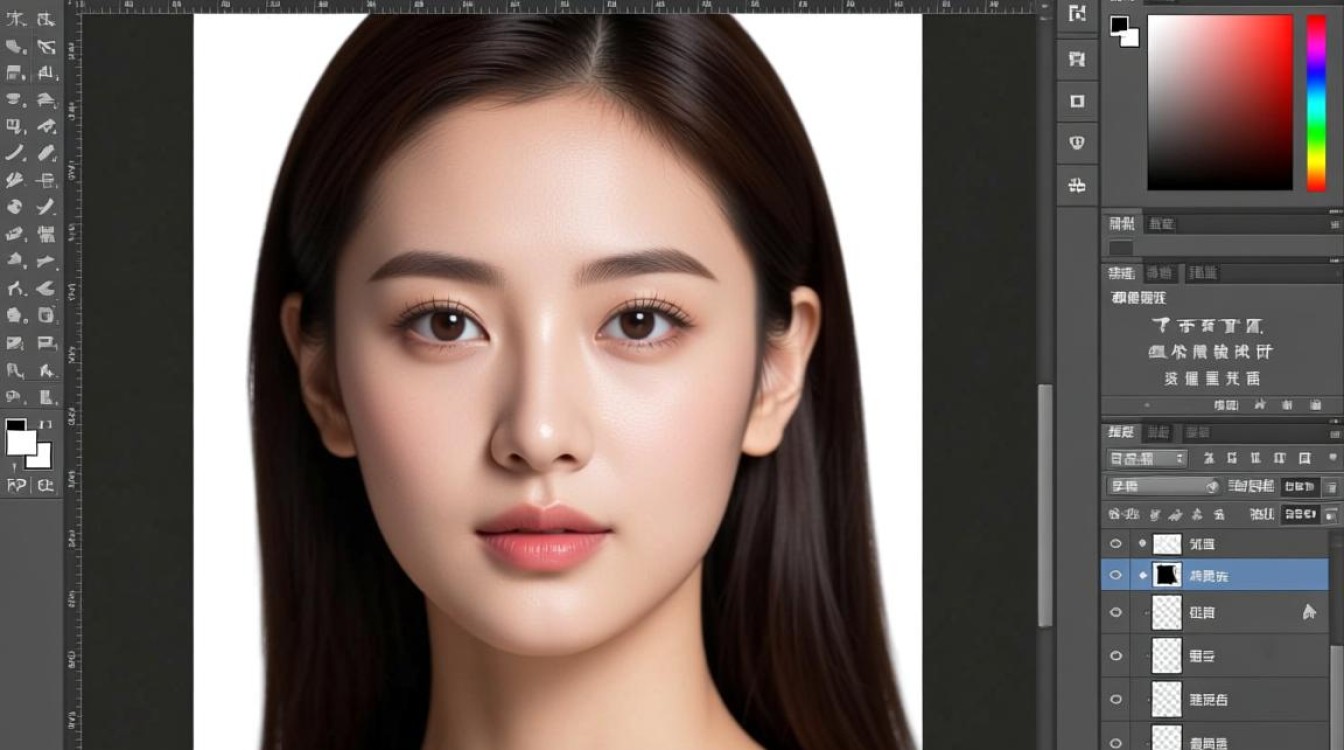
A2:选择背景单一、光线均匀的照片,并熟练掌握各种抠图工具的使用技巧,可以大大提高扣图效率。


