
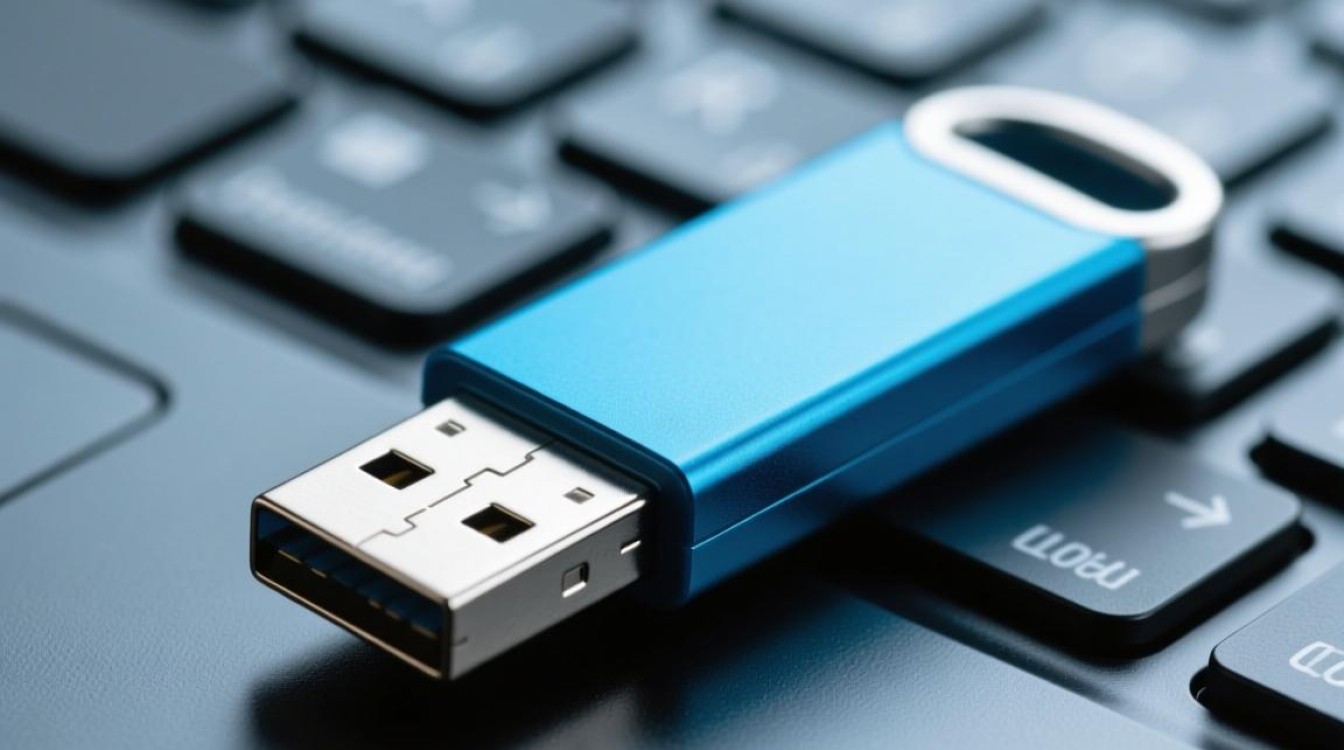
在数字化时代,U盘作为一种便携的存储设备,被广泛应用于数据传输和备份,将文件拷贝到U盘是一种常见的操作,以下是一份详细的指南,帮助您顺利完成这一过程。

准备工作
在开始拷贝文件之前,请确保您已经完成了以下准备工作:
- 检查U盘状态:确保U盘已经插入电脑的USB端口,并且电脑能够识别到U盘。
- 备份重要数据:如果U盘中有重要数据,请确保在拷贝之前进行备份,以防止数据丢失。
- 选择合适的文件:确定您要拷贝到U盘的文件类型和大小。
拷贝文件到U盘的步骤
打开文件所在的文件夹
- 使用鼠标右键点击文件所在的文件夹,选择“打开”或直接双击文件夹图标。
选择文件
- 在文件夹中,使用鼠标左键点击您想要拷贝的文件,如果需要拷贝多个文件,可以按住Ctrl键同时点击多个文件。
拷贝文件
- 点击选中的文件,然后使用鼠标右键点击,选择“复制”。
打开U盘文件夹
- 使用鼠标右键点击U盘的图标,选择“打开”或直接双击U盘图标。
粘贴文件
- 在U盘的文件夹中,右键点击空白区域,选择“粘贴”。
确认拷贝完成
- 等待文件拷贝完成,拷贝过程中请不要拔出U盘,以免造成数据损坏。
小贴士
- 优化文件大小:在拷贝之前,您可以考虑将大文件压缩,以节省U盘空间。
- 使用拷贝软件:市面上有许多拷贝软件,如H2testw、EaseUS Todo Backup等,它们可以提供更快的拷贝速度和更稳定的传输过程。
表格:拷贝文件到U盘的步骤总结
| 步骤 | 操作 |
|---|---|
| 1 | 打开文件所在的文件夹 |
| 2 | 选择文件 |
| 3 | 拷贝文件 |
| 4 | 打开U盘文件夹 |
| 5 | 粘贴文件 |
| 6 | 确认拷贝完成 |
FAQs
问题1:拷贝文件到U盘时,文件损坏怎么办?
解答:如果拷贝过程中文件损坏,可能是由于以下原因造成的:

- U盘读写速度慢,导致数据传输不稳定。
- U盘存在硬件故障。
- 电脑的USB端口存在问题。
解决方法:
- 尝试使用其他U盘或USB端口进行拷贝。
- 格式化U盘,删除损坏的文件后重新拷贝。
- 更换U盘或检查电脑USB端口。
问题2:如何查看U盘的存储空间?
解答:查看U盘的存储空间可以通过以下步骤:
- 打开U盘文件夹。
- 在文件夹的顶部状态栏中,通常会显示U盘的总存储空间和已用空间。
- 右键点击U盘图标,选择“属性”,在弹出的窗口中可以查看详细的信息。


