
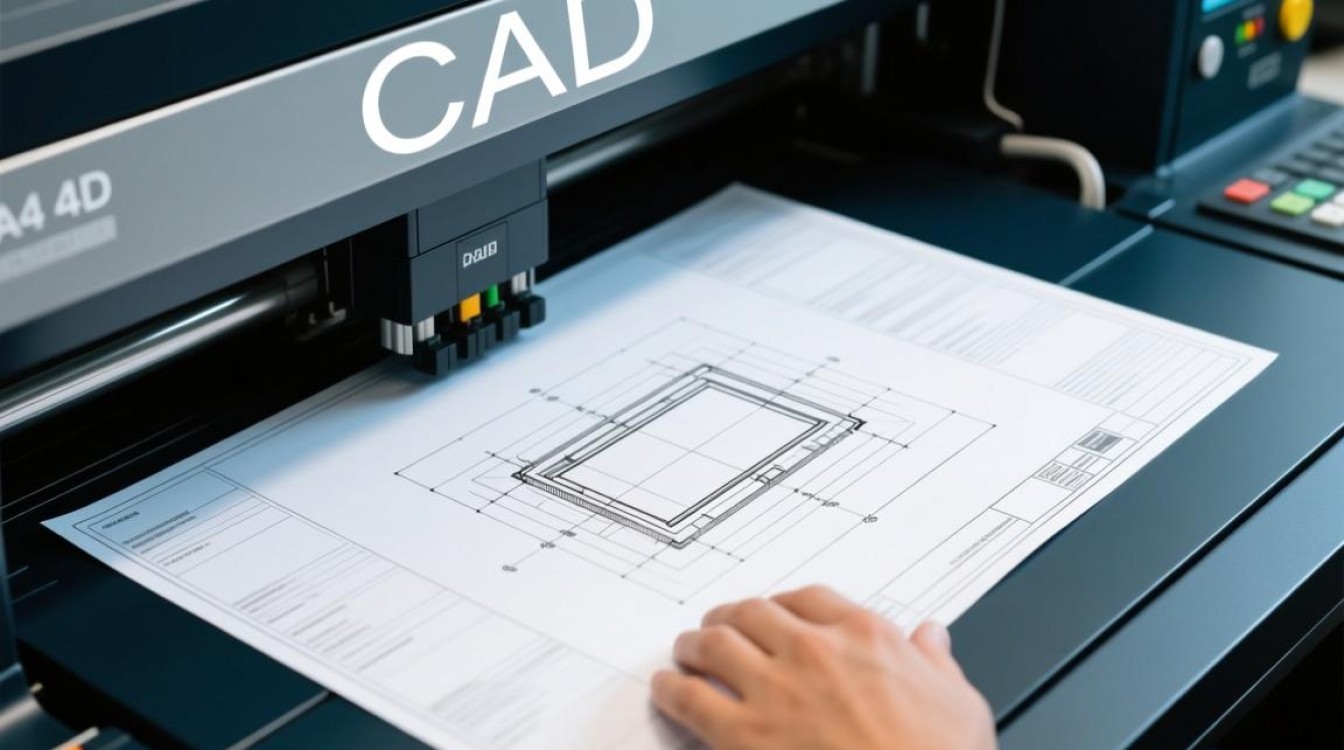
在当今数字化时代,CAD(计算机辅助设计)已成为设计领域的重要工具,打印A4图纸是CAD设计中常见的需求,以下将详细介绍如何使用CAD软件打印A4图纸,确保打印效果清晰、准确。
选择合适的CAD软件
选择一款适合您的CAD软件,市面上常见的CAD软件有AutoCAD、AutoCAD LT、SketchUp、SolidWorks等,不同的软件操作界面和功能有所差异,但打印A4图纸的基本步骤大致相同。
设置打印参数
打开图纸文件:在CAD软件中打开需要打印的图纸文件。
选择打印设备:在打印设置中,选择您连接的打印机或虚拟打印机。
设置打印比例:A4图纸的标准尺寸为210mm×297mm,在打印设置中,选择合适的打印比例,确保图纸内容能够完整地打印在A4纸上。
调整图纸布局
设置图纸尺寸:在打印设置中,选择A4图纸尺寸。
调整图纸位置:根据需要,调整图纸在A4纸上的位置,确保图纸内容不超出纸张范围。

栏和图框:根据实际需求,添加标题栏和图框,并设置相应的参数。
优化打印效果
设置打印分辨率:选择合适的打印分辨率,确保图纸细节清晰。
调整线宽和线型:根据图纸内容和规范要求,调整线宽和线型。
预览打印效果:在打印之前,预览打印效果,检查图纸是否满足要求。
执行打印操作
确认打印设置:检查所有打印设置,确保无误。
开始打印:点击“打印”按钮,执行打印操作。

监控打印过程:在打印过程中,监控打印机状态,确保打印过程顺利进行。
打印A4图纸的常见问题及解决方法
超出A4纸范围
解答:在打印设置中,检查图纸尺寸和位置设置是否正确,如需调整,可重新设置图纸尺寸和位置。
打印出来的图纸线条模糊
解答:在打印设置中,检查打印分辨率设置,如需提高打印质量,可尝试提高打印分辨率。
使用CAD打印A4图纸,关键在于设置合适的打印参数、调整图纸布局和优化打印效果,通过以上步骤,您可以轻松地在CAD软件中打印出清晰、准确的A4图纸,以下是一个简单的表格,总结了打印A4图纸的关键步骤:
| 步骤 | 详细说明 |
|---|---|
| 1 | 选择合适的CAD软件 |
| 2 | 设置打印参数:打印设备、打印比例 |
| 3 | 调整图纸布局:图纸尺寸、位置、标题栏、图框 |
| 4 | 优化打印效果:打印分辨率、线宽、线型 |
| 5 | 执行打印操作:确认打印设置、开始打印、监控打印过程 |
| 6 | 解决常见问题:图纸内容超出范围、线条模糊 |
通过以上步骤,相信您已经掌握了如何在CAD中打印A4图纸的方法,祝您工作顺利!


