
登录路由器管理界面

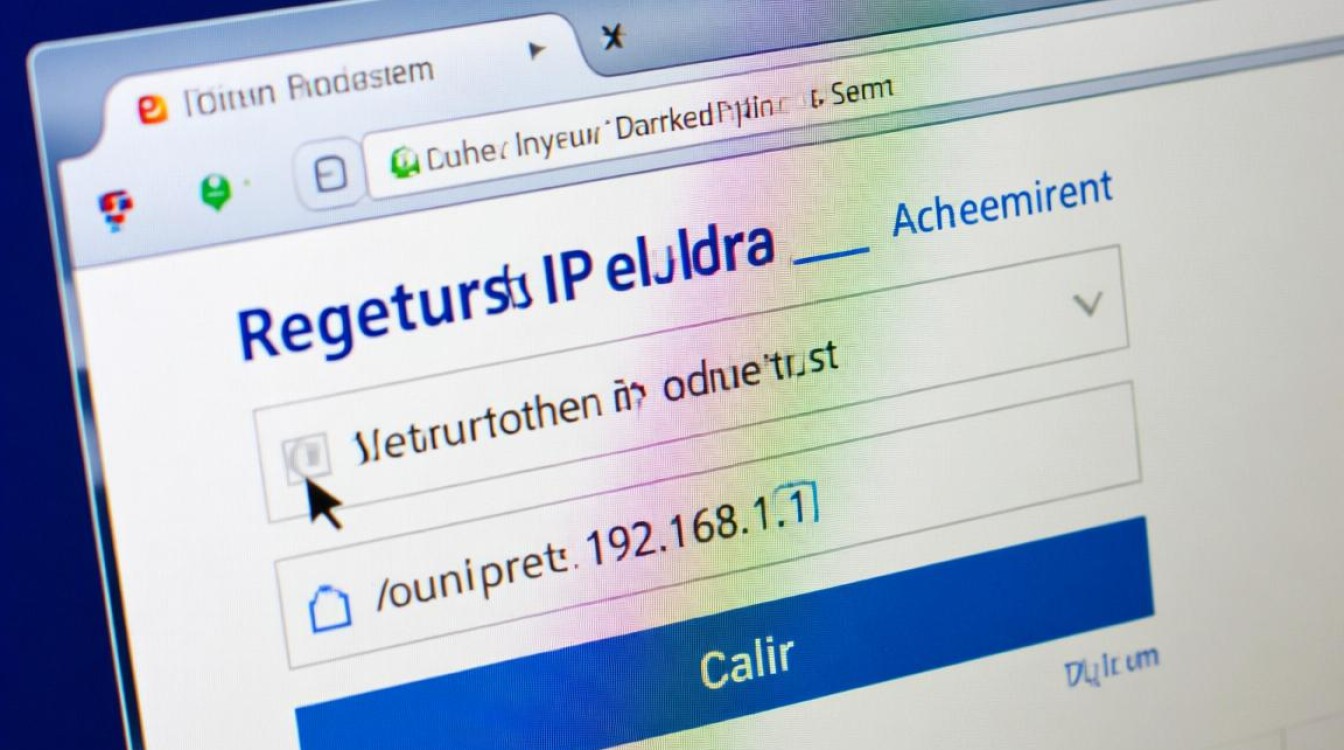
打开电脑浏览器,在地址栏输入路由器的IP地址,默认IP地址通常是192.168.1.1或192.168.0.1。
在弹出的登录窗口中,输入用户名和密码,默认用户名和密码通常为admin,部分路由器可能为root或无密码。
登录成功后,即可进入路由器管理界面。
查看网络连接状态
在管理界面中,找到“状态”或“连接状态”等选项。
查看当前网络连接状态,包括IP地址、子网掩码、默认网关、MAC地址等信息。
设置无线网络
在管理界面中,找到“无线设置”或“无线配置”等选项。
选择无线网络模式(802.11n、802.11ac等)。
设置无线网络名称(SSID)和密码。
开启无线网络,并保存设置。
设置有线网络
在管理界面中,找到“有线设置”或“LAN设置”等选项。
设置IP地址、子网掩码、默认网关等信息。

如果需要连接其他网络设备,如打印机、路由器等,请设置静态IP地址,避免IP冲突。
设置防火墙和安全
在管理界面中,找到“防火墙”或“安全设置”等选项。
开启防火墙,并设置相关规则。
设置MAC地址过滤,允许或拒绝特定设备的连接。
设置家长控制,限制儿童上网时间。
优化路由器性能
在管理界面中,找到“无线设置”或“无线配置”等选项。
设置无线频道,避免与其他无线设备冲突。
调整无线信号强度,使无线网络覆盖更广。
开启路由器节能模式,降低功耗。
重置路由器
在路由器背面找到重置按钮。
使用牙签或细针按住重置按钮,等待几秒钟。
重置完成后,路由器将恢复出厂设置。
FAQs
Q1:如何查看路由器IP地址?
A1:查看路由器IP地址的方法有以下几种:
在路由器背面查找标签,上面通常印有IP地址。
在电脑中打开命令提示符(Windows)或终端(macOS/Linux),输入ipconfig命令,查找默认网关,即可找到路由器IP地址。
在电脑中打开网络连接,查看无线或有线网络连接,即可找到路由器IP地址。
Q2:如何更改路由器用户名和密码?
A2:更改路由器用户名和密码的方法如下:
登录路由器管理界面。
在管理界面中,找到“系统工具”或“管理员设置”等选项。
修改用户名和密码,并保存设置。
注意:更改用户名和密码后,请牢记新密码,以免忘记导致无法登录。


