
压缩包损坏的原因
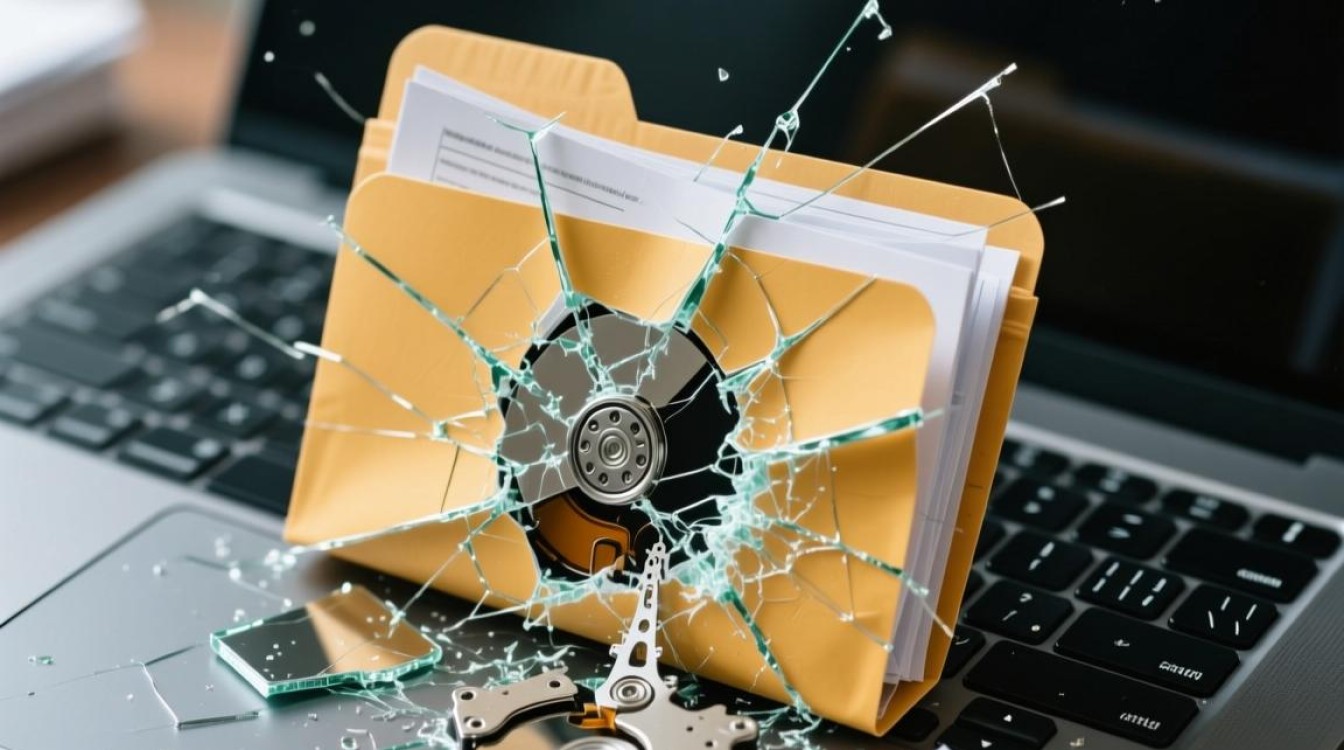
在日常生活中,我们经常需要使用压缩包来存储和传输文件,由于各种原因,压缩包可能会损坏,以下是导致压缩包损坏的一些常见原因:
- 网络传输错误:在压缩包传输过程中,由于网络不稳定或其他原因,可能会导致压缩包损坏。
- 压缩工具问题:使用不稳定的压缩工具,或者在使用过程中出现异常,都可能导致压缩包损坏。
- 文件系统错误:存储压缩包的文件系统出现错误,如磁盘坏道、文件系统损坏等,都可能导致压缩包损坏。
- 病毒感染:压缩包在传输过程中可能被病毒感染,导致损坏。
如何修复压缩包
使用压缩工具自带的修复功能
许多压缩工具都提供了修复功能,如WinRAR、7-Zip等,以下以WinRAR为例,介绍如何使用自带的修复功能修复压缩包:
(1)打开WinRAR,选择“文件”菜单中的“添加到压缩文件”。 (2)在弹出的对话框中,选择损坏的压缩包,点击“确定”。 (3)在“压缩文件名和参数”对话框中,勾选“修复压缩文件”复选框。 (4)点击“确定”开始修复。
使用第三方修复工具
如果压缩工具自带的修复功能无法修复损坏的压缩包,可以尝试使用第三方修复工具,以下推荐两款常用的第三方修复工具:

(1)HJSplit:HJSplit是一款免费、小巧的分割与合并工具,同时具有修复压缩包的功能,将损坏的压缩包分割成多个小文件,然后用HJSplit修复每个小文件,最后将修复后的文件合并即可。
(2)ZipFix:ZipFix是一款专门修复损坏的ZIP压缩包的工具,使用方法如下:
a. 下载并安装ZipFix。 b. 打开ZipFix,选择“打开”按钮,选择损坏的压缩包。 c. 点击“修复”按钮,等待修复完成。
手动修复
如果上述方法都无法修复压缩包,可以尝试手动修复,以下以ZIP压缩包为例,介绍手动修复方法:
(1)将损坏的ZIP压缩包解压到一个文件夹中。 (2)使用文本编辑器打开文件夹中的文件列表(通常为文件夹根目录下的“filelist.txt”文件)。 (3)删除文件列表中损坏的文件名。 (4)重新压缩文件夹中的文件,生成新的压缩包。
相关问答FAQs
问题:使用WinRAR修复损坏的压缩包后,修复后的文件是否完整?
解答:使用WinRAR修复损坏的压缩包后,修复后的文件可能不完整,修复过程中,WinRAR会尽量恢复损坏的文件,但无法保证所有文件都能完全恢复。
问题:手动修复损坏的压缩包是否安全?
解答:手动修复损坏的压缩包可能存在风险,在修复过程中,如果操作不当,可能会导致文件进一步损坏,建议在修复前备份原压缩包,以免数据丢失。


