
在Photoshop中,选区是进行图像编辑的基础操作之一,一个精确的选区可以让你对图像的特定部分进行编辑,而不影响其他区域,以下是一些确定选区的方法,帮助你更高效地在Photoshop中工作。
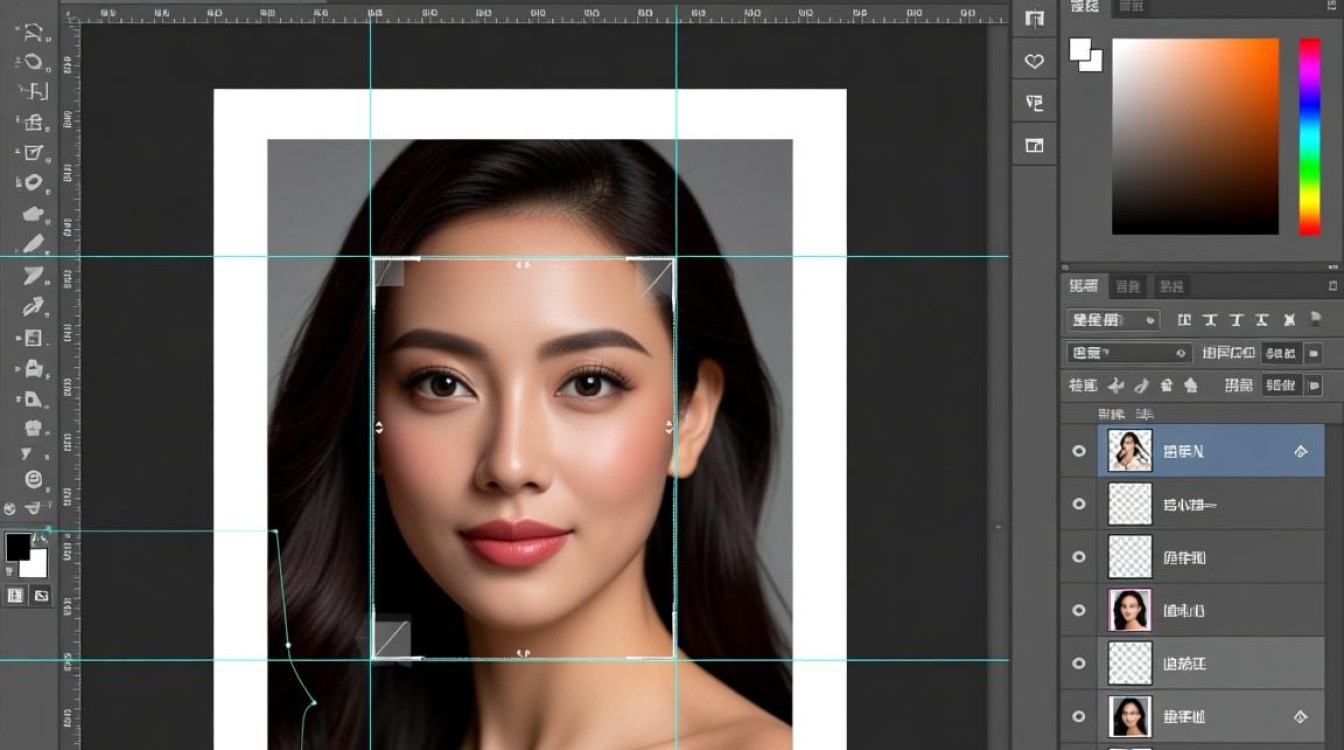
使用矩形/椭圆选框工具
1 选择工具
在工具栏中选择矩形选框工具(M)或椭圆选框工具(L)。
2 创建选区
点击并拖动鼠标以创建一个矩形或椭圆选区,按住Shift键可以创建一个正方形或圆形选区。
3 调整选区
使用选框工具的选项栏中的“羽化”和“抗锯齿”选项可以调整选区的边缘。
使用套索工具
1 选择工具
在工具栏中选择套索工具(L)。
2 创建选区
点击并拖动鼠标以创建一个不规则的多边形选区,按住Alt键可以切换到套索工具的“减去”模式。
3 调整选区
使用套索工具的选项栏中的“羽化”和“抗锯齿”选项可以调整选区的边缘。
使用魔术棒工具
1 选择工具
在工具栏中选择魔术棒工具(W)。
2 创建选区
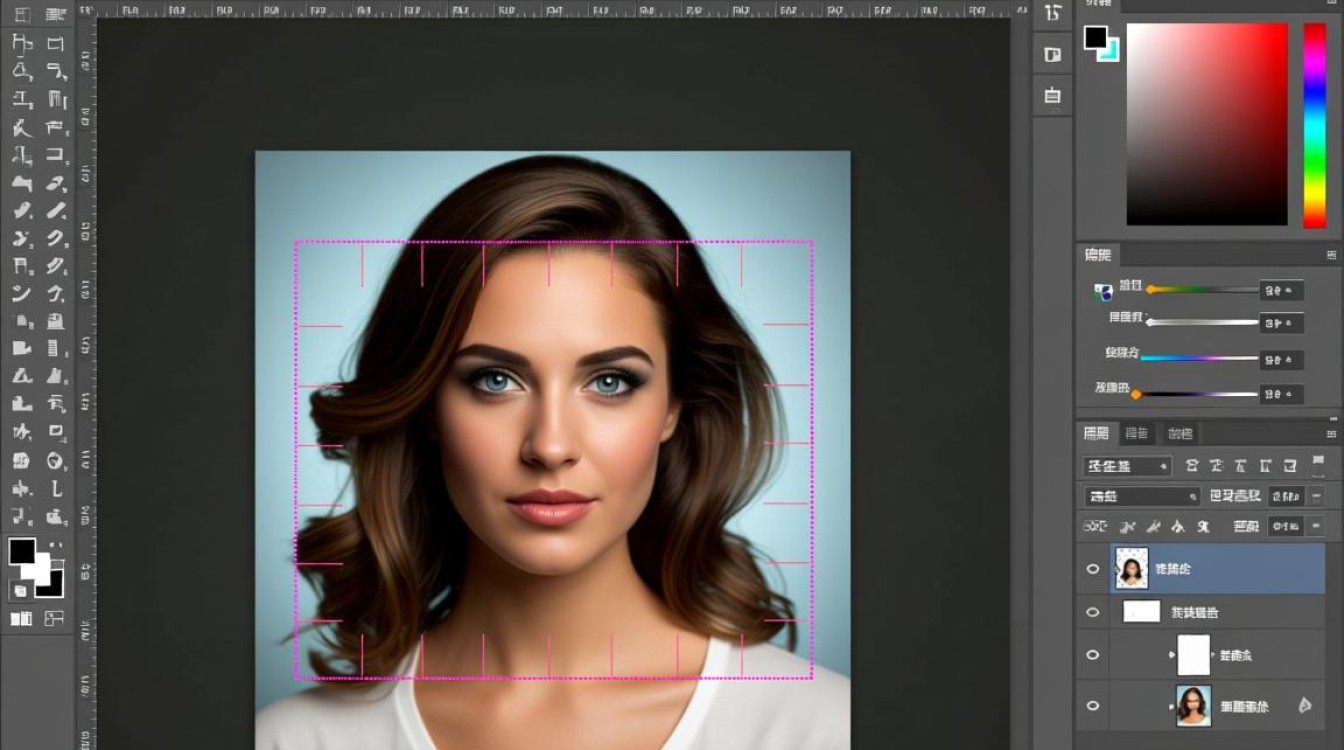
点击图像中的某个颜色区域,Photoshop会自动选择所有相似颜色的区域。
3 调整选区
使用魔术棒工具的选项栏中的“容差”选项可以调整选择的相似度。
使用快速选择工具
1 选择工具
在工具栏中选择快速选择工具(W)。
2 创建选区
点击并拖动鼠标以创建一个选区,Photoshop会自动扩展选区以包含相似颜色的区域。
3 调整选区
使用快速选择工具的选项栏中的“边缘”选项可以调整选区的边缘。
使用颜色范围
1 选择工具
在工具栏中选择颜色范围工具(I)。
2 创建选区
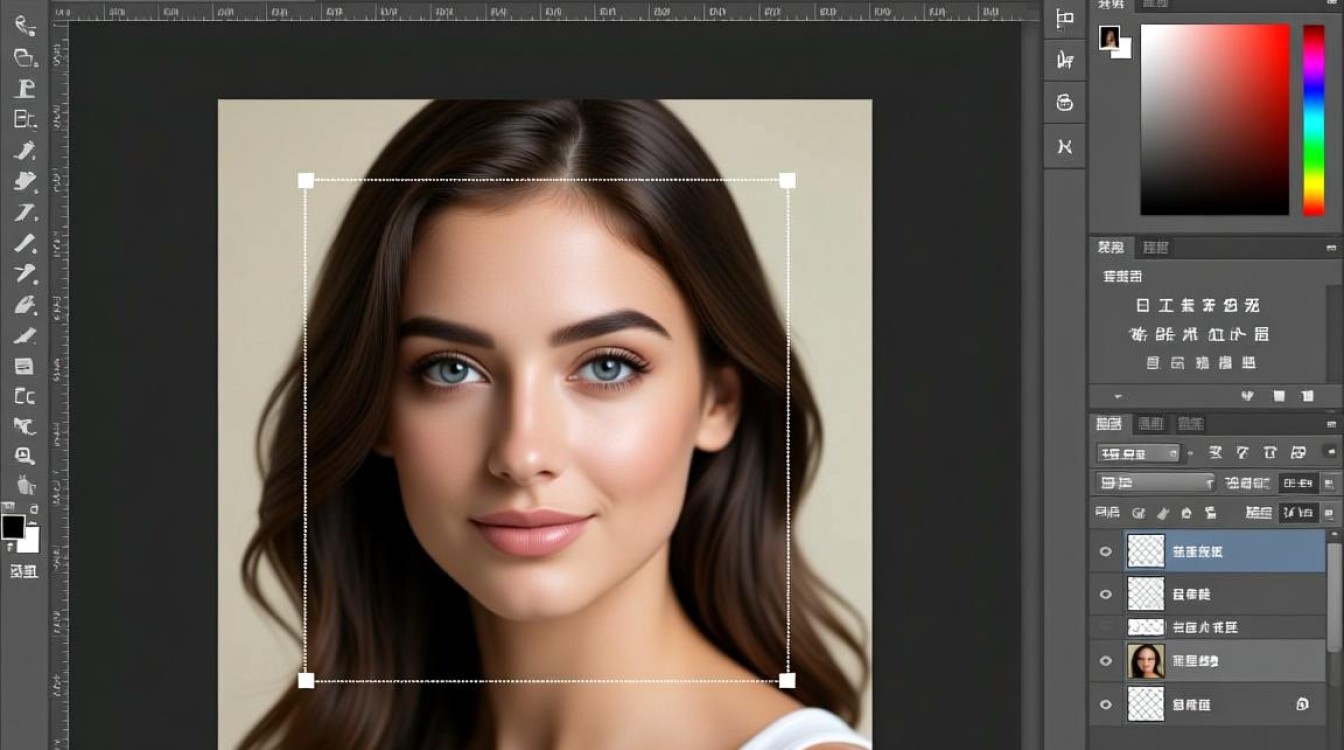
在图像中点击以选择颜色,或者使用吸管工具在图像中吸取颜色。
3 调整选区
使用颜色范围工具的选项栏中的滑块可以调整选区的颜色范围。
使用钢笔工具
1 选择工具
在工具栏中选择钢笔工具(P)。
2 创建选区
使用钢笔工具绘制路径,然后右击选择“做出选区”。
3 调整选区
使用钢笔工具的选项栏中的“羽化”和“抗锯齿”选项可以调整选区的边缘。
表格:选区工具对比
| 工具名称 | 特点 | 适用场景 |
|---|---|---|
| 矩形/椭圆选框工具 | 创建矩形或椭圆选区,可调整羽化效果 | 简单形状的选区,如边框、圆角矩形等 |
| 套索工具 | 创建不规则的多边形选区,可切换到减去模式 | 复杂形状的选区,如人物轮廓、不规则图形等 |
| 魔术棒工具 | 根据颜色自动选择相似颜色区域,可调整容差 | 颜色相近的选区,如背景去除、颜色替换等 |
| 快速选择工具 | 自动扩展选区以包含相似颜色区域,可调整边缘 | 快速选择颜色相近的选区,如人物剪影等 |
| 颜色范围 | 根据颜色选择区域,可调整颜色范围 | 需要精确控制颜色范围的选区,如颜色分割、颜色替换等 |
| 钢笔工具 | 绘制路径创建选区,可调整羽化效果 | 复杂形状的选区,如人物轮廓、复杂图形等 |
FAQs
Q1:如何撤销选区?A1: 在Photoshop中,你可以通过按住Ctrl(Windows)或Command(Mac)键并点击选区边缘来撤销选区,或者,你可以使用工具箱中的“取消选择”工具(X)来取消选区。
Q2:如何保存选区以便以后使用?A2: 你可以将选区保存为一个Alpha通道,在选区上右击,选择“存储选区”,然后给选区命名并保存,这样,你就可以在未来的编辑中通过选择“载入选区”来使用这个选区。


