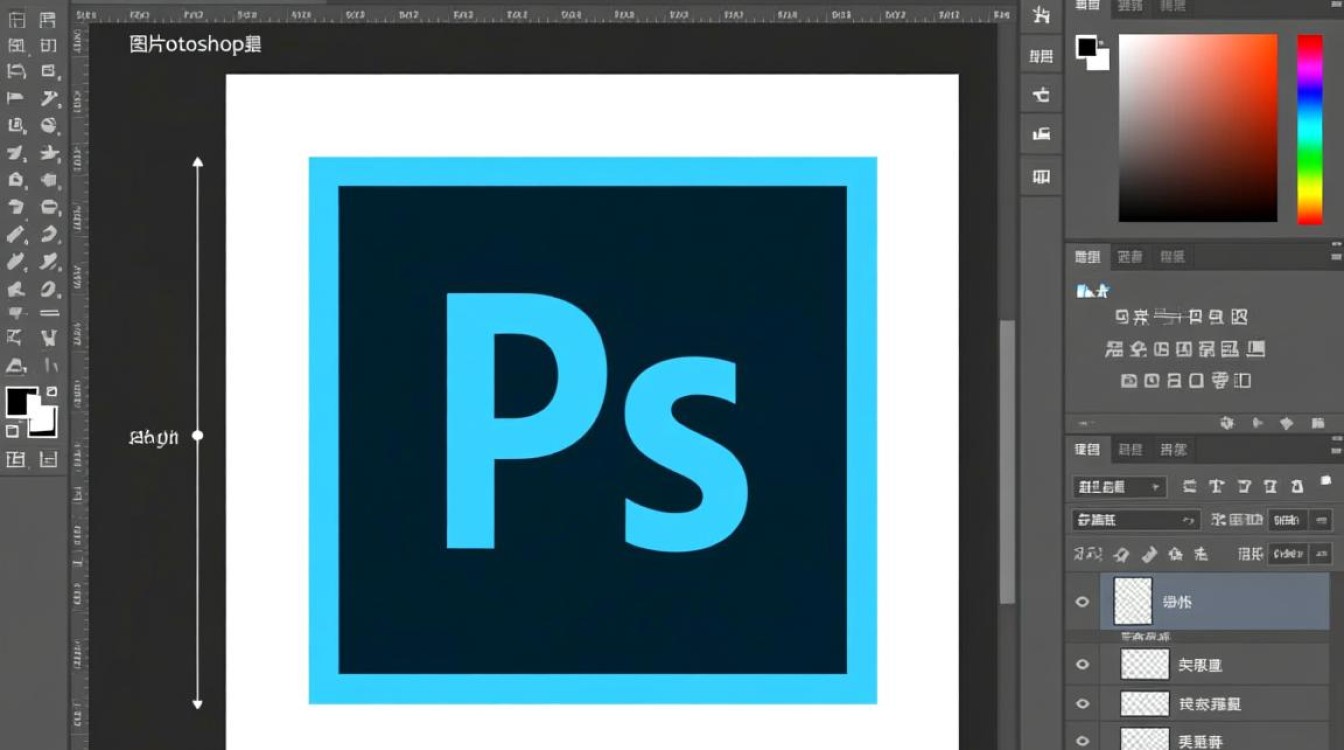
在数字图像处理中,调整图片大小是一项常见的操作,Photoshop(简称PS)作为一款功能强大的图像编辑软件,提供了多种方法来缩放图片大小,以下是如何在Photoshop中缩放图片大小的详细步骤和技巧。
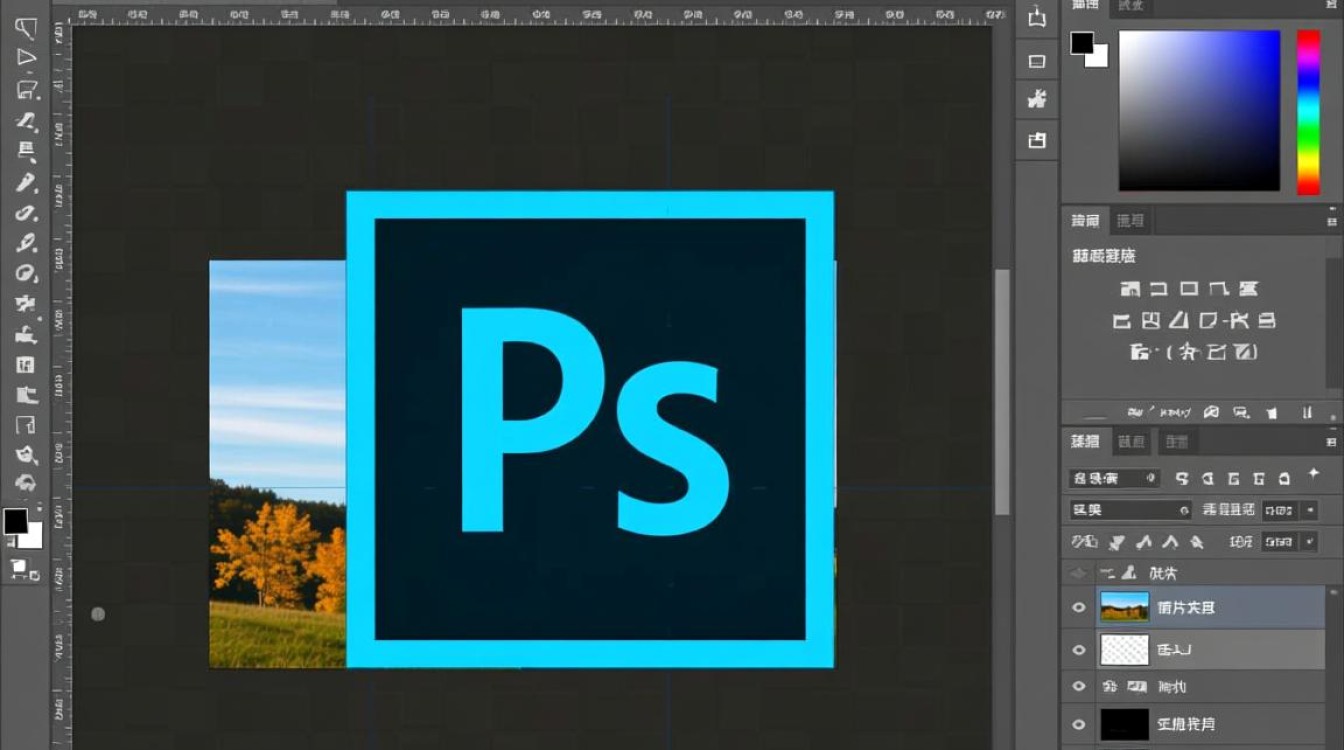
使用“图像大小”对话框
- 打开Photoshop并导入图片。
- 选择“图像”菜单,然后点击“图像大小”。
- 在弹出的对话框中,可以看到“像素大小”和“文档大小”两个选项。
- 像素大小:调整图片的分辨率。
- 文档大小:调整图片的打印尺寸。
- 输入新的尺寸值,可以是像素或英寸,具体取决于你的需求。
- 勾选“约束比例”,以保持图片的宽高比。
- 点击“确定”,完成图片大小的调整。
使用“自由变换”工具
- 选中图片,点击工具栏中的“自由变换”工具(快捷键Ctrl+T)。
- 在图片周围出现变换框,拖动任意一个角点进行缩放。
- 输入精确的尺寸值,或者直接拖动鼠标调整大小。
- 按Enter键,确认变换。
使用“缩放工具”
- 选择工具栏中的“缩放工具”(放大镜图标)。
- 在图片上点击,即可放大图片。
- 按住Alt键点击,即可缩小图片。
- 使用快捷键Ctrl+加号(+)放大图片,Ctrl+减号(-)缩小图片。
使用“裁剪工具”
- 选择工具栏中的“裁剪工具”。
- 在图片上拖动,创建一个裁剪区域。
- 调整裁剪区域的大小和位置,直到满意。
- 按Enter键,完成裁剪操作。
注意事项
- 保持图片质量:在缩放图片时,尽量使用高质量的模式,如JPEG或PNG。
- 避免过度缩放:过度缩放可能会导致图片失真或像素化。
- 备份原始图片:在调整图片大小之前,建议备份原始图片,以防万一。
表格:不同缩放方法对比
| 方法 | 优点 | 缺点 |
|---|---|---|
| 图像大小对话框 | 精确调整尺寸,支持多种单位 | 可能会导致图片质量下降 |
| 自由变换工具 | 直观易用,可精确调整尺寸 | 需要手动调整,可能不如图像大小对话框精确 |
| 缩放工具 | 快速放大或缩小图片,方便预览 | 缩放比例不精确,无法调整图片尺寸 |
| 裁剪工具 | 可以裁剪掉不需要的部分,提高图片质量 | 只能裁剪,不能增加图片尺寸 |
FAQs
Q1:如何在不失真的情况下缩放图片?
A1: 在缩放图片时,尽量使用高质量的模式,如JPEG或PNG,避免过度缩放,以免图片出现像素化或失真。
Q2:如何快速调整图片大小?
A2: 可以使用Photoshop的“缩放工具”快速放大或缩小图片,也可以通过“图像大小”对话框或“自由变换”工具进行精确调整。